在excel表格中做一个含有三个参数的图表

 时间:2024-10-12 07:59:46

1、制作一个简单的表格,里面有三行数据

在excel表格中做一个含有三个参数的图表

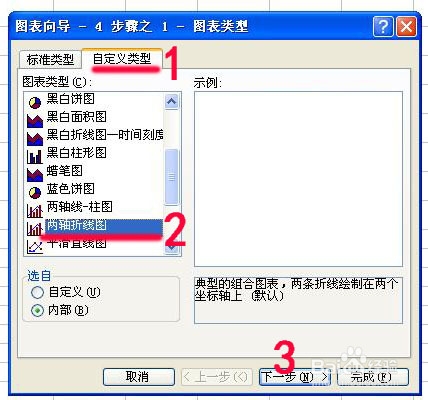
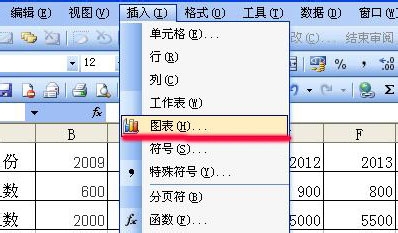
2、点“插入”→“图表”,在弹出的窗口中点“自定义类型”,再选下面的“两轴折线图”,然后点“下一步”
在excel表格中做一个含有三个参数的图表在excel表格中做一个含有三个参数的图表

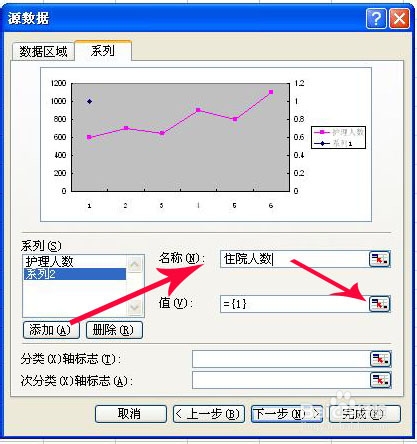
3、在弹出的窗口中不要像做两个参数的图表一样急着去选择数据区域,而是点旁边的“系列”,然后点下面的“添加”,在名称里输入曲线的名称,我这填的是“护理人数”,接着开始选择这个系列对应的数据

在excel表格中做一个含有三个参数的图表

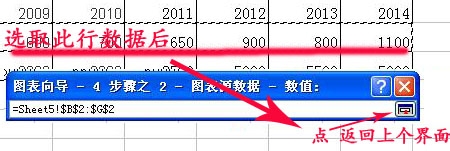
4、选好“护理人数”这行对应的数据后,返回到上个窗口,接着添加下一个系列,填入系列名称“住院人数”选择数据
在excel表格中做一个含有三个参数的图表在excel表格中做一个含有三个参数的图表

5、紧接着该选择X轴的数据了,选择“年份”对应的数据后,点“下一步”

在excel表格中做一个含有三个参数的图表

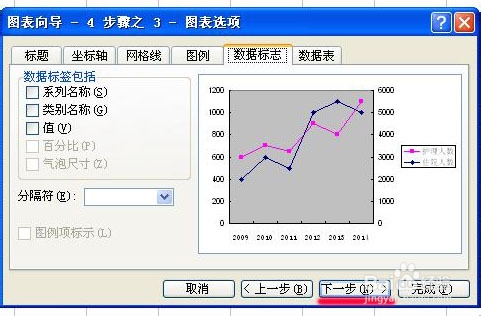
6、在弹出的窗口中就可以预览到快要做好的图表了,继续点“下一步”

在excel表格中做一个含有三个参数的图表

7、好了,最后一步,选择新表插入方式,随便选一个都行,点“完成”

在excel表格中做一个含有三个参数的图表

8、好了,一个带有三个参数的折线图就出现在你的面前!

在excel表格中做一个含有三个参数的图表
  • 三个变量怎么做表格
  • excel如何制作一个含有三个参数的图表
  • 在excel表格中做一个含有三个参数的图表
  • 在excel表格中做一个含有三个参数的图表
  • 怎么在excel表格中做一个含有三个参数的图表
  • 热门搜索
    廊坊旅游景点 春天旅游攻略 日本名古屋旅游攻略 中国旅游网站排名 云丘山旅游风景区 3月份适合去哪里旅游 云南旅游景点图片 福建省旅游景点大全 北极村旅游风景区 北京市旅游地图