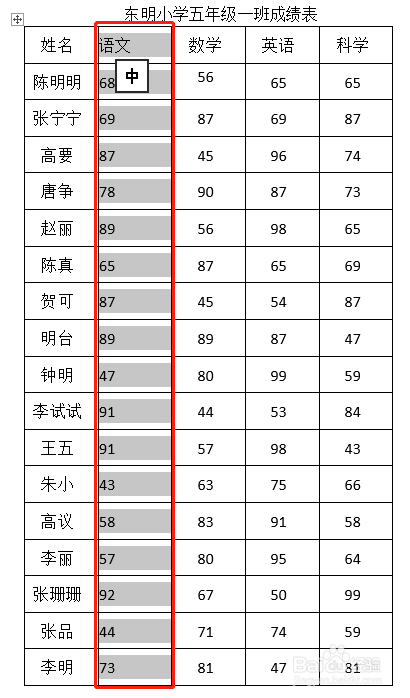
Word怎么让表格里的数字左齐时完全靠左没有空格

 时间:2026-02-12 07:06:25

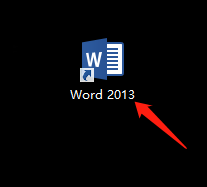
1、打开Word文档

Word怎么让表格里的数字左齐时完全靠左没有空格

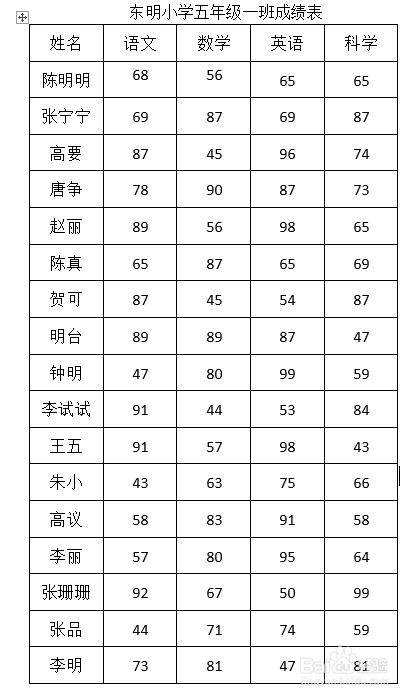
2、在文档里输入表格资料

Word怎么让表格里的数字左齐时完全靠左没有空格

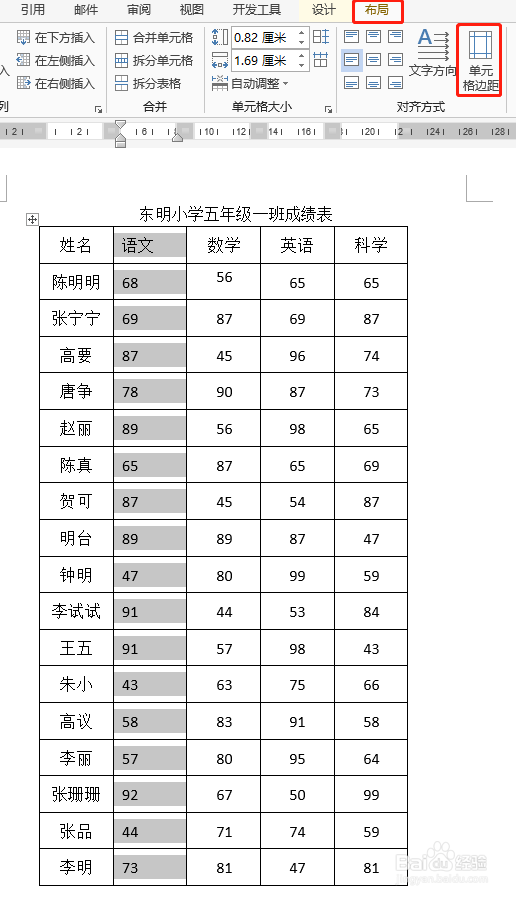
3、选择语文成绩一列,点击布局里的中部两端对齐图标

Word怎么让表格里的数字左齐时完全靠左没有空格

4、点击布局——单元格边距

Word怎么让表格里的数字左齐时完全靠左没有空格

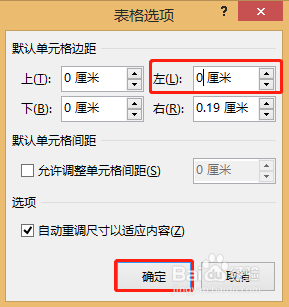
5、在弹出的表格选项里,左改为:0,再点击确定

Word怎么让表格里的数字左齐时完全靠左没有空格

6、设置完成,这时的数据完全靠左,没有留下空隙

Word怎么让表格里的数字左齐时完全靠左没有空格

  • word如何将表格与页边距对齐?
  • word两个表格合并
  • 怎么把Word中的表格进行拆分
  • 在Word文档中如何设置让表格中文字左右两端对齐
  • word文档中如何将两个表格上下对齐
  • 热门搜索
    欧洲旅游团 丽江旅游地图 常州旅游攻略 文莱旅游攻略 徐州旅游团 贵州旅游学校 巴马旅游 福建旅游地图 上海周边旅游推荐 过年去哪里旅游比较好