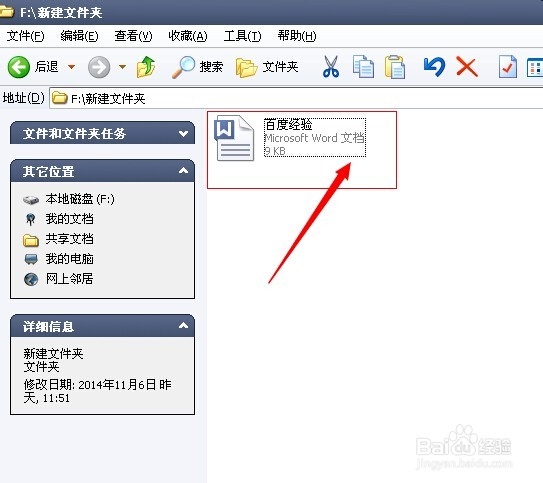
1、首先,我们找到我们需要注音的word文档。
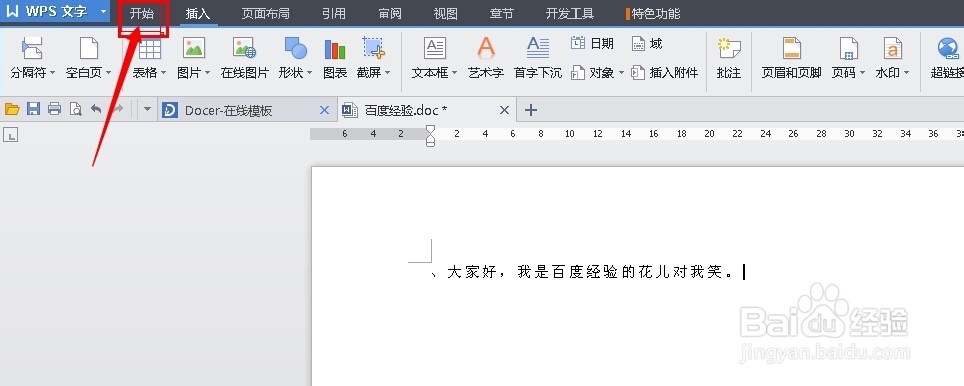
2、打开文档之后,点击顶部菜单的“开始”选项卡。
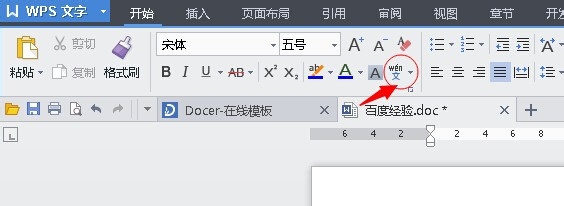
3、在开始选项菜单下,找到一个“文”的字符图标。并点击。
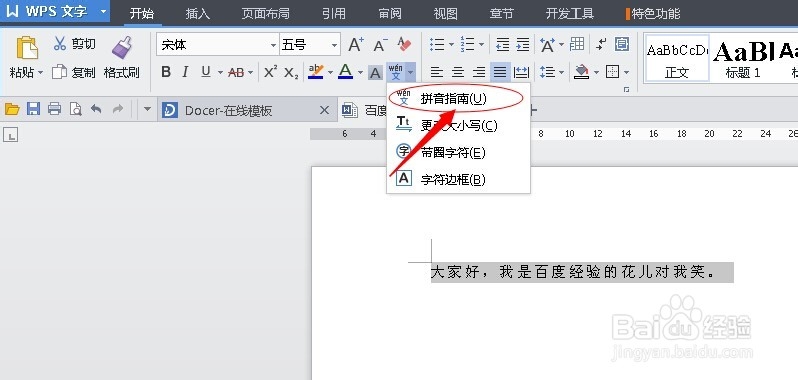
4、选择你需要标注拼音的文字,并选择“拼音指南”。
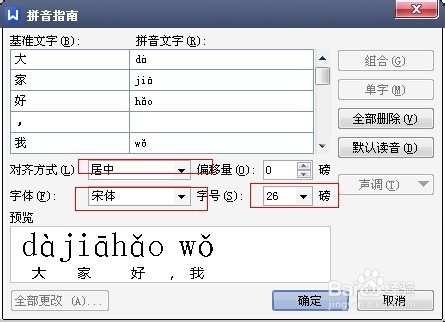
5、在拼音指南窗口,可以对拼音的字号,大小,对齐方式等进行设置。并点击确定即可。
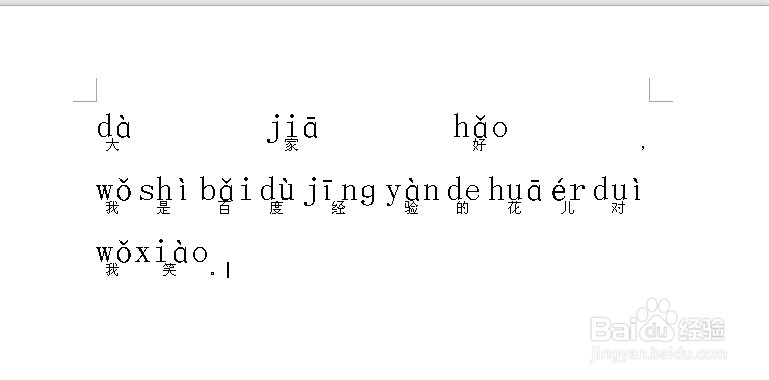
6、确定之后,即可对文档文字进行批量注音了。
时间:2026-05-18 23:56:32
1、首先,我们找到我们需要注音的word文档。
2、打开文档之后,点击顶部菜单的“开始”选项卡。
3、在开始选项菜单下,找到一个“文”的字符图标。并点击。
4、选择你需要标注拼音的文字,并选择“拼音指南”。
5、在拼音指南窗口,可以对拼音的字号,大小,对齐方式等进行设置。并点击确定即可。
6、确定之后,即可对文档文字进行批量注音了。
