在Word文档中如何为选定文字设置彩色边框样式

 时间:2026-04-22 23:57:43

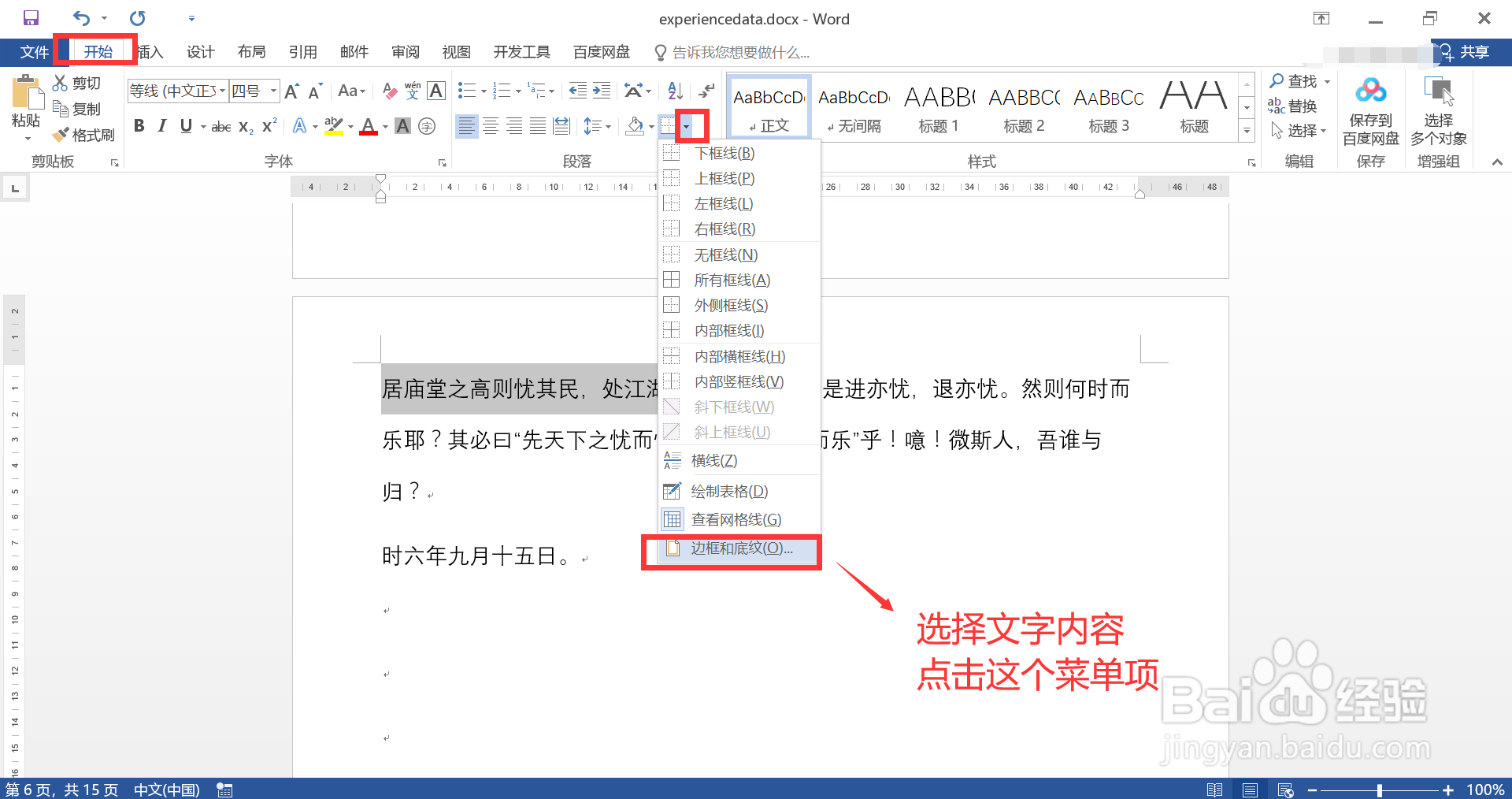
1、打开待处理的文档,选定需要添加“彩色边框样式”的文字内容;

然后点击“开始”菜单下“边框”按钮旁边的小三角,打开选项菜单;

在打开的菜单中,点击最下方的“边框和底纹”菜单项。
在Word文档中如何为选定文字设置彩色边框样式

2、在打开的“边框和底纹”窗口中,切换到“边框”页签;

左侧“设置”区域选择“方框”选项;

中部“颜色”下拉列表选择预期使用的彩色,“宽度”设置为期望宽度;

右侧“应用于”下拉列表保持默认的“文字”选项;

最后点击窗口下方的“确定”按钮。

在Word文档中如何为选定文字设置彩色边框样式

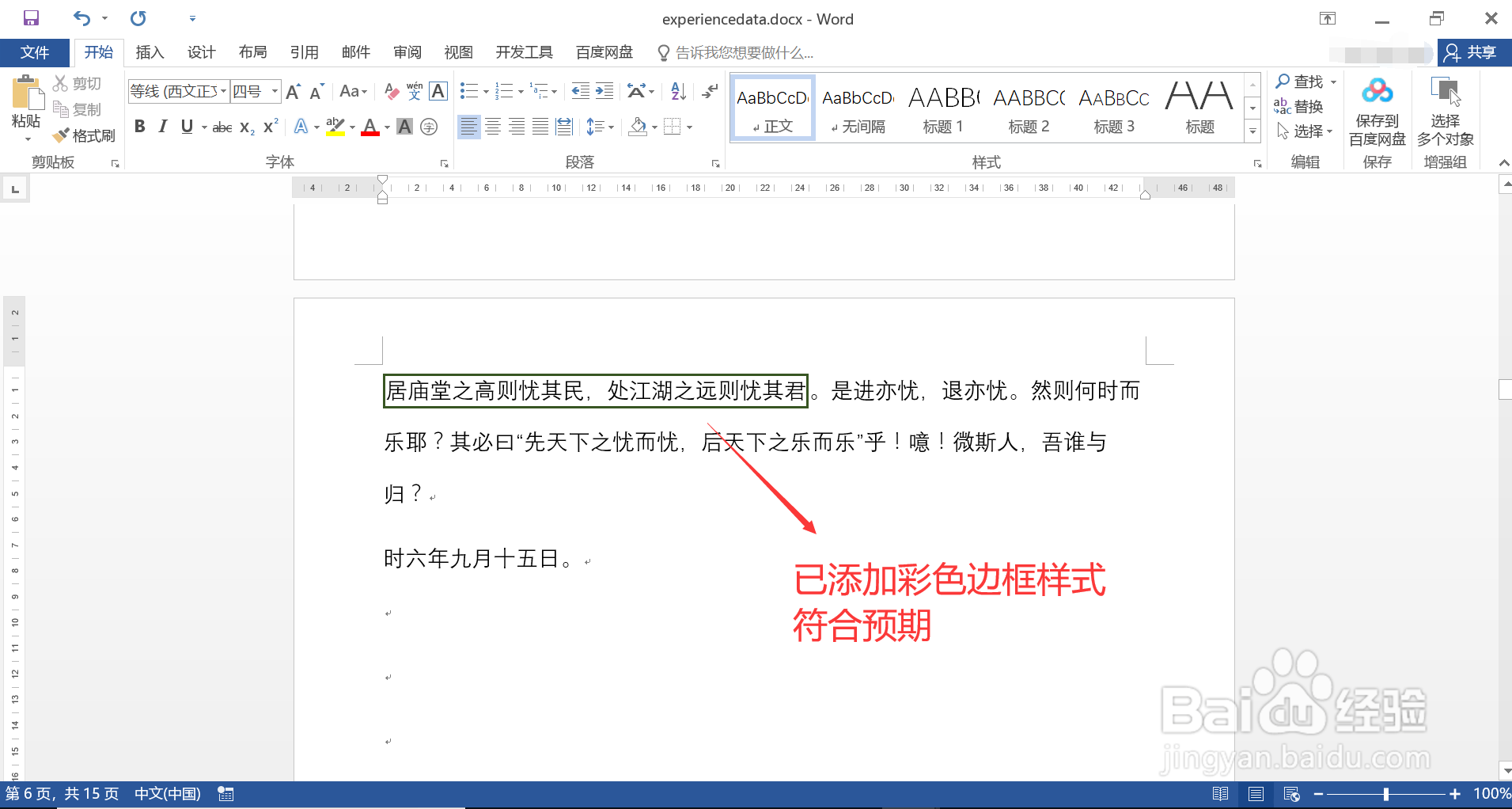
3、设置完毕,查看效果,图示,所选文字内容已经添加了“彩色边框”样式,符合预期。
在Word文档中如何为选定文字设置彩色边框样式

  • 文本框怎么设置大小尺寸
  • word文本边框颜色怎么设置
  • WORD文档分栏中间的分隔线怎么设置
  • word形状样式在哪里
  • word文本框高度宽度怎么设置
  • 热门搜索
    外出旅游必备物品清单 丽江旅游包车 江西 旅游 宣汉旅游 那曲旅游 新疆南疆旅游景点 山东济南旅游景点 吊水壶风景旅游区 泰山旅游门票 冬季国内旅游推荐
