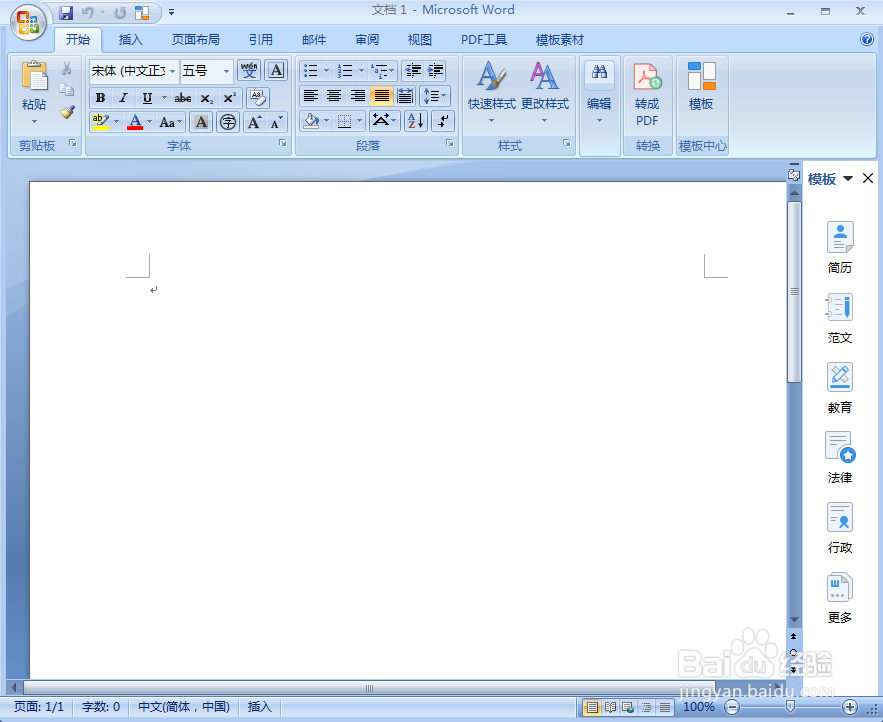
1、打开word,进入其主界面;
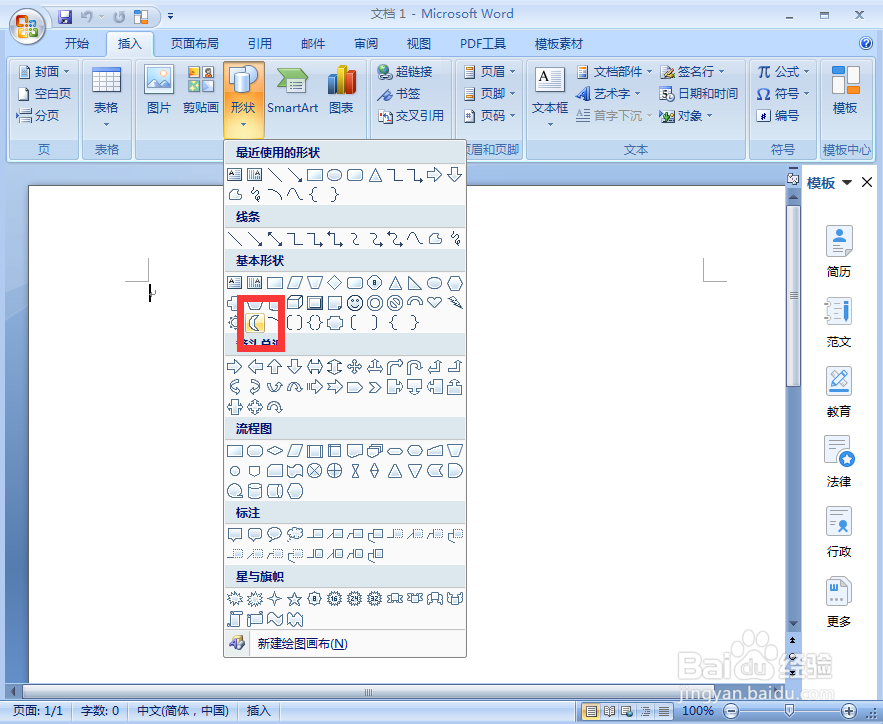
2、点击插入,选择形状工具中的新月形;
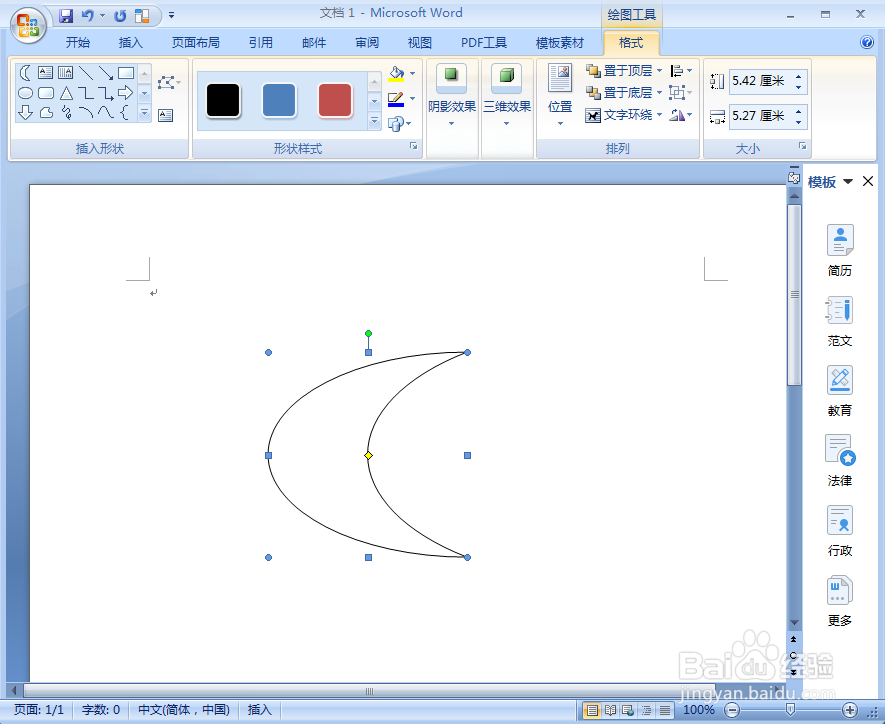
3、按下鼠标左键不放,拖动鼠标,创建一个新月形;
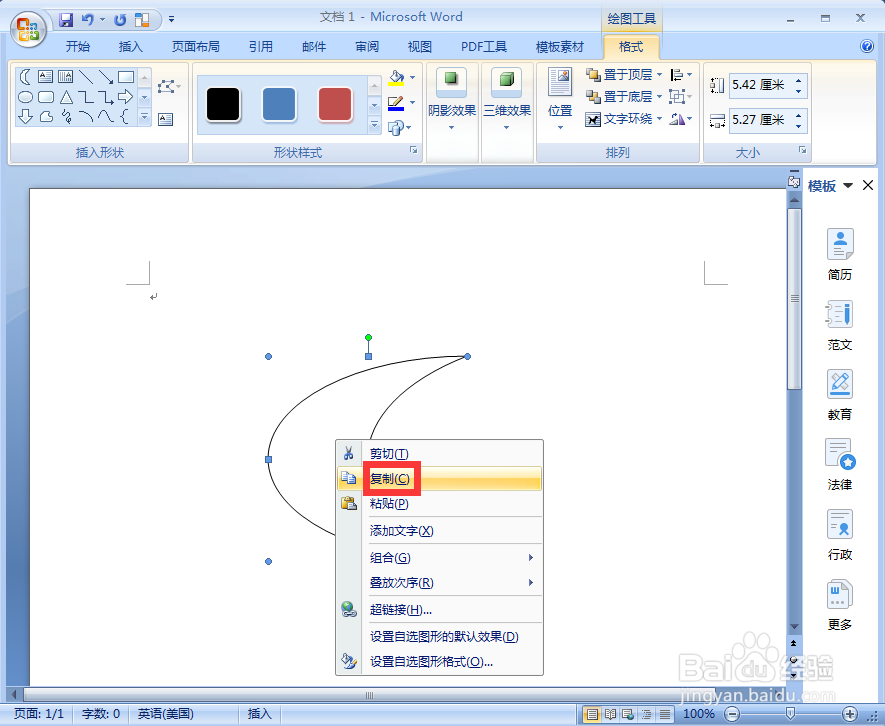
4、在新月形上按右键,选择复制,按ctrl+v粘贴,得到一个一样的新月形;

5、用鼠标拖动圆形的旋转按钮,将新月形旋转180度,然后移动,直到两个新月形的端点重合;

6、选中两个新月形,按右键,选择组合;

7、点击填充,选择纹理,添加一种纹理样式;
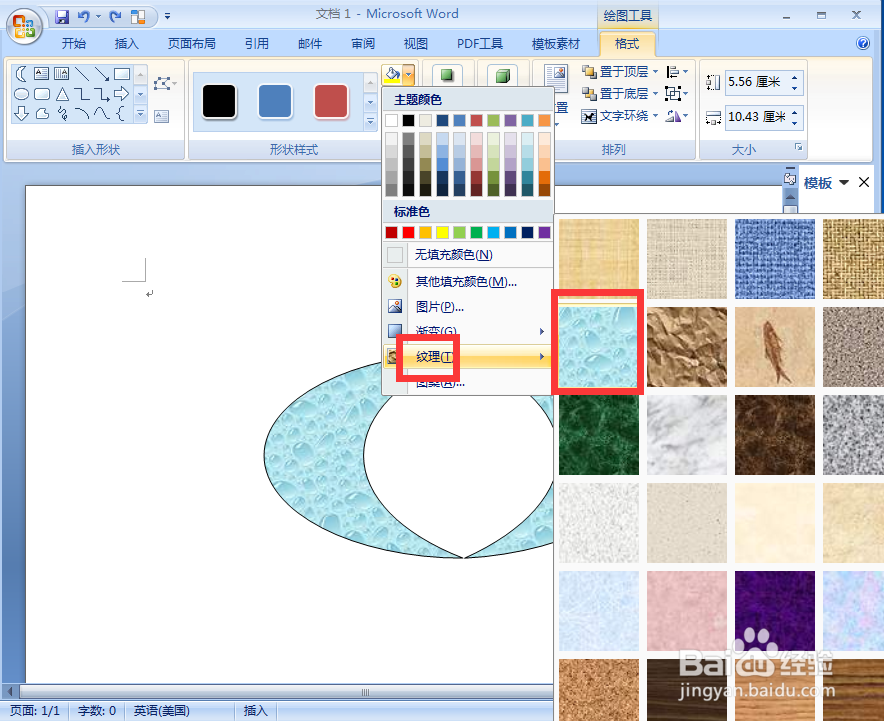
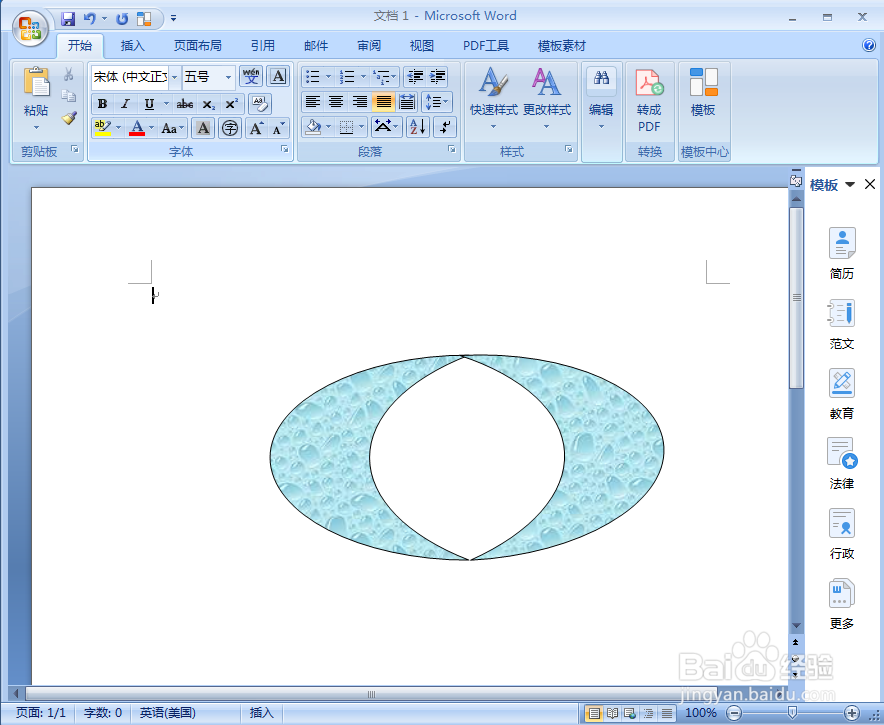
8、我们就在word中创建了一个新月形和它的轴对称图形。
时间:2026-04-27 02:05:30
1、打开word,进入其主界面;
2、点击插入,选择形状工具中的新月形;
3、按下鼠标左键不放,拖动鼠标,创建一个新月形;
4、在新月形上按右键,选择复制,按ctrl+v粘贴,得到一个一样的新月形;
5、用鼠标拖动圆形的旋转按钮,将新月形旋转180度,然后移动,直到两个新月形的端点重合;
6、选中两个新月形,按右键,选择组合;
7、点击填充,选择纹理,添加一种纹理样式;
8、我们就在word中创建了一个新月形和它的轴对称图形。
