Windows 10如何禁止连接到建议的开放热点

 时间:2026-04-22 14:31:47

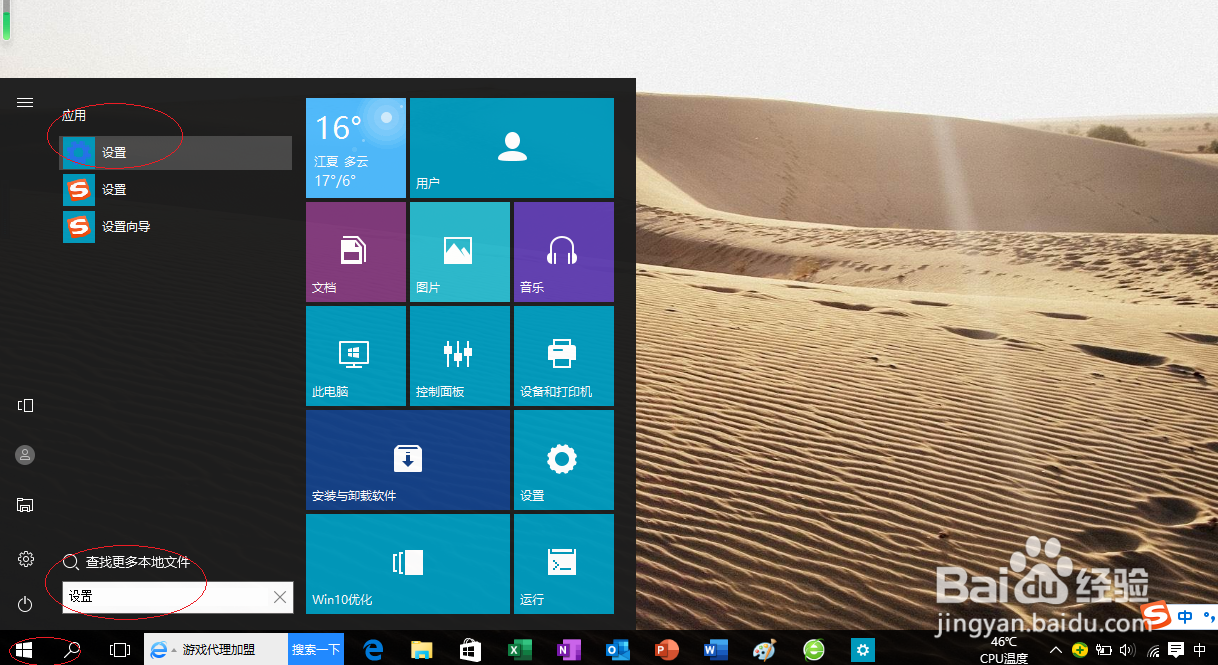
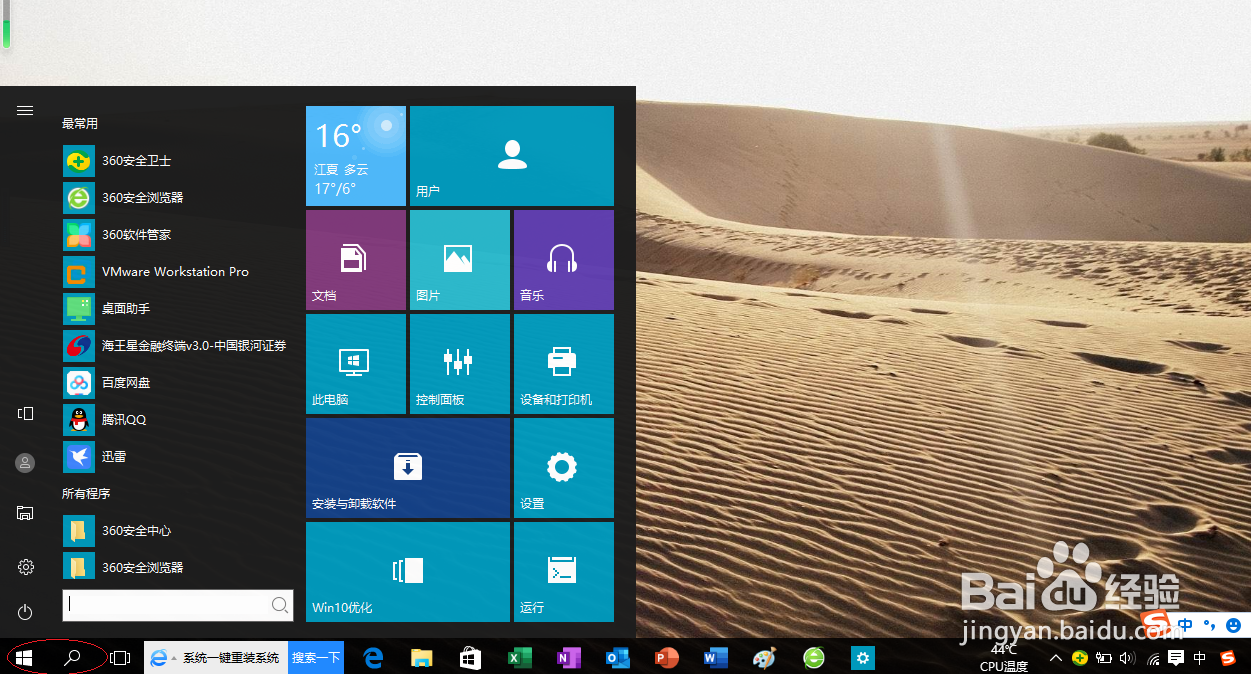
1、首先,开始菜单搜索框输入"设置"字符串
Windows 10如何禁止连接到建议的开放热点

2、选择最佳搜索匹配项

Windows 10如何禁止连接到建议的开放热点

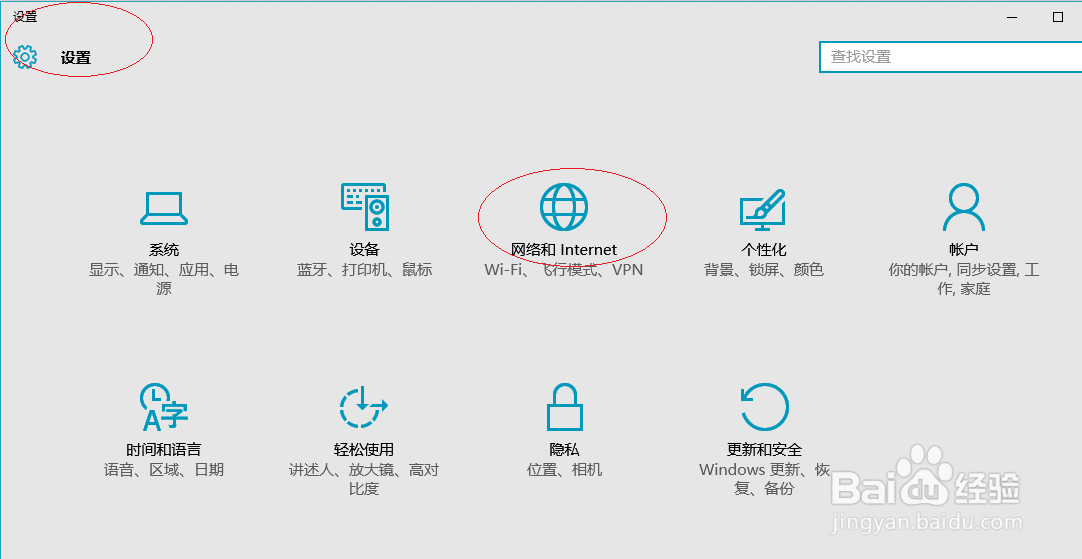
3、然后,点击"网络和Internet"图标

Windows 10如何禁止连接到建议的开放热点

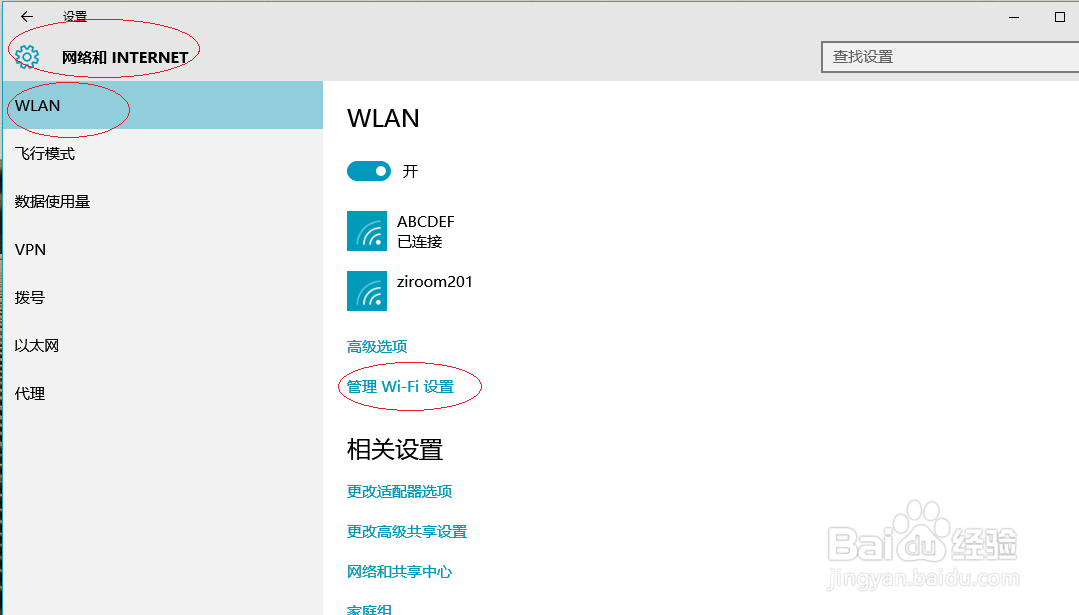
4、点击"WLAN|管理Wi-Fi设置"链接

Windows 10如何禁止连接到建议的开放热点

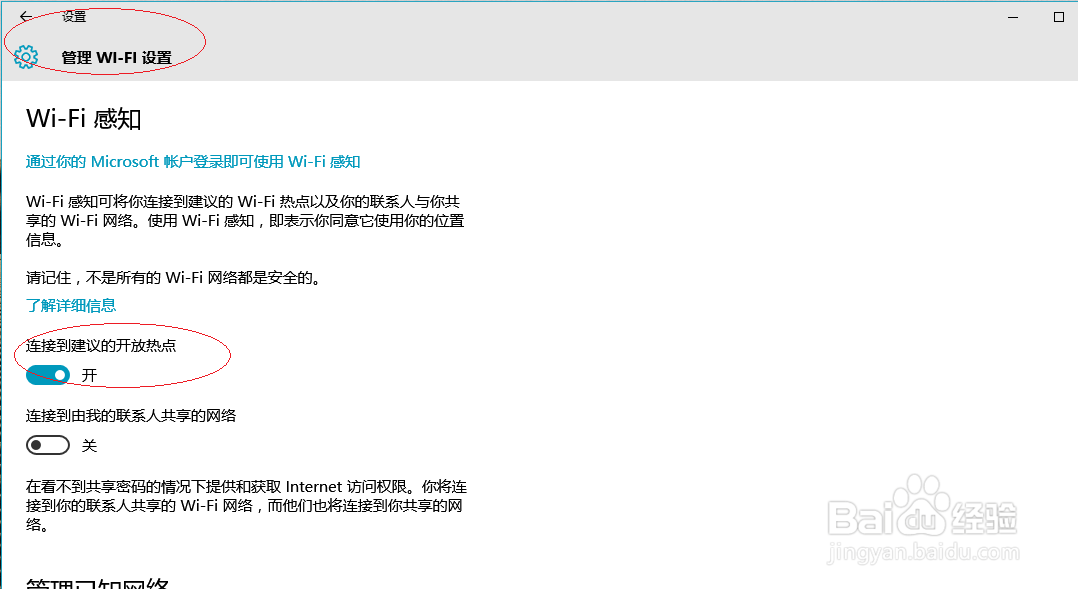
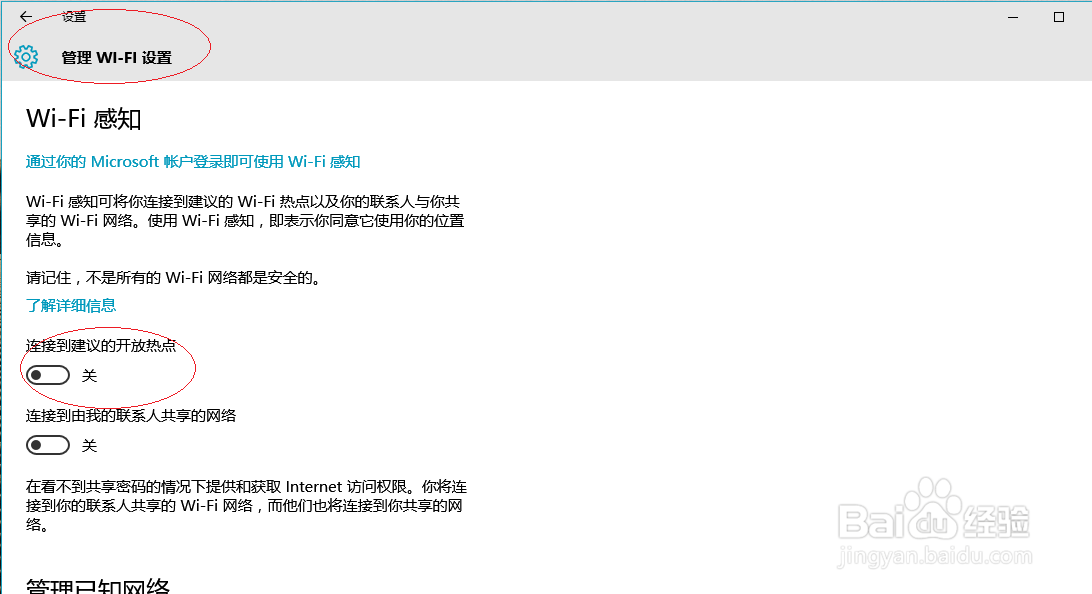
5、关闭"连接到建议的开放热点"控制按钮,如图所示

Windows 10如何禁止连接到建议的开放热点

6、完成设置,谢谢关注

Windows 10如何禁止连接到建议的开放热点

  • 迎考期间 麻木无知 、自暴自弃怎么办
  • OPPO Find X手机进水,第一时间应该怎么办?
  • 三星心系天下 10 SM-W2018(7.1.1) 如何调整通知面板图标位置?
  • 中兴红牛的官网账号怎样注册
  • 如何治疗尖锐湿疣?
  • 热门搜索
    清远有什么旅游景点 5月旅游推荐 上海旅游景点地图 鞍山旅游景点大全 紫鹊界梯田旅游攻略 哈尔滨的旅游景点 北海银滩旅游攻略 成都华夏旅游商务学校 重庆到四姑娘山旅游 江西婺源旅游景点