word2013中如何更改或删除脚注内容上方的分隔符

 时间:2026-04-26 12:00:47

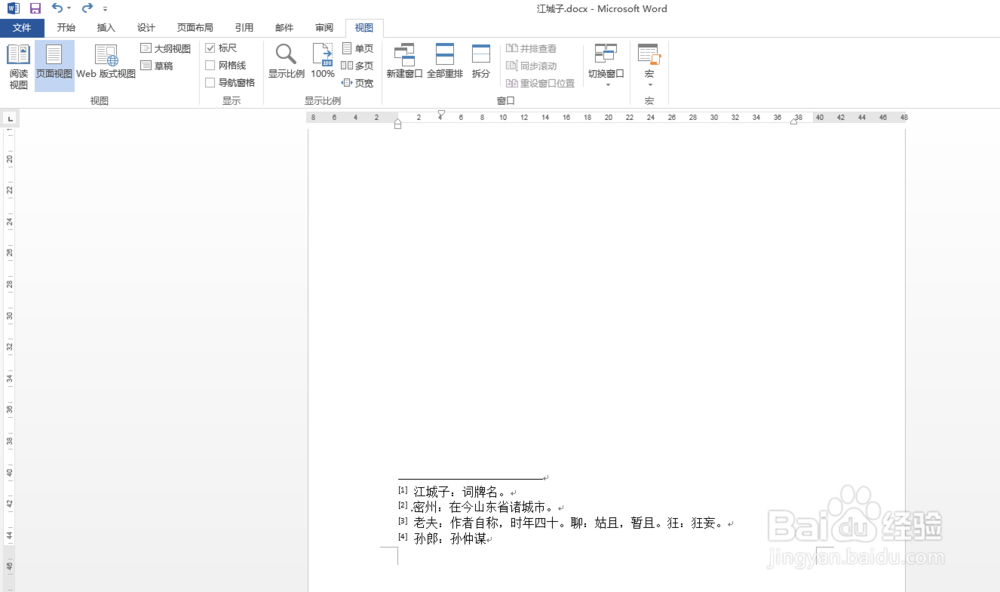
1、    首先打开word,然后打开要进行编辑的文档,如图所示
word2013中如何更改或删除脚注内容上方的分隔符

2、     在菩提打开的这篇文档中小伙伴们可以看到在页面下方有脚注,并且脚注的上方有一条横线。那么该如何对这条横线进行编辑呢?

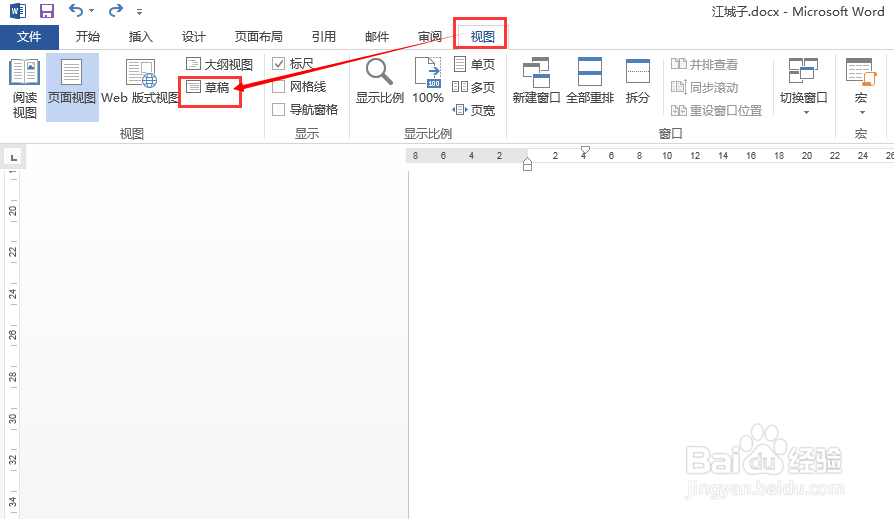
3、      点击菜单栏中的【视图】选项卡,然后在工具栏中的【视图】组中点选【草稿】视图,如图所示
word2013中如何更改或删除脚注内容上方的分隔符

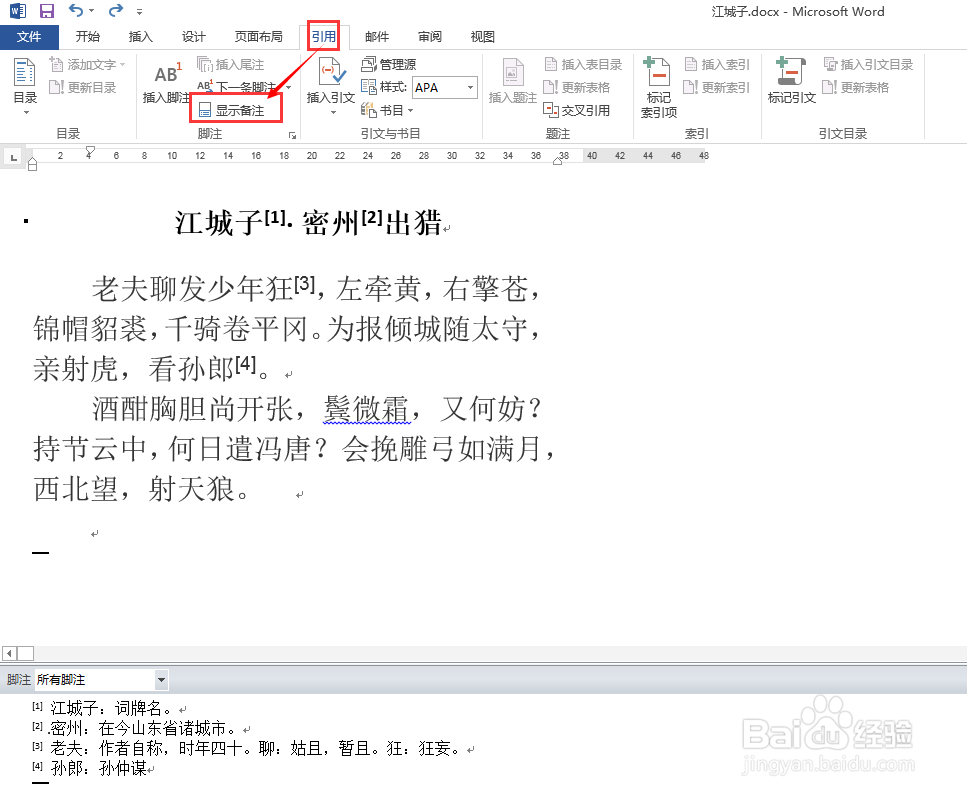
4、        接着在菜单栏中点击【引用】,然后点选【脚注】组中的【显示备注】选项。
word2013中如何更改或删除脚注内容上方的分隔符

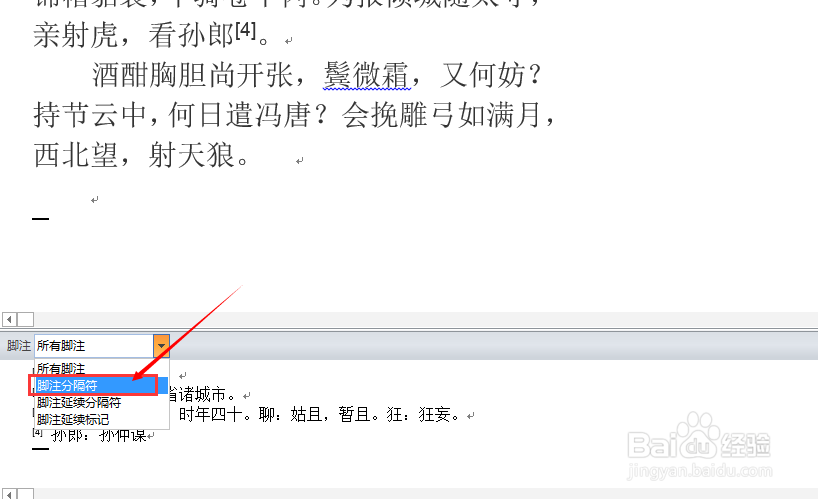
5、       此时会发现在页面下方出现了之前在草稿视图没有出现的脚注文本;然后点击下方【脚注】右边的下拉三角符号,在弹出的下拉菜单中选择【脚注分隔符】,如图所示
word2013中如何更改或删除脚注内容上方的分隔符

6、       然后在word页面下方就会出现一条横线,这条横线就是脚注的分隔符,此时我们就可以对其进行编辑,更改其颜色形状等

word2013中如何更改或删除脚注内容上方的分隔符

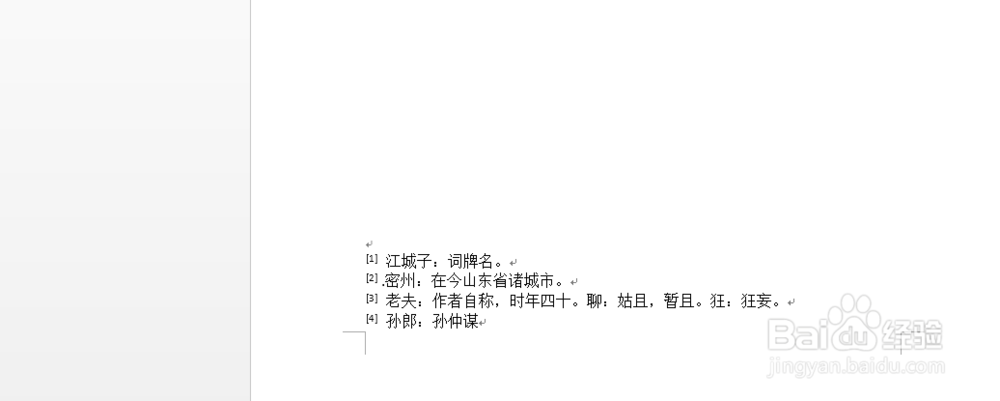
7、      当然也可以在选中这条分隔符的时候按键盘上的delete键将其删除,点击【视图】→【页面视图】就可以看到脚注上方的分隔符被成功删除了。
word2013中如何更改或删除脚注内容上方的分隔符

  • 页眉宽度怎么设置
  • Word用了分隔符页眉还是都一样怎么回事?
  • 分节符连续怎么删除
  • word第二页被隐藏怎么显示
  • 页眉怎么加一条横线
  • 热门搜索
    旅游集散中心上海 莱芜旅游景点大全 好运角旅游度假区 成都旅游景点地图 北海旅游地图 常熟旅游网园林卡充值 旅游注意事项需知 驰誉欢途旅游网 新西兰打工旅游签证 红河州旅游景点大全
