Win10桌面不停闪烁怎么解决

 时间:2026-05-01 01:19:08

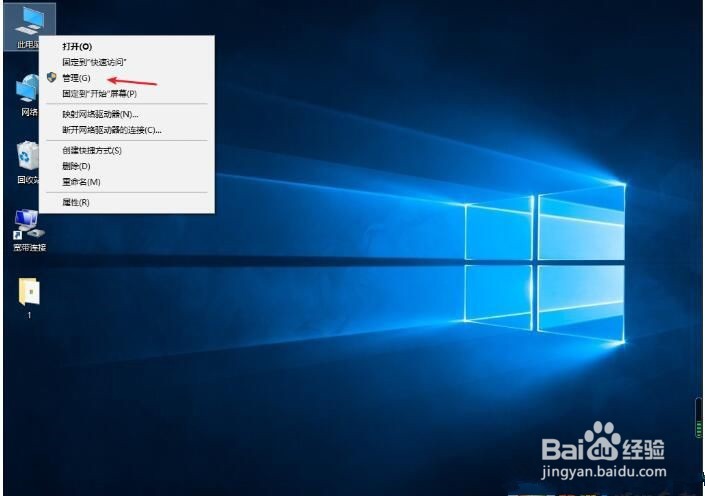
1、右键点击此电脑,在打开的菜单项中,选择管理。
Win10桌面不停闪烁怎么解决

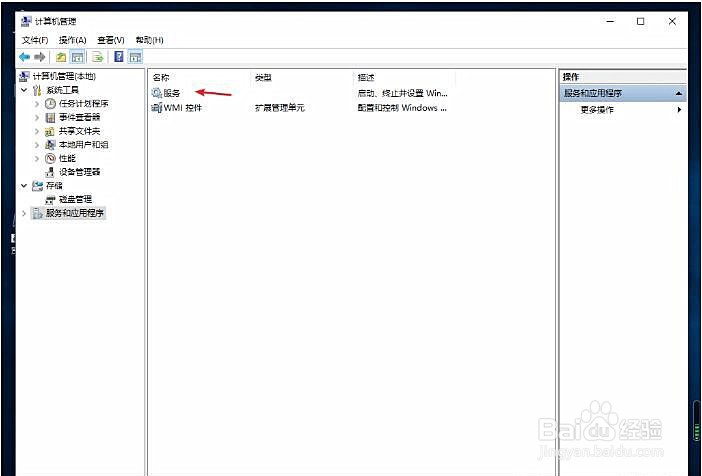
2、打开计算机管理之后,我们再双击服务选项进入。

Win10桌面不停闪烁怎么解决

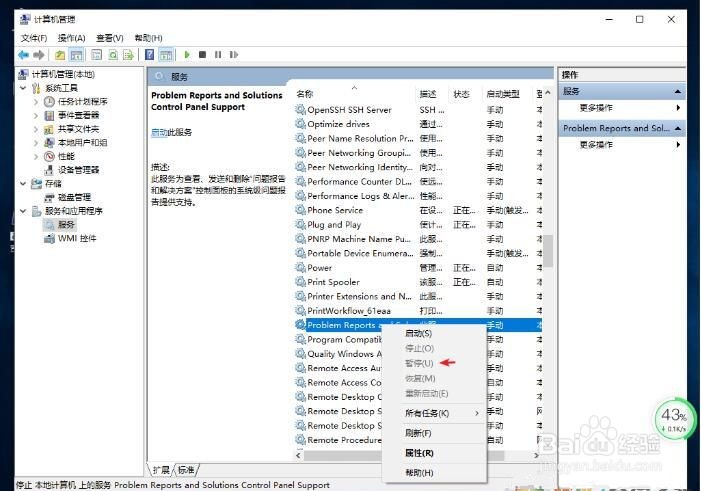
3、服务和应用程序 - 服务下,找到并右键点击 Problem Reports and Solutions Control Panel Support 服务项,在打开的菜单项中,选择停止此服务。
Win10桌面不停闪烁怎么解决

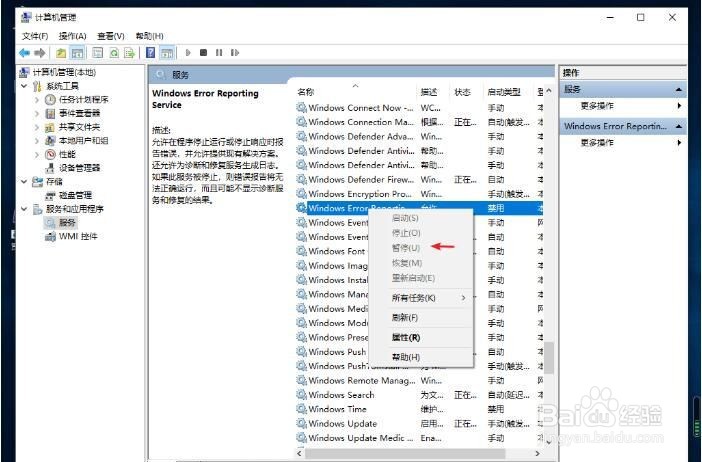
4、接下来,还是在服务中查找 Windows Error Reporting Service 服务,并且右键点击Windows Error Reporting Service 服务项,在打开的菜单项中,选择停止此服务,完成后重启电脑即可。

Win10桌面不停闪烁怎么解决

  • Win10如何解决系统闪屏
  • Windows10开机闪屏无法进入系统怎样解决
  • 使用DOS命令快速制作系统安装U盘系统引导U盘
  • 如何使用分区助手进行系统迁移
  • 微pe系统怎么制作使用?
  • 热门搜索
    俄罗斯旅游景点 河南旅游景点排名前十 陕西旅游烹饪职业学院 广东省旅游职业技术学校 台山旅游 旅游感想 旅游规划设计 港澳旅游 旅游网站大全 北疆旅游攻略