金牌邮局即老板邮局outlook设置说明

 时间:2026-02-15 20:28:34

1、第一步:【文件】=>【帐户设置】=>【添加新帐户】=>【电子邮件帐户】

金牌邮局即老板邮局outlook设置说明

2、第二步:输入姓名、电子邮件地址和密码

金牌邮局即老板邮局outlook设置说明

3、第三步:点击下一步,Outlook可自动配置帐户设置并完成。

另外,可以选择手动配置

金牌邮局即老板邮局outlook设置说明

4、第四步:

接收邮件POP3服务器:pop3.company.com(请将“company.com”替换成您的邮局域名)发送邮件SMTP服务器:smtp.company.com(请将“company.com”替换成您的邮局域名)

金牌邮局即老板邮局outlook设置说明

5、第五步:【其他设置】=>【发送服务器】=>勾选“我的发送服务器(SMTP)要求验证”
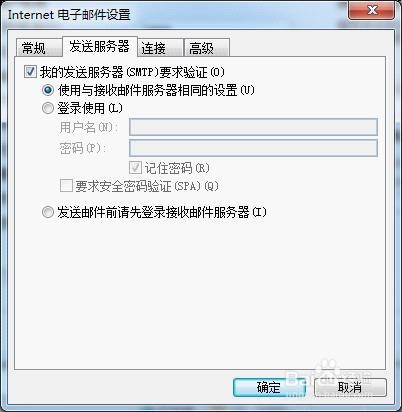
金牌邮局即老板邮局outlook设置说明

6、第六步:Outlook默认勾选在服务器上保留邮件副本,如需修改,进入【高级】选项卡设置

金牌邮局即老板邮局outlook设置说明

7、第七步:设置完成,点击【下一步】,系统测试帐户设置,测试成功即完成

金牌邮局即老板邮局outlook设置说明

  • CAD新建、打开、保存等菜单点击无响应
  • CAD如何操作界面如何转换为经典模式?
  • 如何显示CAD2008工具栏
  • windows安全中心怎么关闭
  • CAD的ET扩展如何汉化
  • 热门搜索
    香港旅游购物攻略 土耳其旅游局 巴厘岛旅游价格 大连旅游地图 苏州旅游网 延边旅游景点大全 福建东山岛旅游攻略 俄罗斯中国旅游年 郑州旅游局 旅游服务礼仪
