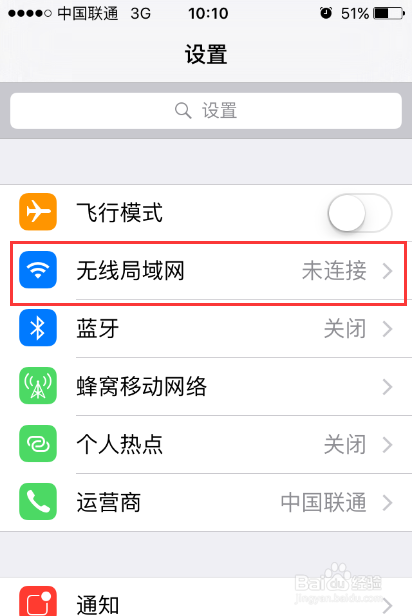
1、首先在苹果手机上打开设置界面,在设置界面里找到【无线局域网】选项,如下图所示。
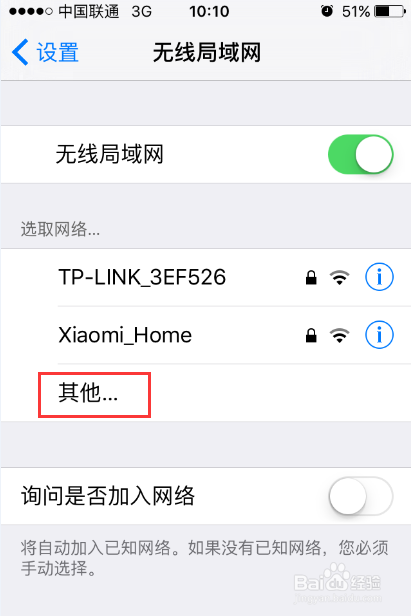
2、点击【无线局域网】选项进入无线局域网连接界面,找到【其它】选项,如下图所示。因为路由设置了wifi隐藏,因此隐藏的wifi通过直接搜索是搜索不到的。
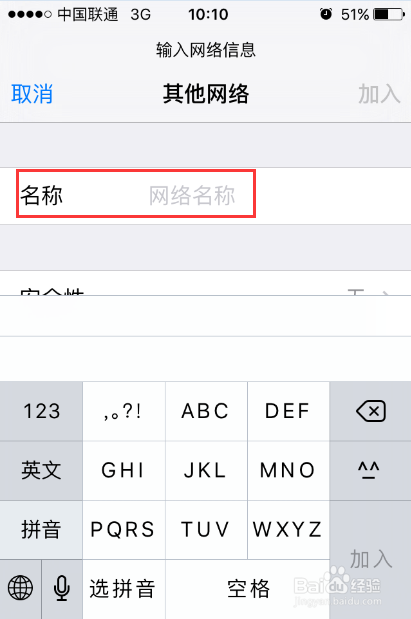
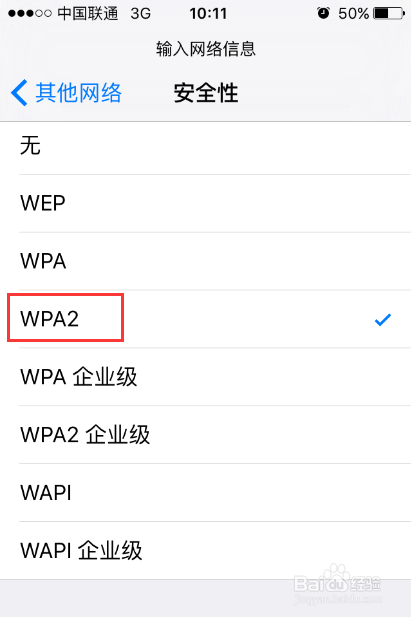
3、点击【其它】功能按钮,进入隐藏wifi的手动输入界面,输入在路由器上设置的隐藏wifi的名称,安全性选择WPA2,如下图所示。
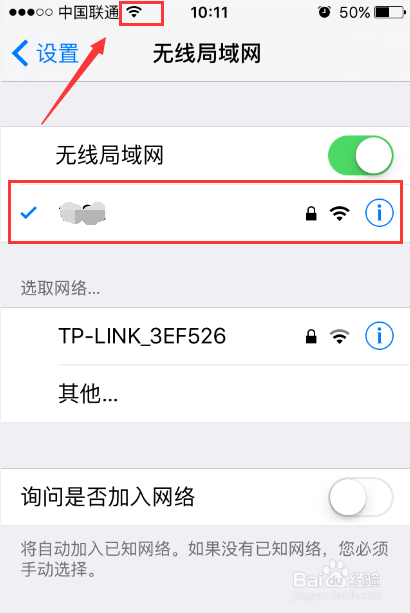
4、选择了安全性之后,出现了密码输入框,在密码输入框内输入隐藏wifi的密码并点击【加入】按钮,苹果手机就可以连接到该隐藏wifi了,如下图所示。

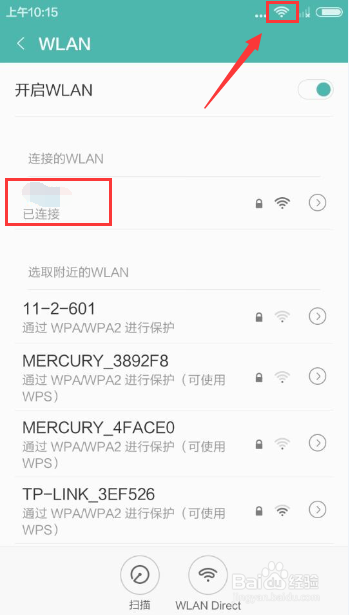
1、安卓手机的设置要比苹果手机麻烦一些,首先也是要找到安卓手机的设置选项,找到WLAN选项并开启,如下图所示。

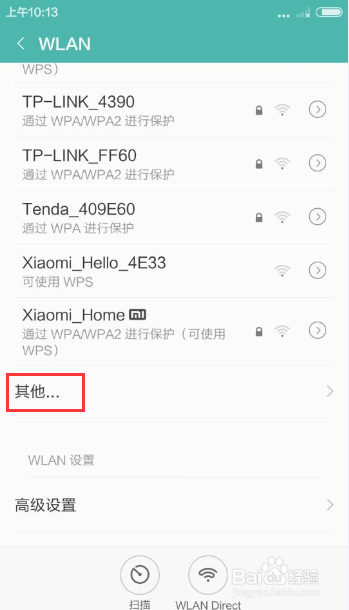
2、然后点击WLAN选项并找到【其它】选项,点击【其它】选项进入手动添加网络界面,如下图所示。

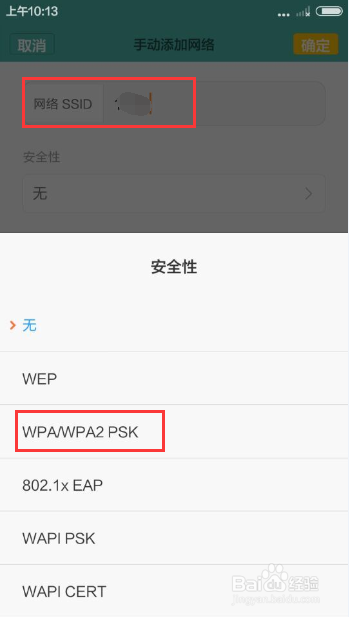
3、在手动添加网络界面里输入设置的隐藏wifi的网络名称,安全性选择WPA/WPA2 PSK,如下图所示。
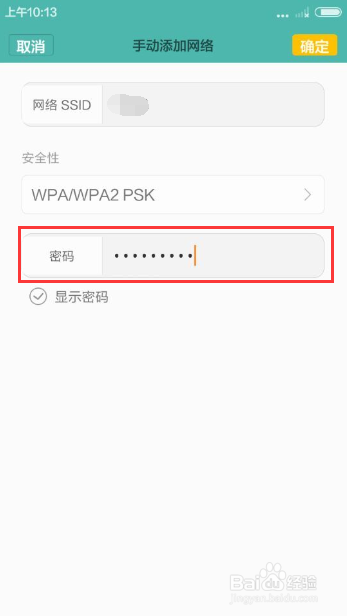
4、安全性设置完成之后,出现密码输入框,输入隐藏wifi的密码,然后点击【确定】按钮,此时进入WLAN连接界面,如下图所示。
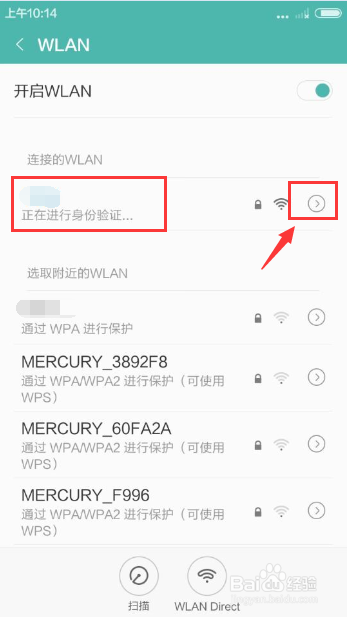
5、虽然已经进入了WLAN连接界面,但是安卓手机此时还是无法连接到隐藏wifi网络的,需要设置静态IP才可以,接下来点击上图箭头位置,进入隐藏wifi网络详情界面,如下图所示。
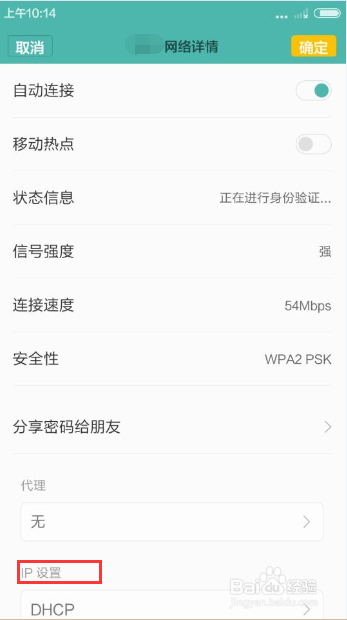
6、点击IP设置,选择静态,进入静态IP设置界面,此时IP地址等数字为灰色字体,如下图所示。
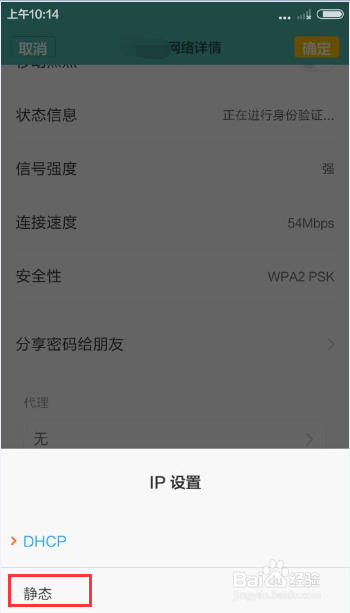
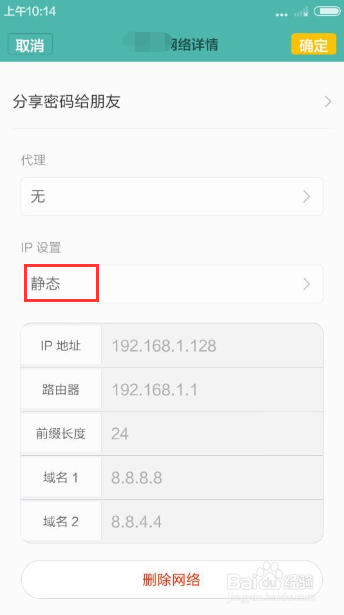
7、用输入法安装灰色字体的数字重新输入,当字体都变成黑色字体时,静态IP就设置完成了,然后点击【确定】按钮,安卓手机就可以连接到隐藏wifi网络了,如下图所示。