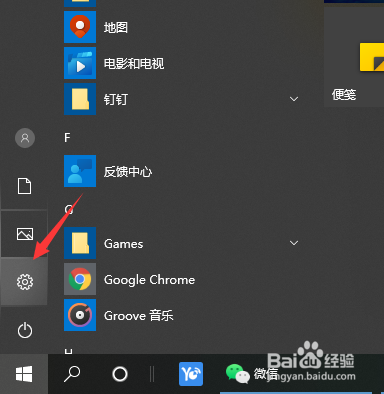
1、点击"开始" ,然后【设置】。
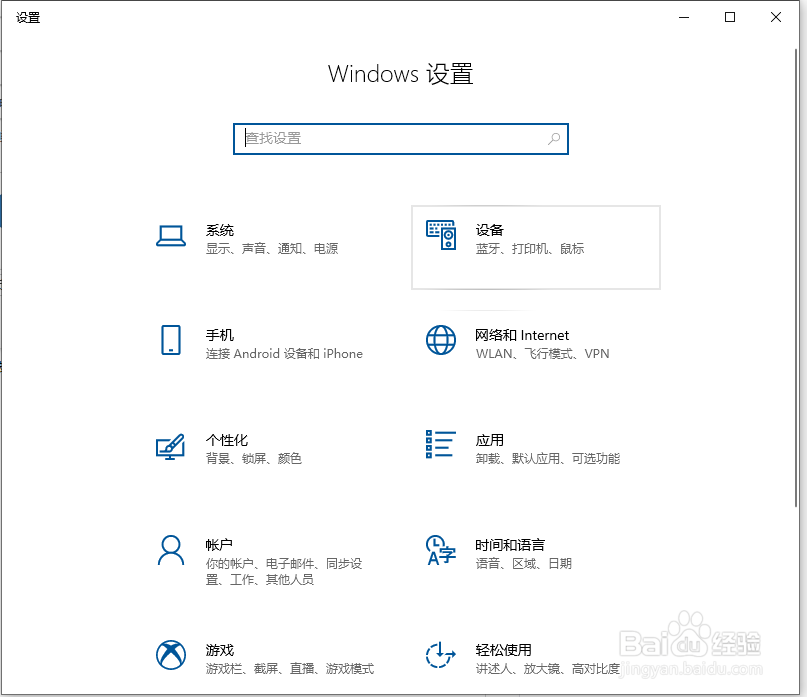
2、找到【设备】点击进去。
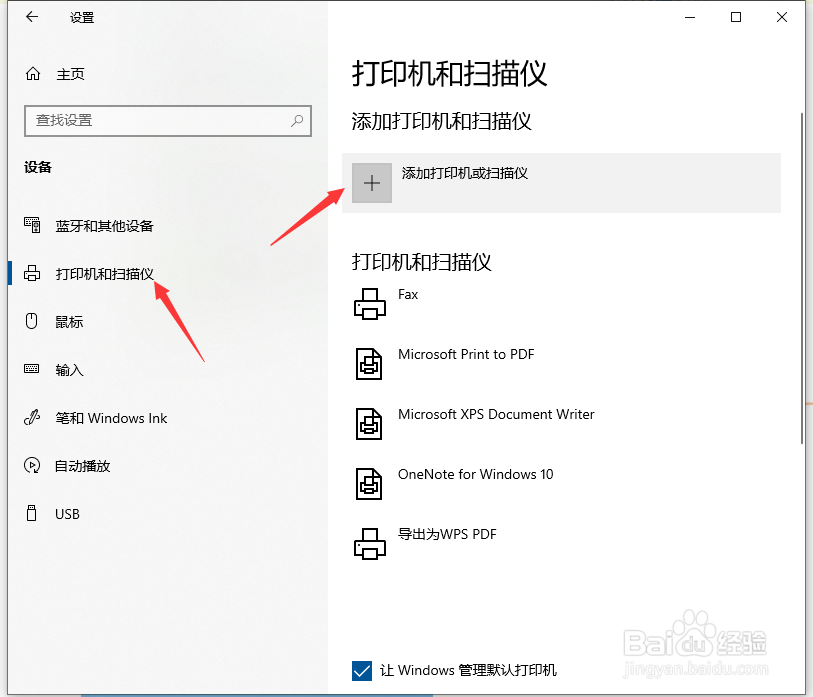
3、选择【打印机和扫描仪】,点击【添加打印机和扫描仪】
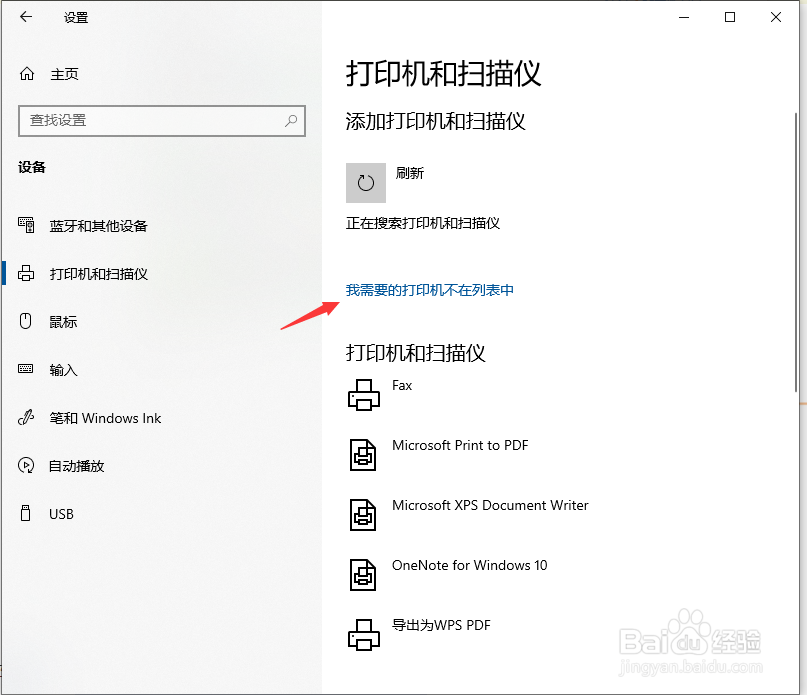
4、系统自动搜索本地打印机,搜索完,点击【我需要的打印机不在列表中】。
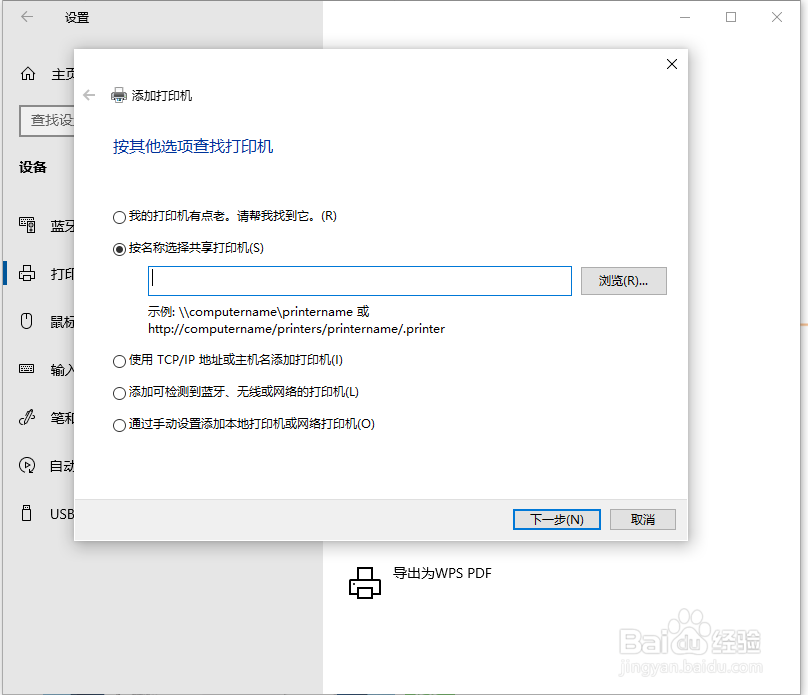
5、弹出打印机选择框,点选【按名称选择打印机】,然后在输入框内输入共享打印机那台电脑的ip地址+打印机名称,格式:\\ip地址\打印机名称,然后点击【下一步】。
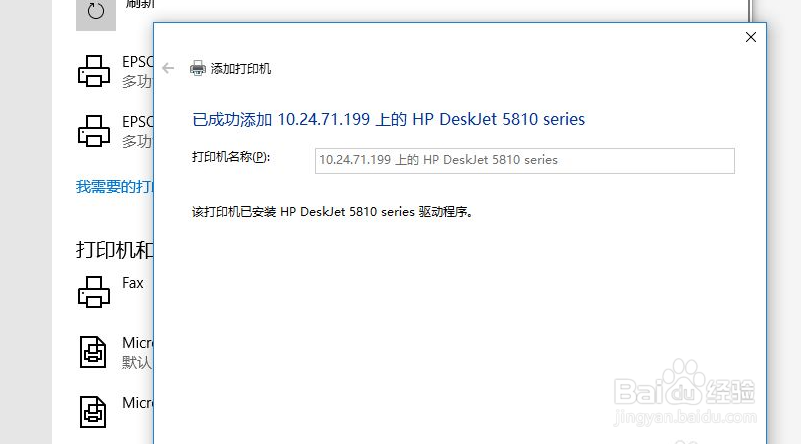
6、系统会自动连接共享的打印机和安装打印机驱动,稍等片刻,就可以完成了。
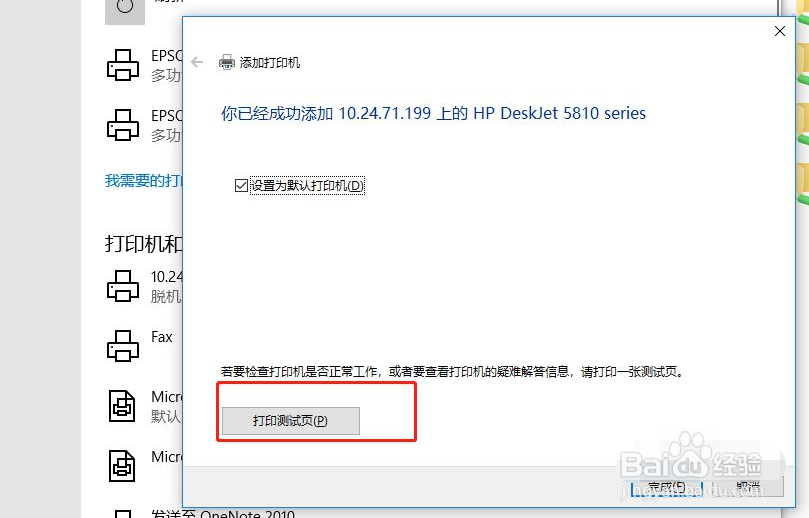
7、最后打印个测试页,如果打印正确,那就配置成功了。
时间:2026-04-27 18:33:34
1、点击"开始" ,然后【设置】。
2、找到【设备】点击进去。
3、选择【打印机和扫描仪】,点击【添加打印机和扫描仪】
4、系统自动搜索本地打印机,搜索完,点击【我需要的打印机不在列表中】。
5、弹出打印机选择框,点选【按名称选择打印机】,然后在输入框内输入共享打印机那台电脑的ip地址+打印机名称,格式:\\ip地址\打印机名称,然后点击【下一步】。
6、系统会自动连接共享的打印机和安装打印机驱动,稍等片刻,就可以完成了。
7、最后打印个测试页,如果打印正确,那就配置成功了。
