Camtasia Studio 6 创建标题剪辑

 时间:2026-02-14 08:31:06

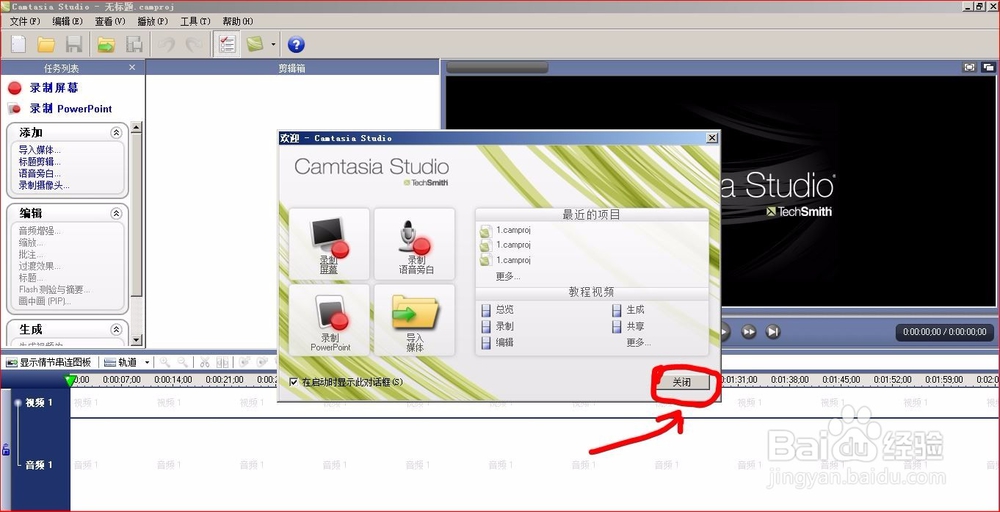
1、打开 Camtasia Studio 6,在向导对话框中选择“关闭”,关闭对话框,来到主界面。
Camtasia Studio 6 创建标题剪辑

2、在“任务列表”中选择“标题剪辑”。(在“编辑”-“标题剪辑”中也可以打开此菜单功能)

Camtasia Studio 6 创建标题剪辑

Camtasia Studio 6 创建标题剪辑

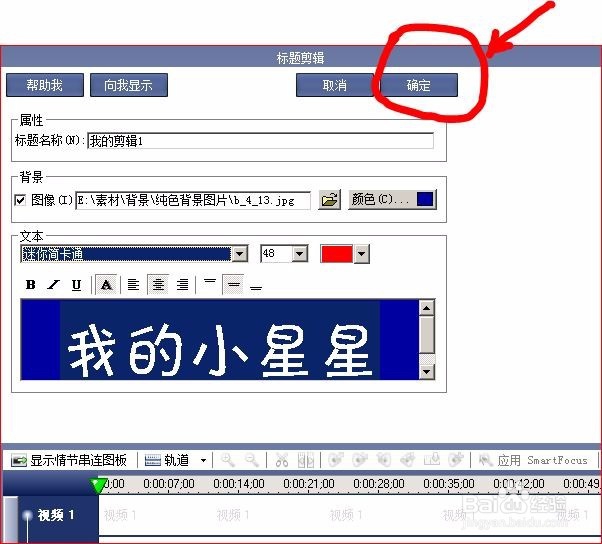
3、在“属性”中可以更改标题名称,在“背景”中可以自定义标题的背景,在“文本”输入框中可以更改标题剪辑的内容,单击“确定”完成。

Camtasia Studio 6 创建标题剪辑

Camtasia Studio 6 创建标题剪辑

Camtasia Studio 6 创建标题剪辑

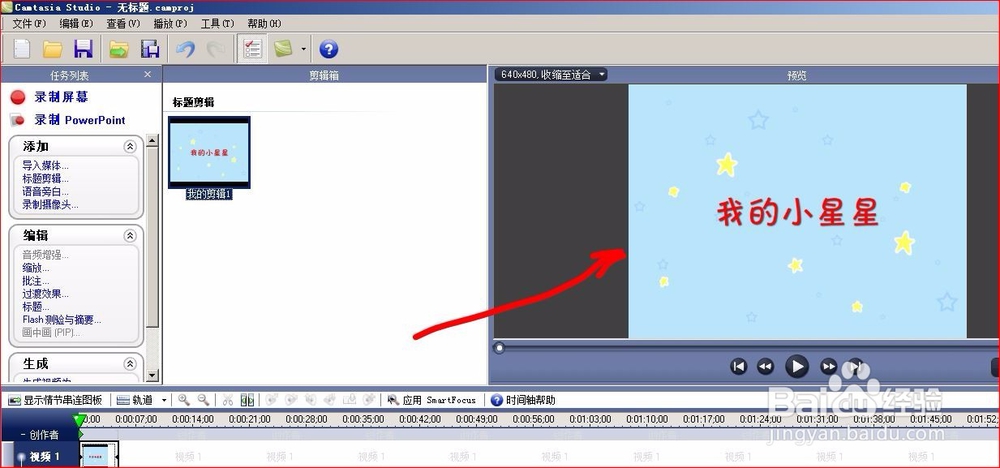
4、可以看到编辑好的标题剪辑在剪辑箱里呈现为一个大图标。

Camtasia Studio 6 创建标题剪辑

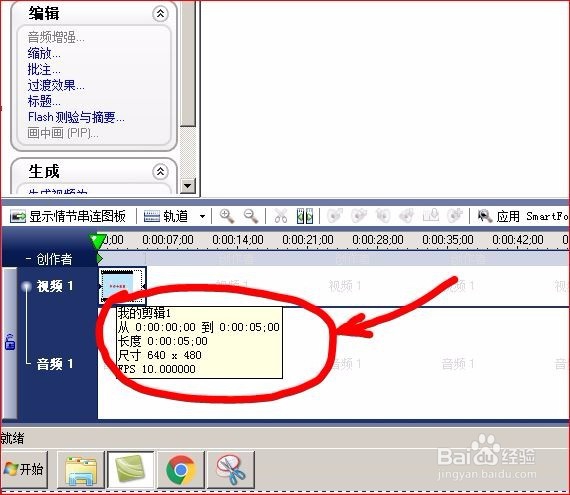
5、把“我的剪辑1”拖放到视频轨道即可以看到预览,在视频轨道上是播放显示5秒。

Camtasia Studio 6 创建标题剪辑

Camtasia Studio 6 创建标题剪辑

Camtasia Studio 6 创建标题剪辑

Camtasia Studio 6 创建标题剪辑

6、拖动剪辑箱里的这个标题剪辑到视频轨道上,然后重命名,(如把原来"我的剪辑1"改为"我的剪辑2")并更改标题剪辑中的文本内容,可以让视频的多个标题剪辑样式一致。

Camtasia Studio 6 创建标题剪辑

Camtasia Studio 6 创建标题剪辑

Camtasia Studio 6 创建标题剪辑

Camtasia Studio 6 创建标题剪辑

Camtasia Studio 6 创建标题剪辑

  • Camtasia Studio如何录制视频
  • Camtasia 9时间轴轨道不够用了怎么办
  • 怎么设置给视频添加解说时降低背景声音量
  • Camtasia怎样给图片、音频、视频轨道增加帧数?
  • camtasia studio 给图像添加聚光灯效果
  • 热门搜索
    自驾旅游网 贵州省旅游景点 钦州旅游 宁波旅游必去景点 夕阳红旅游 淮安旅游 乌镇旅游景点 甲米旅游攻略 邵阳旅游 医疗旅游