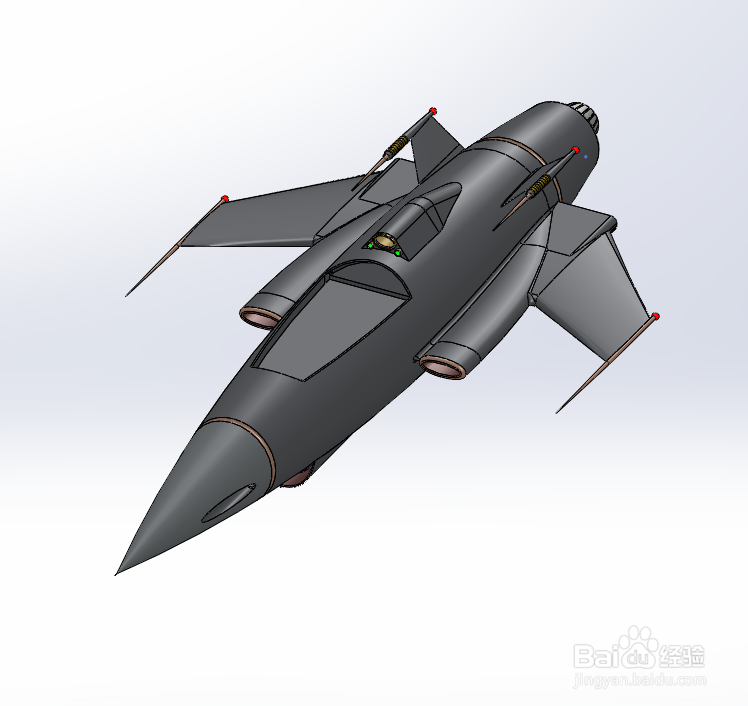
SolidWorks如何画电影里的战斗机

 时间:2026-05-07 06:03:47

1、以下说明内容,匀直接说使用的操作功能,其他都不多做说明,大家都明白的。

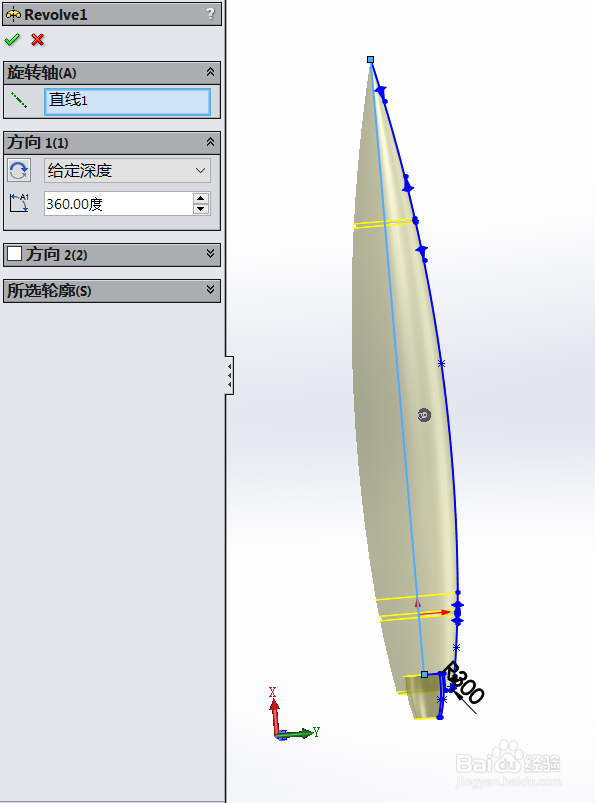
首先使用旋转功能,画出如下图所示的图形:
SolidWorks如何画电影里的战斗机

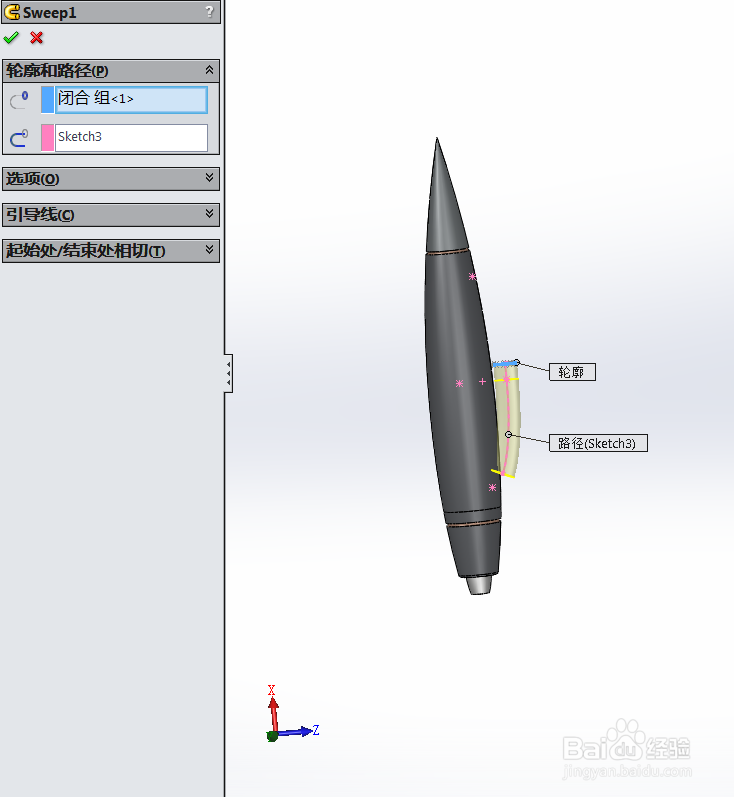
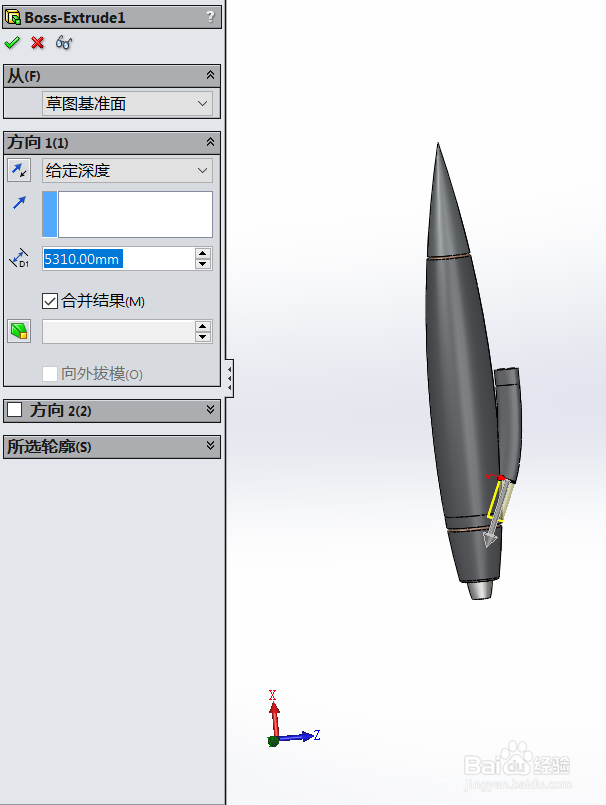
2、然后使用放样及拉伸功能,画出如下图所示的图形:

SolidWorks如何画电影里的战斗机

SolidWorks如何画电影里的战斗机

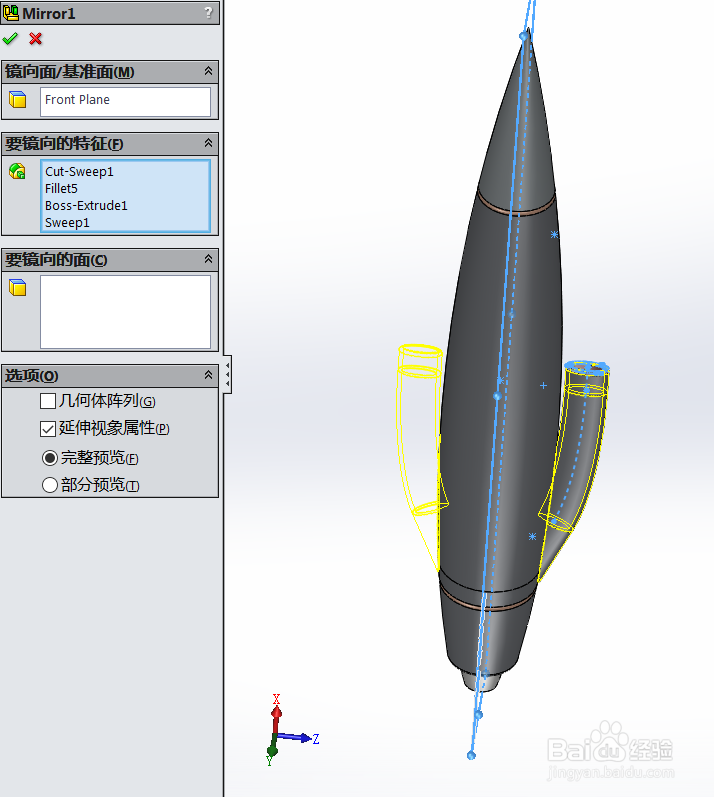
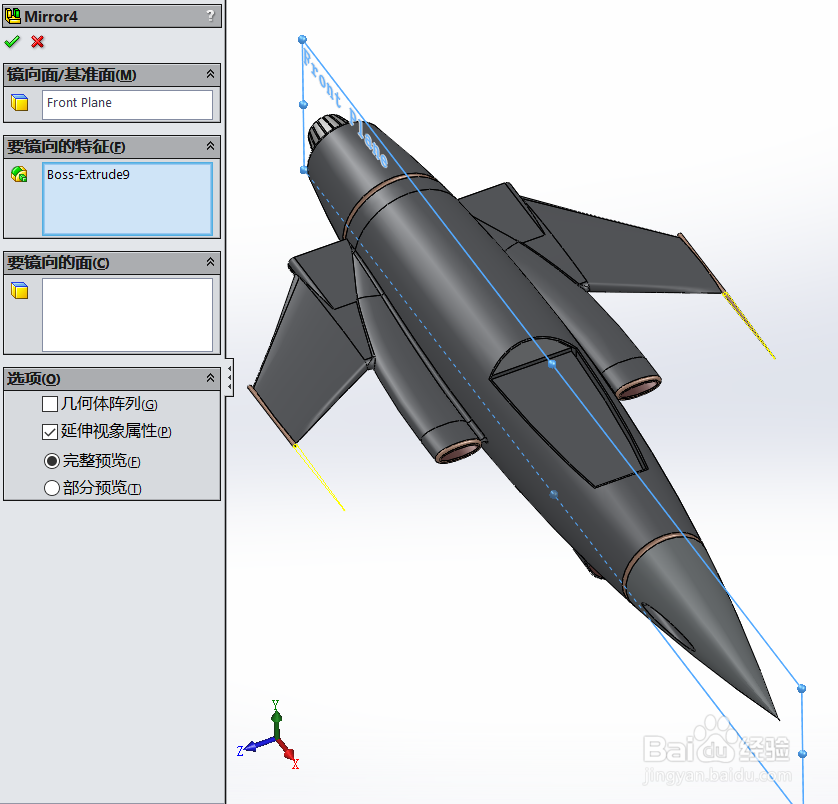
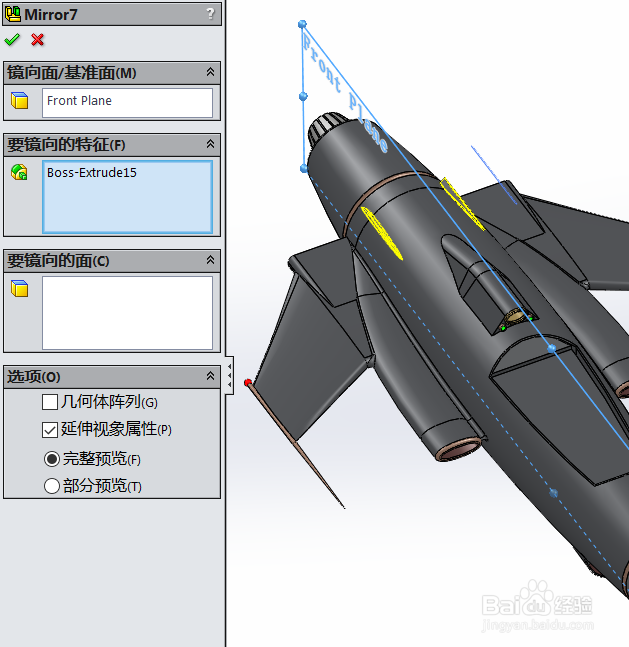
3、然后使用镜像功能,画出如下图所示的图形:

SolidWorks如何画电影里的战斗机

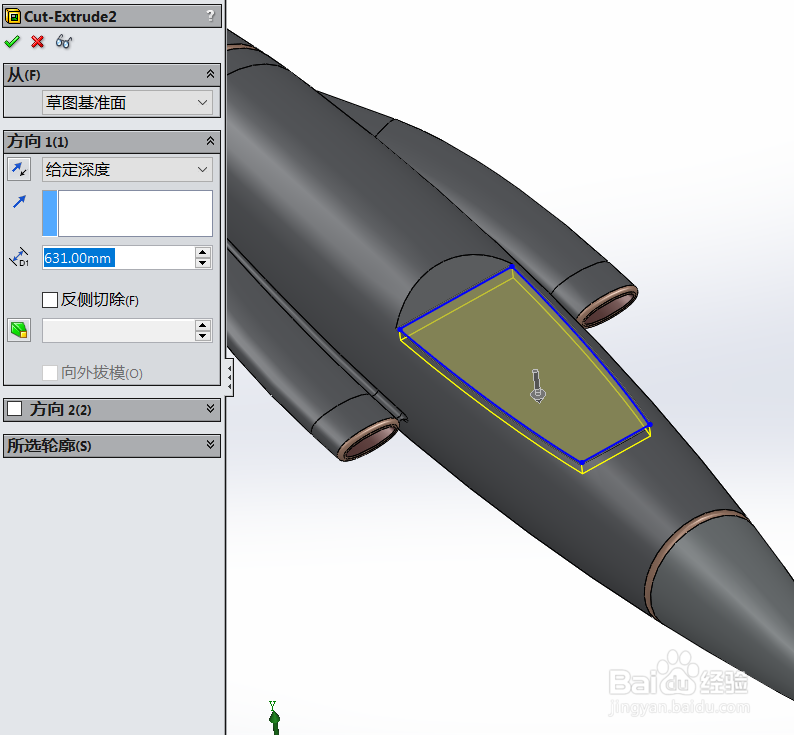
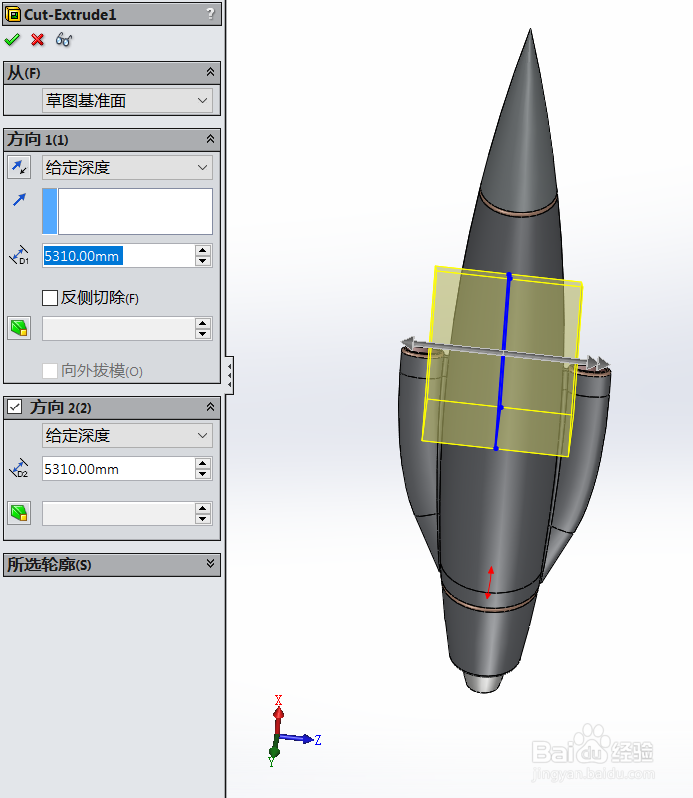
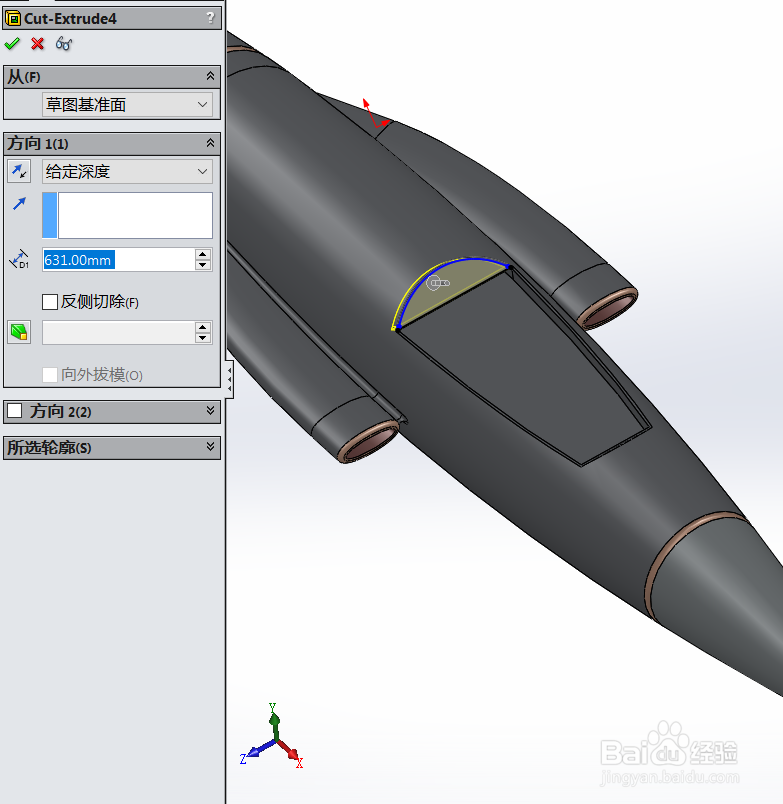
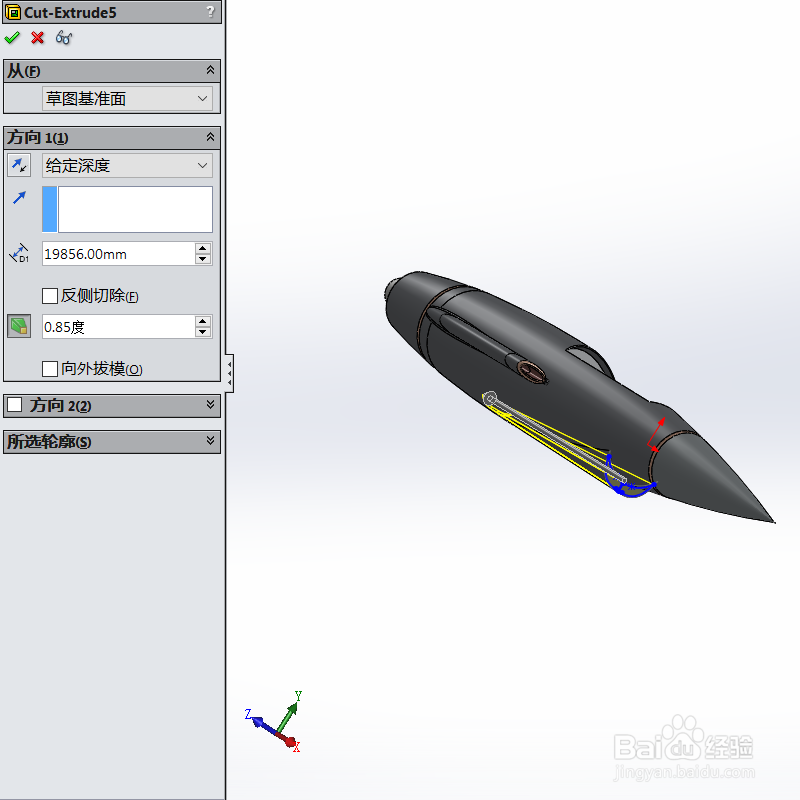
4、然后使用拉伸切除功能,画出如下图所示的图形:

SolidWorks如何画电影里的战斗机

SolidWorks如何画电影里的战斗机

SolidWorks如何画电影里的战斗机

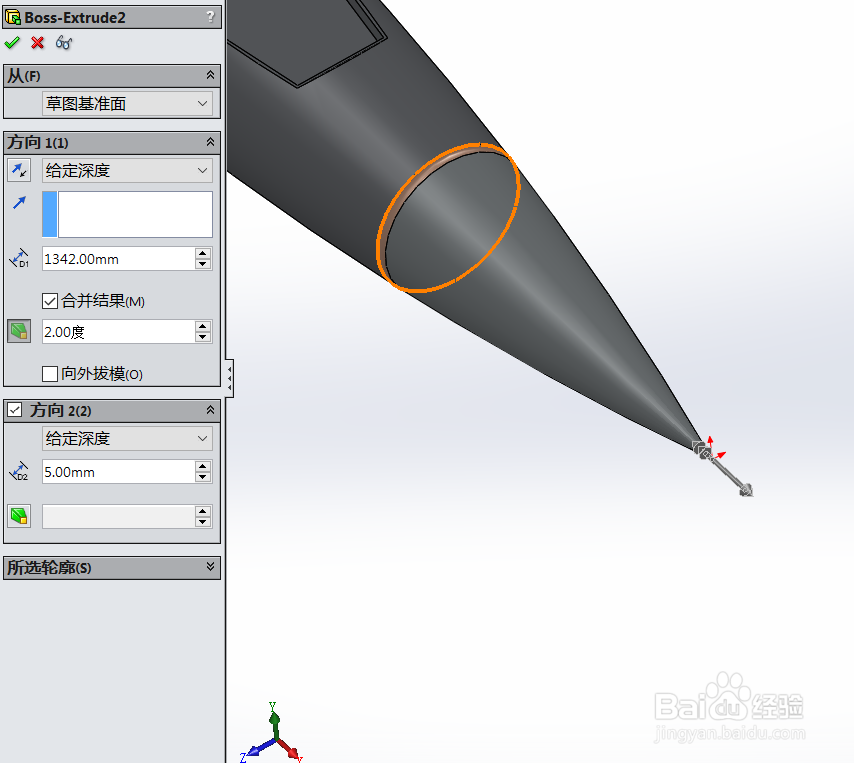
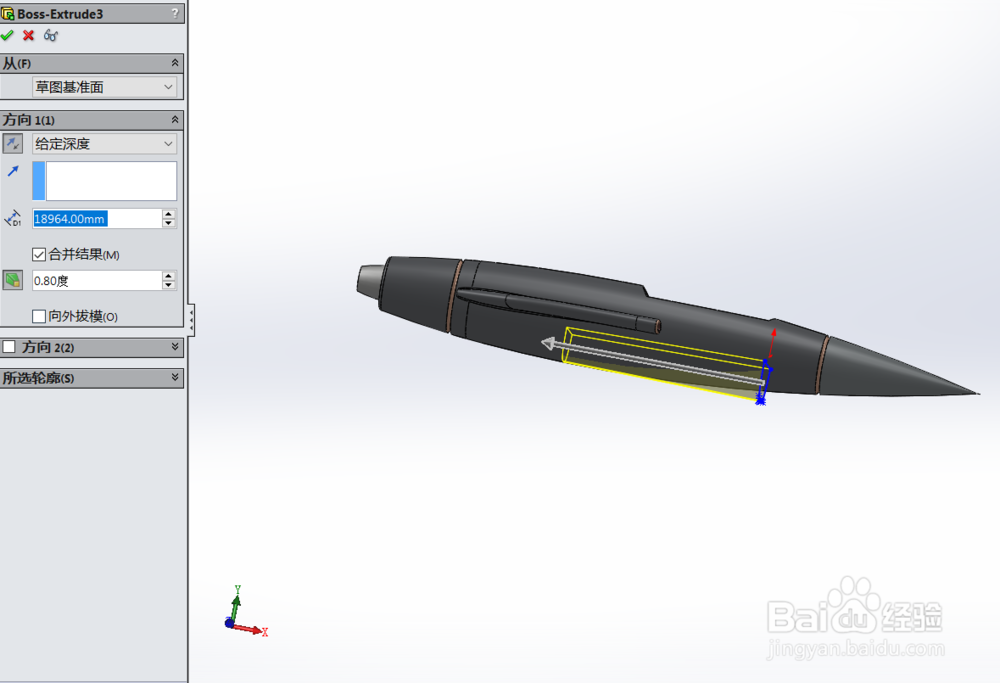
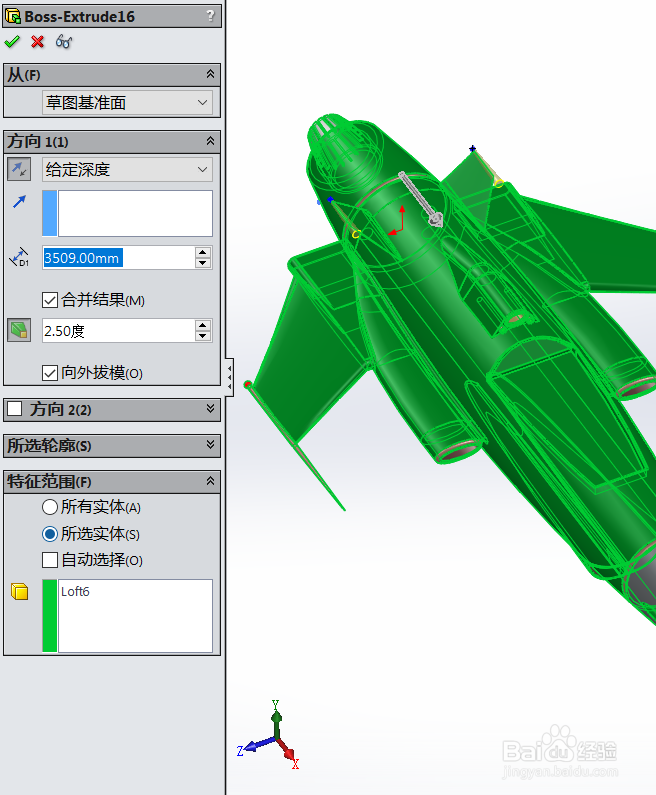
5、然后使用拉伸功能,画出如下图所示的图形:

SolidWorks如何画电影里的战斗机

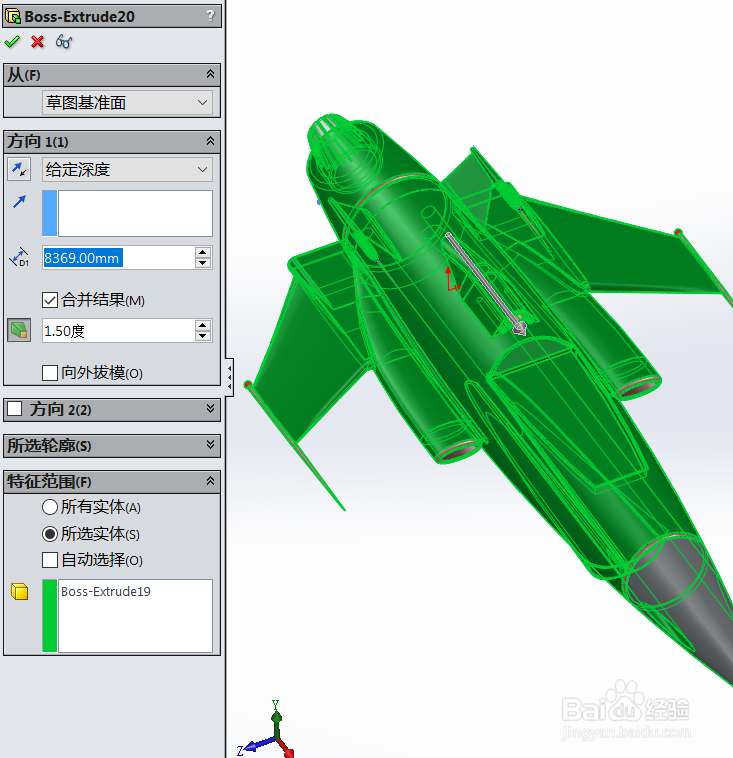
6、然后使用拉伸功能,画出如下图所示的图形:

SolidWorks如何画电影里的战斗机

SolidWorks如何画电影里的战斗机

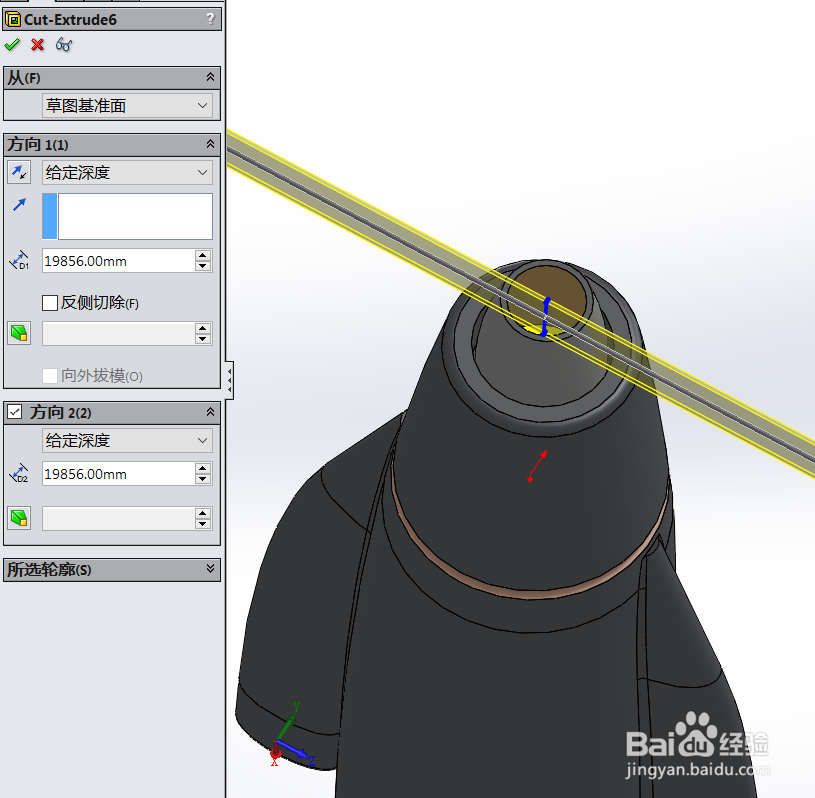
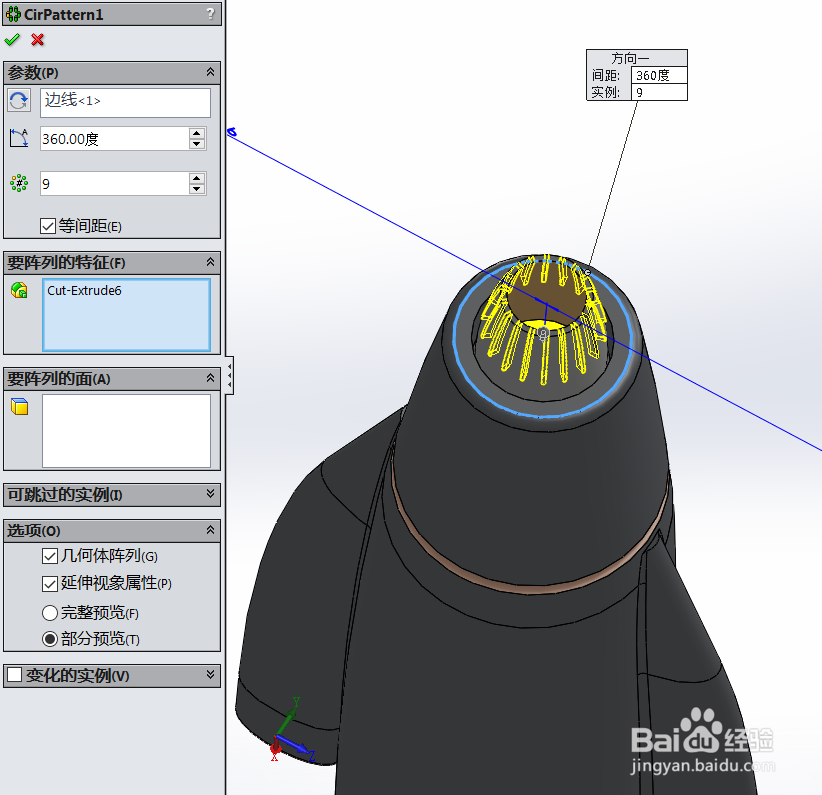
7、然后使用拉伸切除/阵列功能,画出如下图所示的图形:

SolidWorks如何画电影里的战斗机

SolidWorks如何画电影里的战斗机

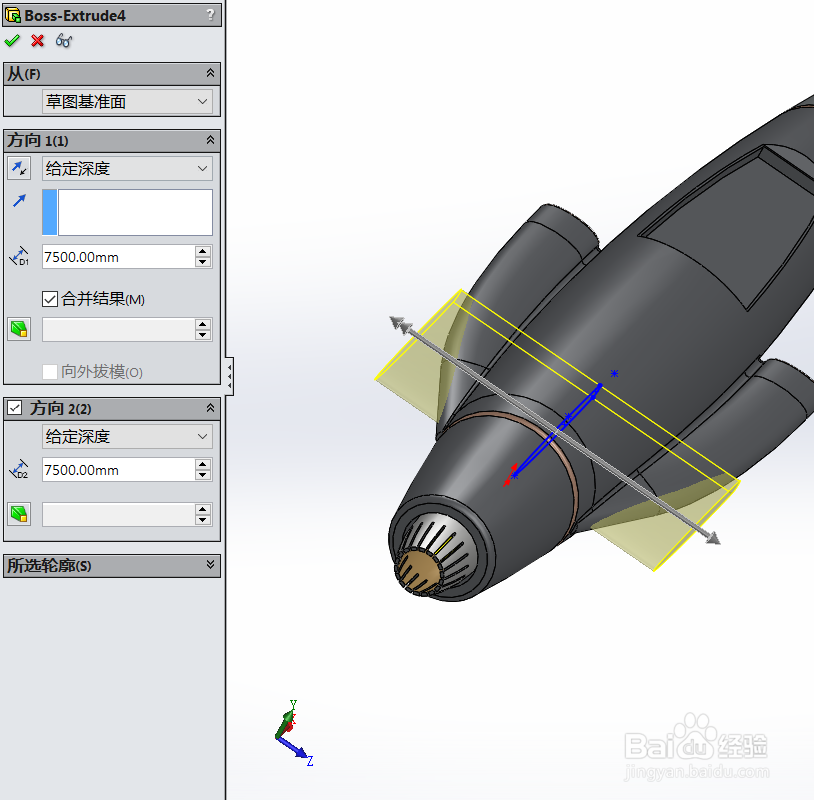
8、然后使用拉伸功能,画出如下图所示的图形:

SolidWorks如何画电影里的战斗机

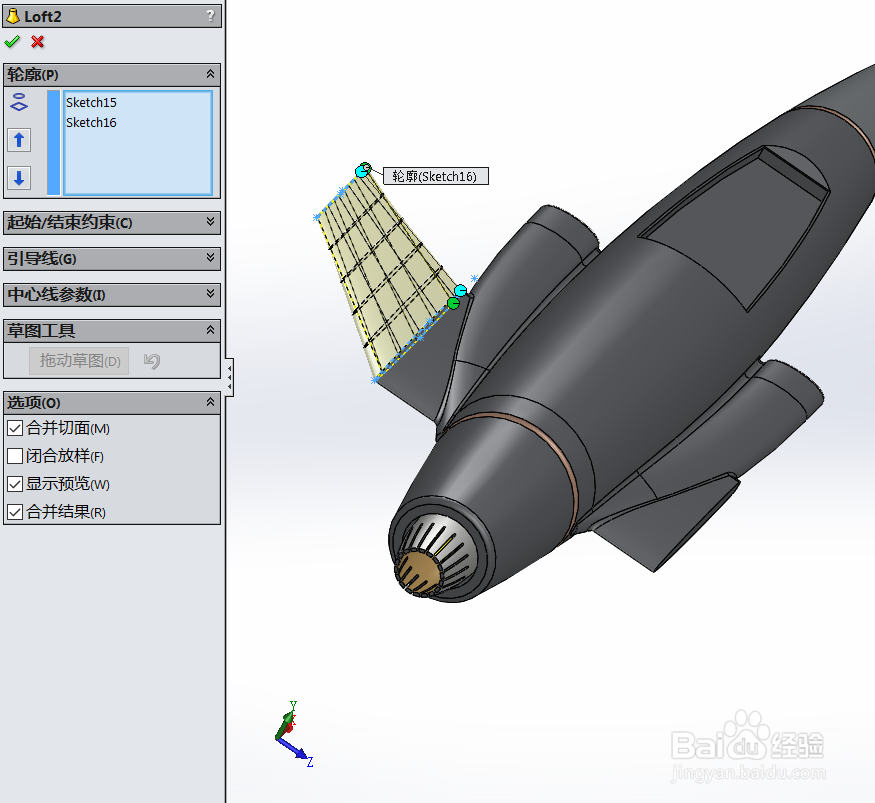
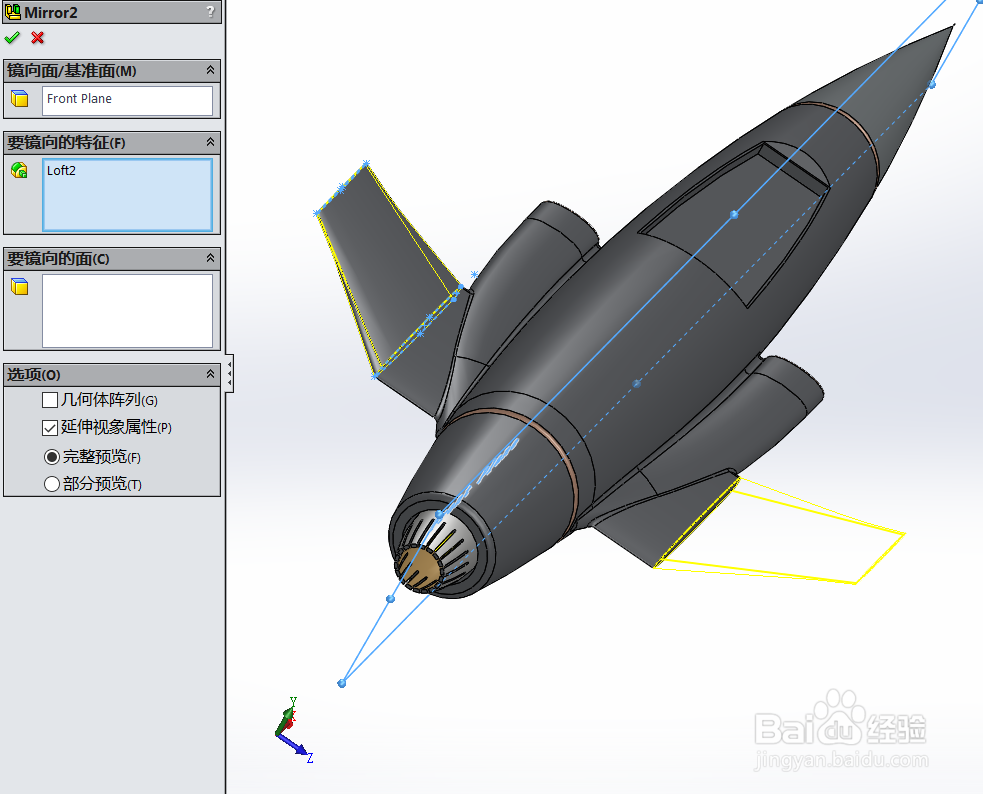
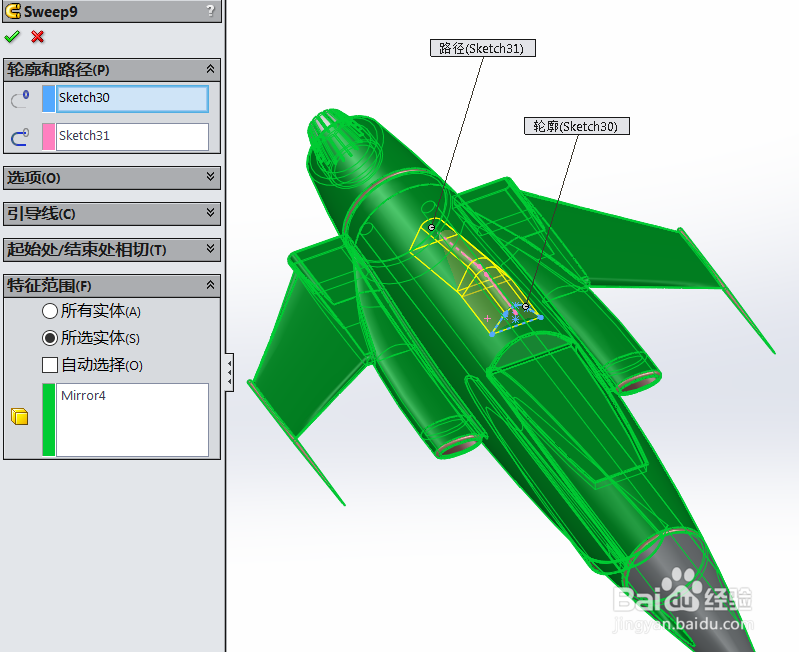
9、然后使用放样及镜像功能,画出如下图所示的图形:

SolidWorks如何画电影里的战斗机

SolidWorks如何画电影里的战斗机

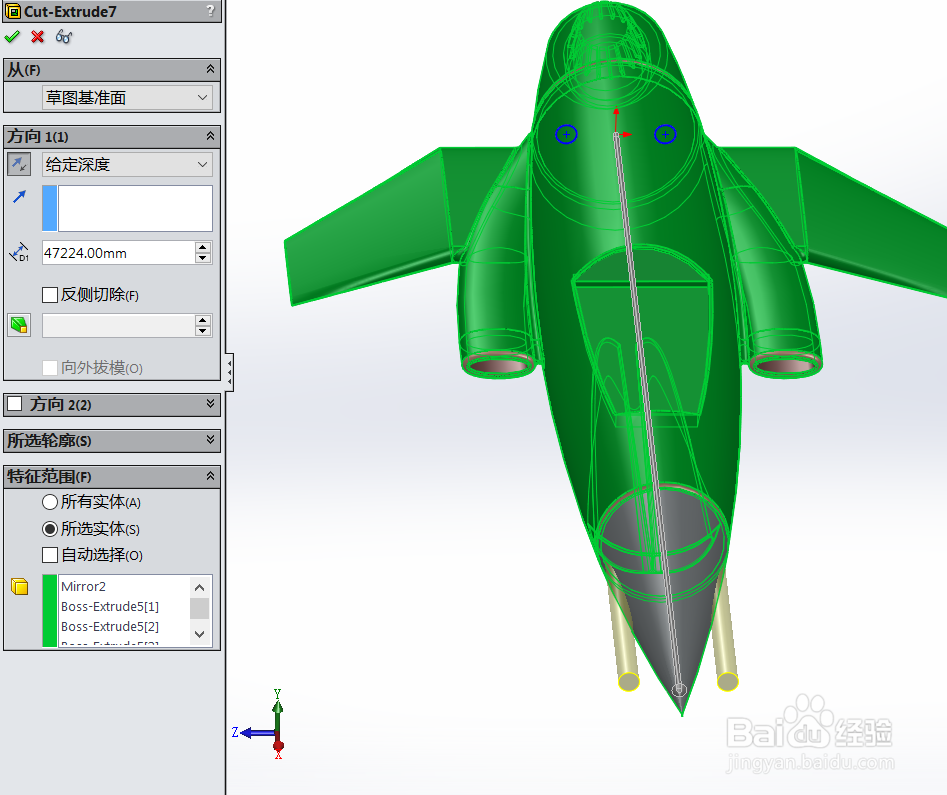
10、然后使用拉伸切除功能,画出如下图所示的图形:

SolidWorks如何画电影里的战斗机

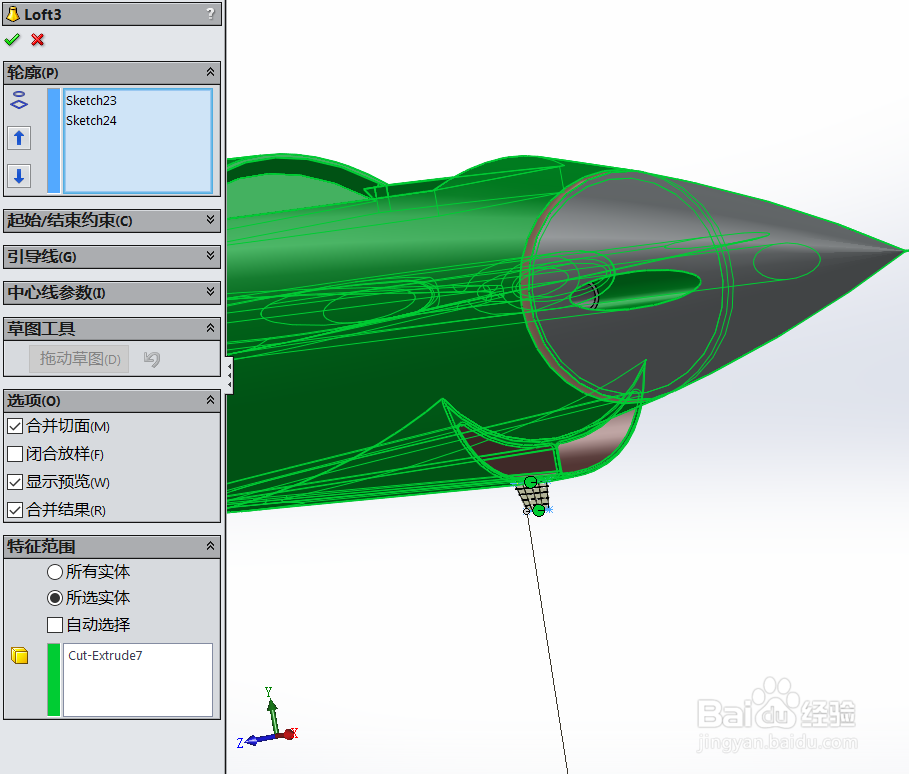
11、然后使用放样功能,画出如下图所示的图形:

SolidWorks如何画电影里的战斗机

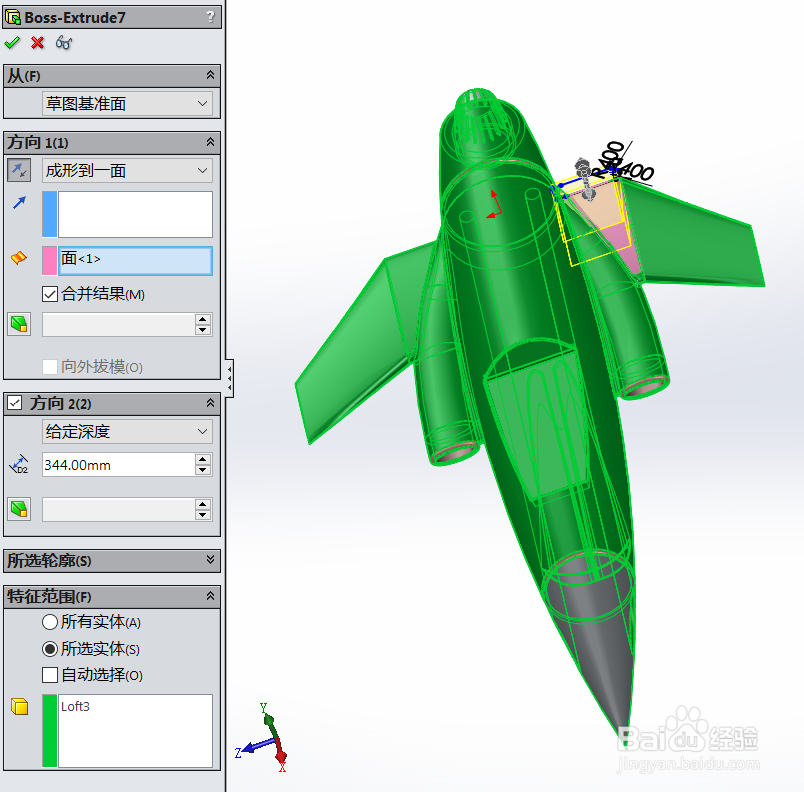
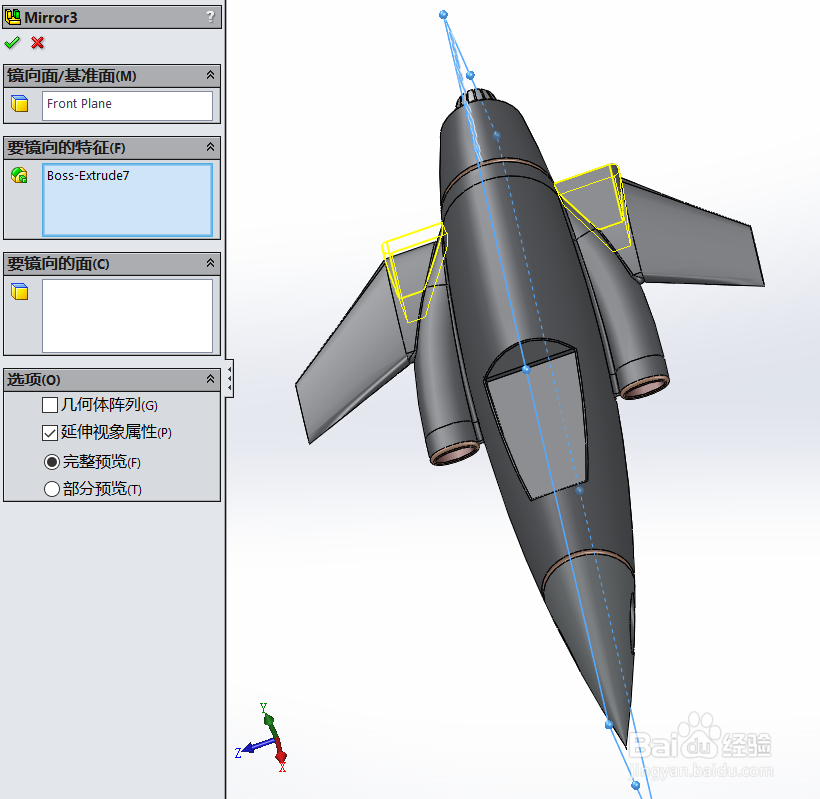
12、然后使用拉伸及镜像功能,画出如下图所示的图形:

SolidWorks如何画电影里的战斗机

SolidWorks如何画电影里的战斗机

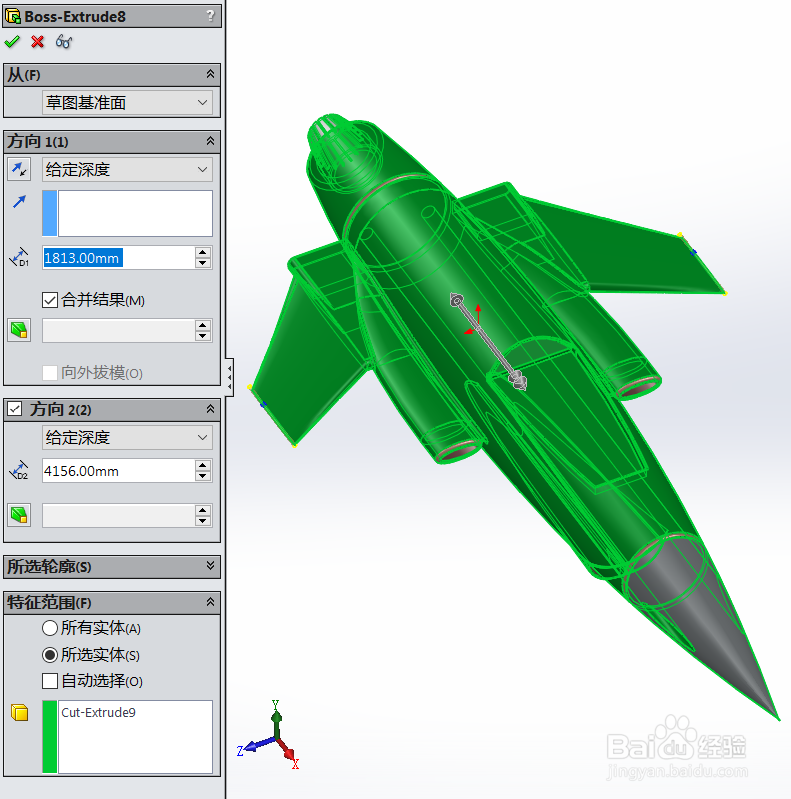
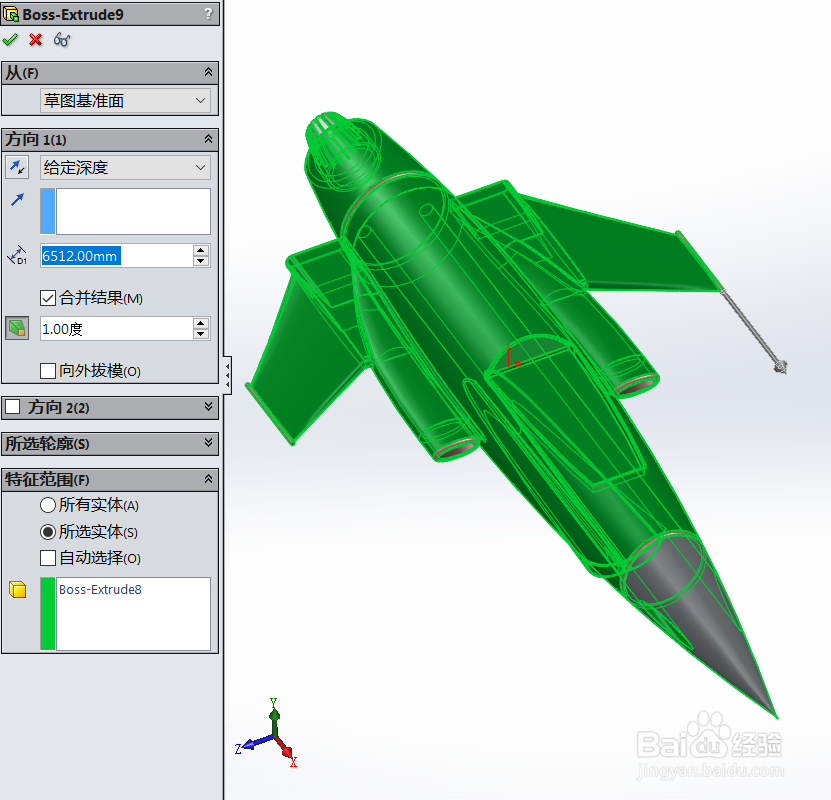
13、然后使用拉伸及镜像功能,画出如下图所示的图形:

SolidWorks如何画电影里的战斗机

SolidWorks如何画电影里的战斗机

SolidWorks如何画电影里的战斗机

14、然后使用放样功能,画出如下图所示的图形:

SolidWorks如何画电影里的战斗机

SolidWorks如何画电影里的战斗机

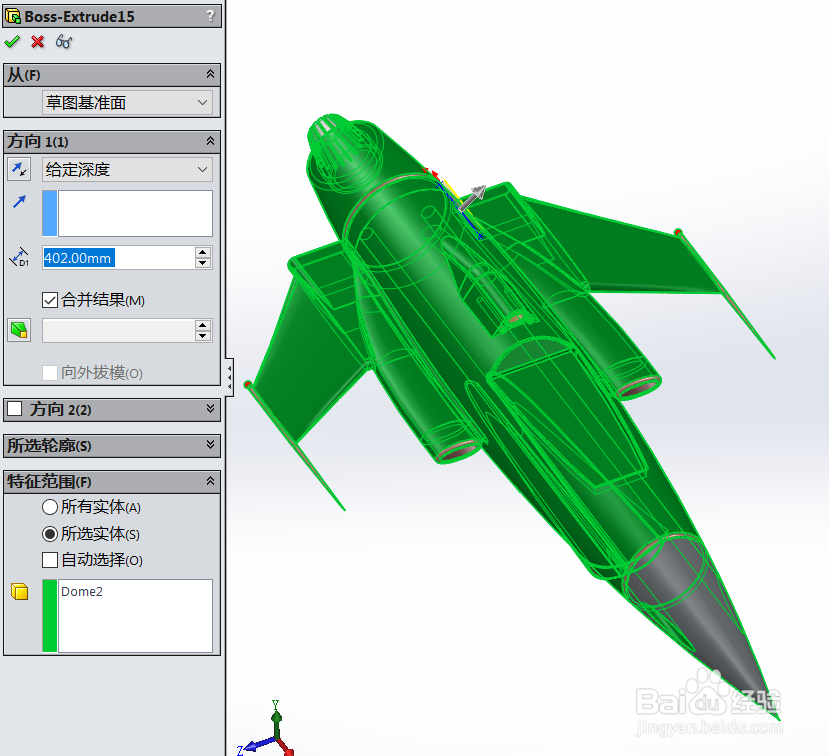
15、然后使用放样及拉伸功能,画出如下图所示的图形:

SolidWorks如何画电影里的战斗机

SolidWorks如何画电影里的战斗机

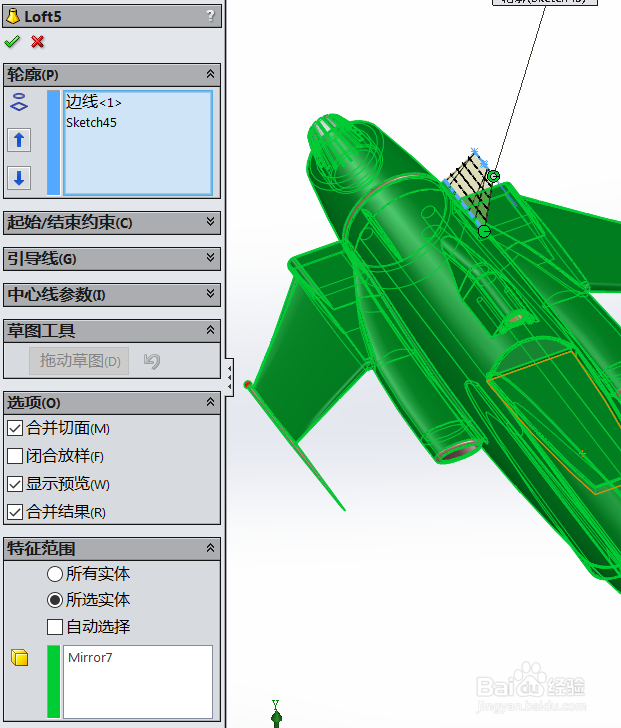
16、然后使用放样及拉伸功能,画出如下图所示的图形:

SolidWorks如何画电影里的战斗机

SolidWorks如何画电影里的战斗机

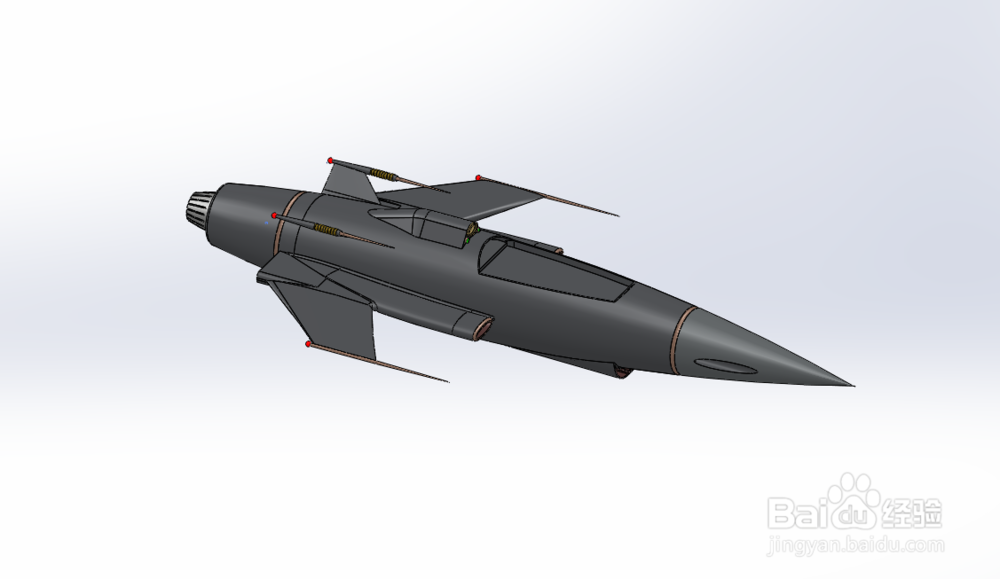
17、完成建模如下图所示的图形:

SolidWorks如何画电影里的战斗机

SolidWorks如何画电影里的战斗机

  • SW如何设置线性阵列的方向
  • solidworks怎么建立新的基准面?
  • solidworks如何画直线
  • Solidworks 2018如何设置3D草图中的基准面
  • SolidWorks怎么进行拔模操作
  • 热门搜索
    出国旅游需要什么证件 法国巴黎旅游 日照旅游景点介绍 全国旅游景点大全 台湾旅游大概多少钱 同城旅游网站官网 春节旅游最佳去处 日本京都旅游 平顶山旅游景点大全 深圳 香港旅游