1、打开ps软件,在左侧的工具栏中,选择“椭圆选框工具”。

2、按住shift键,同时按住鼠标左键画出一个圆形。

3、选择左侧工具栏中的“渐变工具”,单击上方工具栏中,左上方的渐变图标。

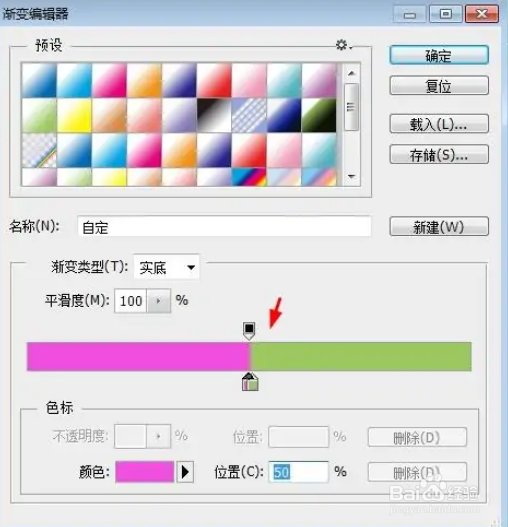
4、如下图所示,在弹出的渐变编辑器中,选择要填充的颜色。

5、调整好色标的位置,单击“确定”按钮。
6、在圆形选区中,按住鼠标左键拖动。

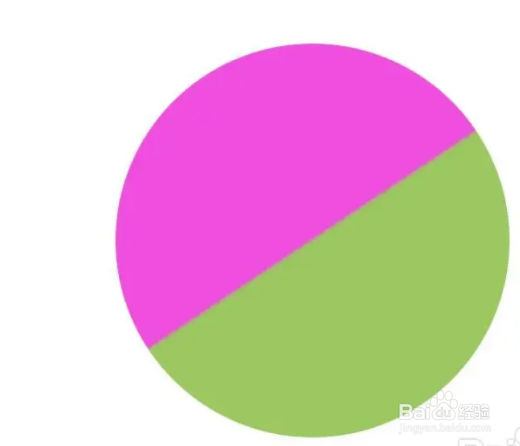
7、松开鼠标左键,圆形被填充上两种颜色,Ctrl+D键取消选区,完成操作。
时间:2026-04-22 22:20:47
1、打开ps软件,在左侧的工具栏中,选择“椭圆选框工具”。
2、按住shift键,同时按住鼠标左键画出一个圆形。
3、选择左侧工具栏中的“渐变工具”,单击上方工具栏中,左上方的渐变图标。
4、如下图所示,在弹出的渐变编辑器中,选择要填充的颜色。
5、调整好色标的位置,单击“确定”按钮。
6、在圆形选区中,按住鼠标左键拖动。
7、松开鼠标左键,圆形被填充上两种颜色,Ctrl+D键取消选区,完成操作。
