1、新建一个文档(大小随意)

2、填充一个棕色的背景颜色(木头颜色就行)

3、新建一个图层

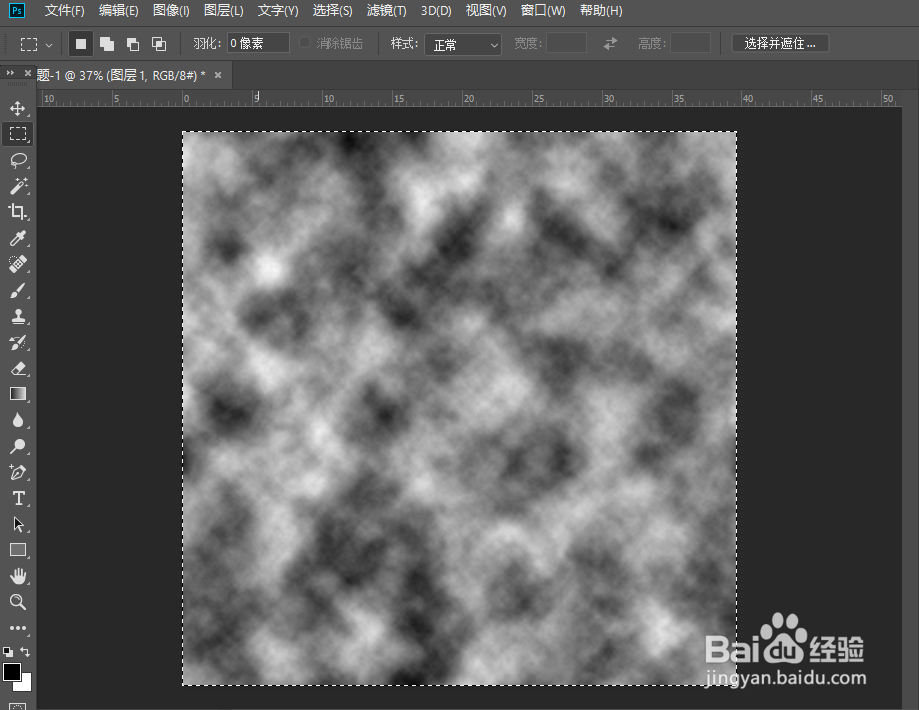
4、把前景色改成黑色,背景色改成白色,然后选择滤镜→渲染→云彩,就得到这样的效果

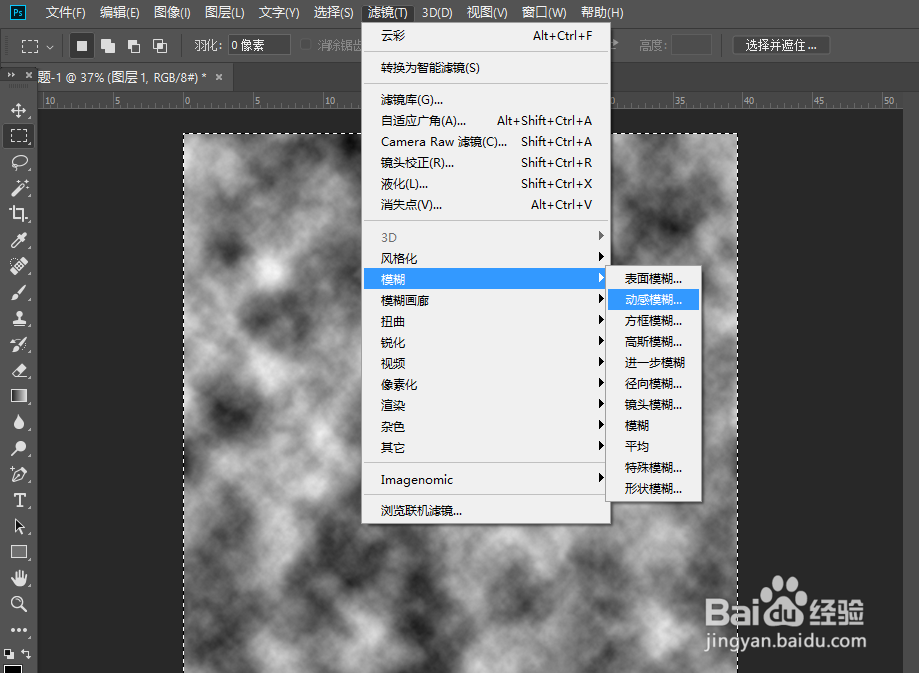
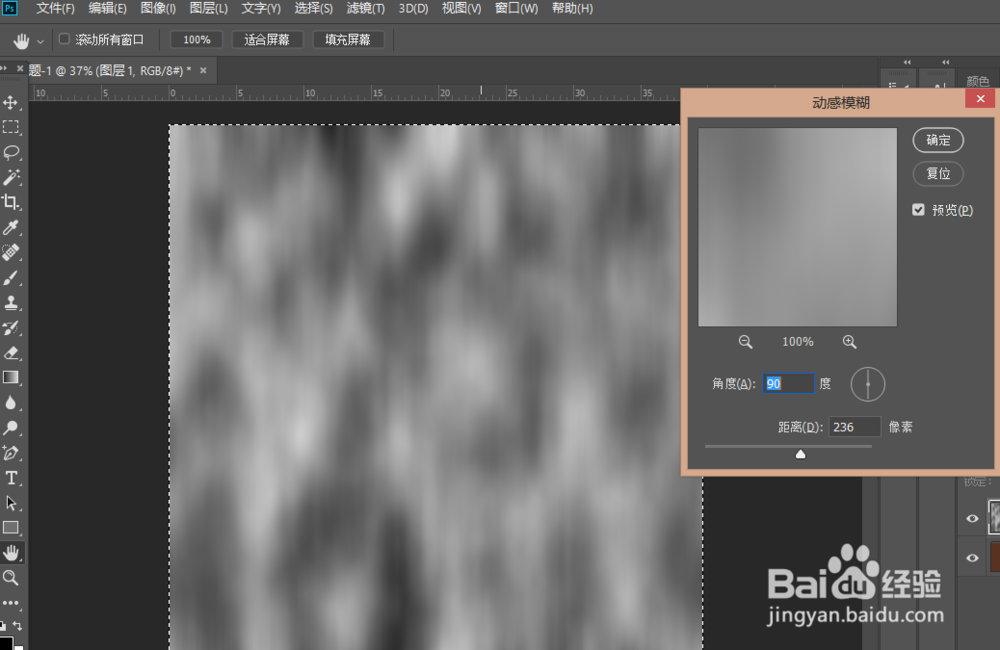
5、滤镜→模糊→动感模糊,数据如图
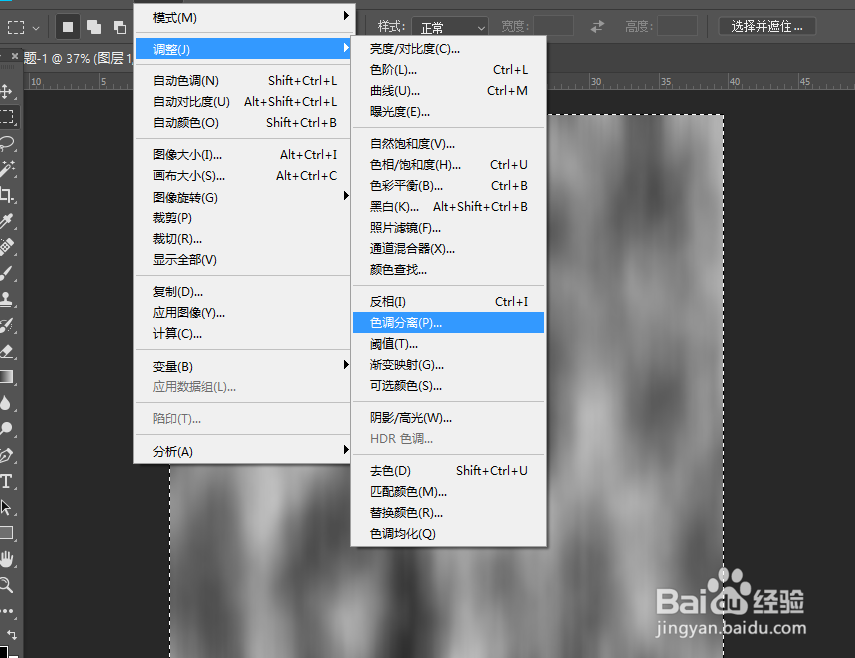
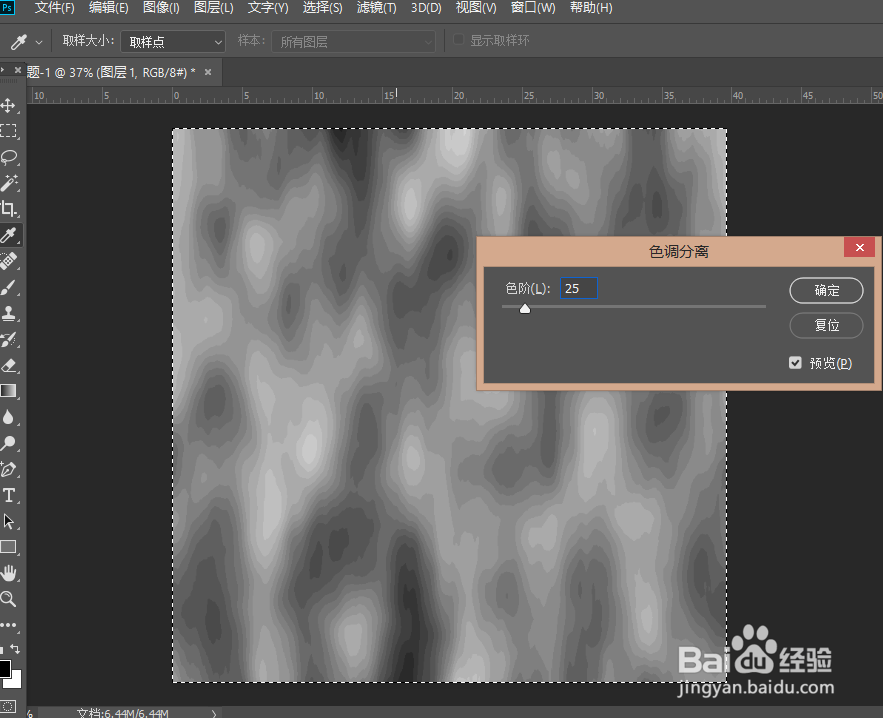
6、图像→调整→色调分离,数值如图
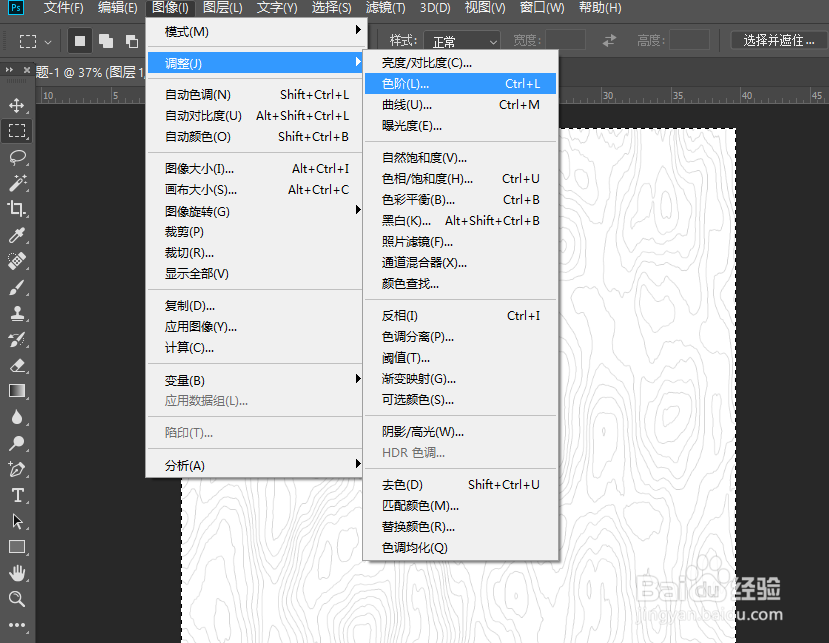
7、滤镜→风格化→查找边缘

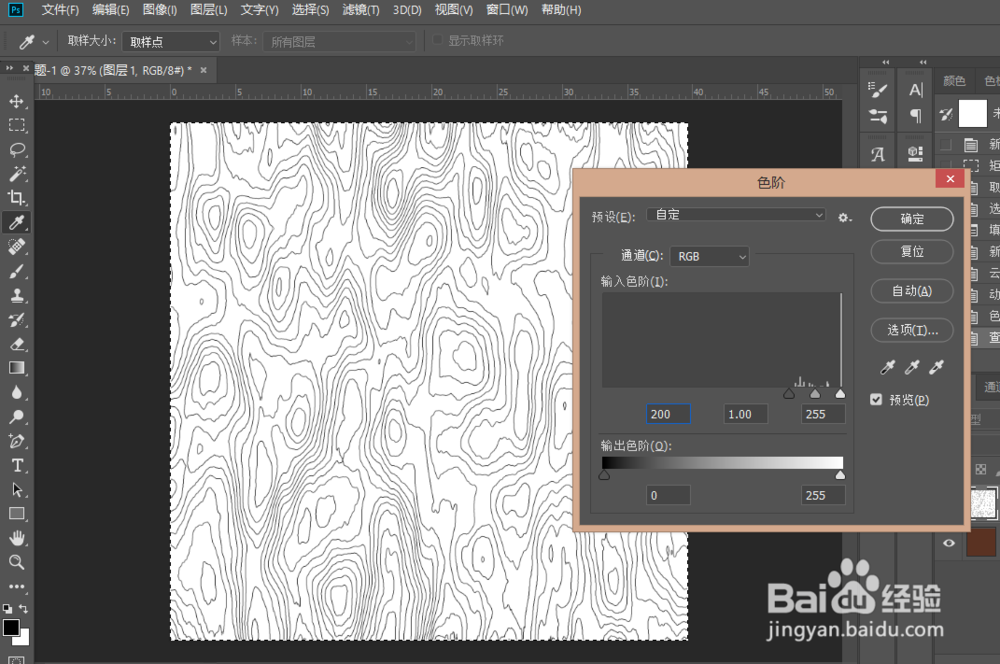
8、图像→调整→色阶(快捷键:Ctrl+L)数值如图
9、滤镜→杂色→添加杂色,数值如图


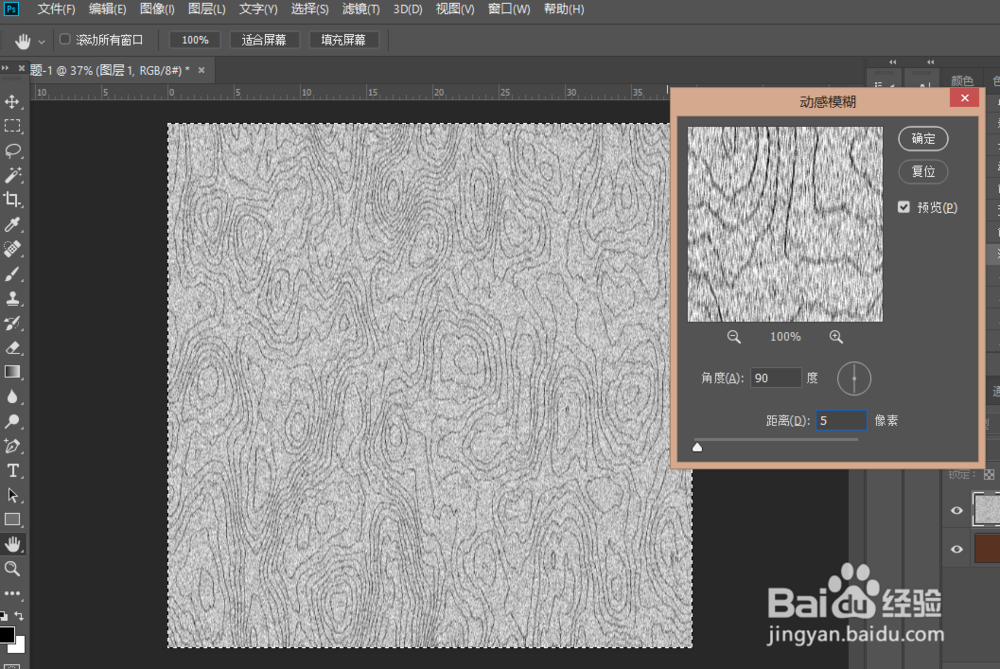
10、滤镜→模糊→动感模糊,数值大概如图

11、选择“图层1”把图层样式修改成“正片叠底” 就完成了

时间:2026-04-24 03:06:54
1、新建一个文档(大小随意)
2、填充一个棕色的背景颜色(木头颜色就行)
3、新建一个图层
4、把前景色改成黑色,背景色改成白色,然后选择滤镜→渲染→云彩,就得到这样的效果
5、滤镜→模糊→动感模糊,数据如图
6、图像→调整→色调分离,数值如图
7、滤镜→风格化→查找边缘
8、图像→调整→色阶(快捷键:Ctrl+L)数值如图
9、滤镜→杂色→添加杂色,数值如图
10、滤镜→模糊→动感模糊,数值大概如图
11、选择“图层1”把图层样式修改成“正片叠底” 就完成了
