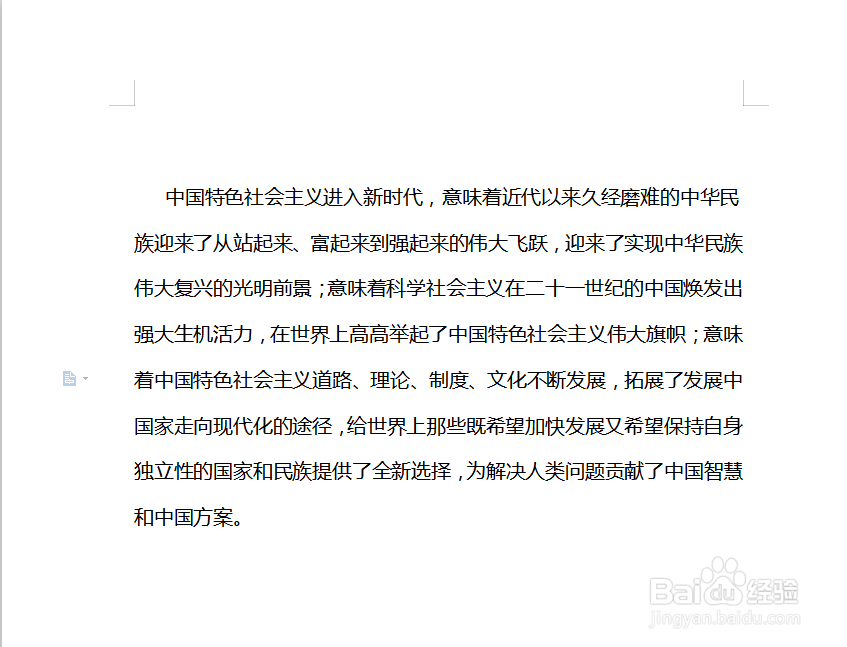
1、以把下列文档中的发展全部替换成进步为例,学习Word文档替换功能
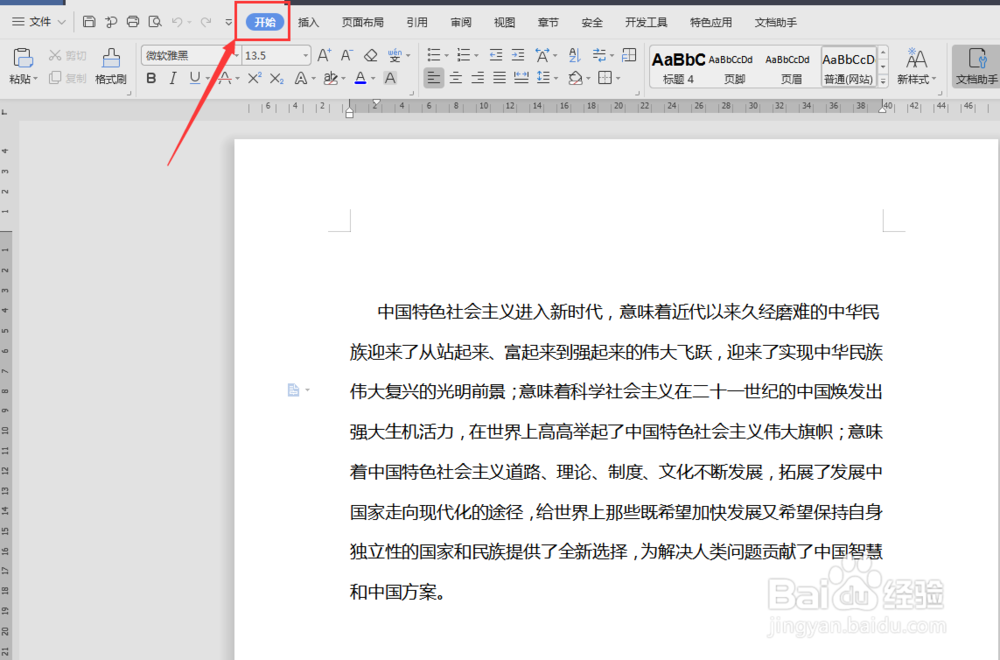
2、点击开始,如下图
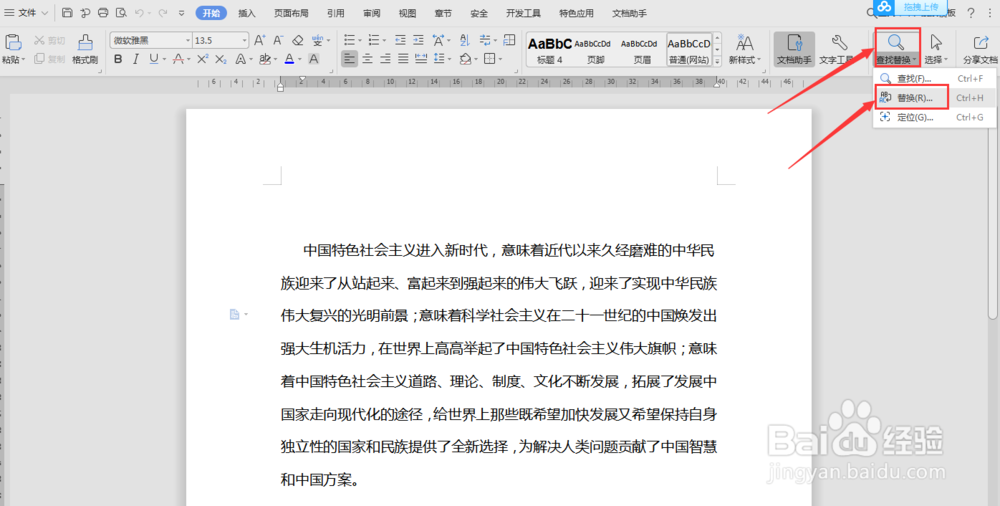
3、点击替换查找,点击替换,如下图
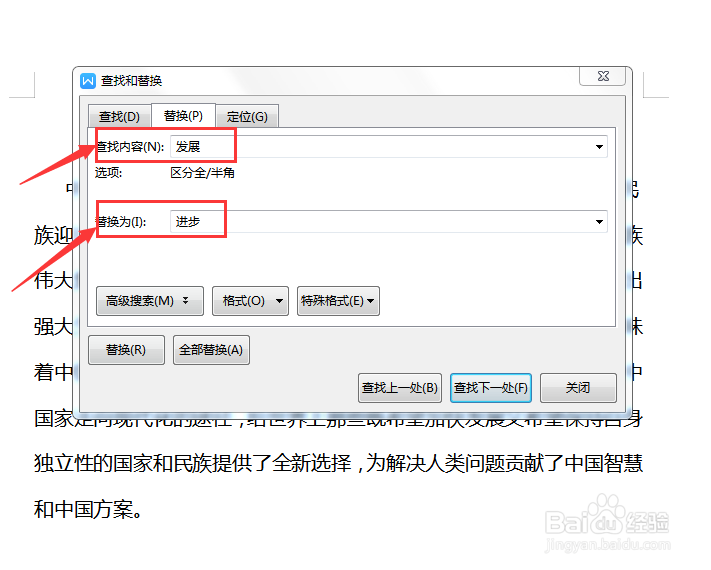
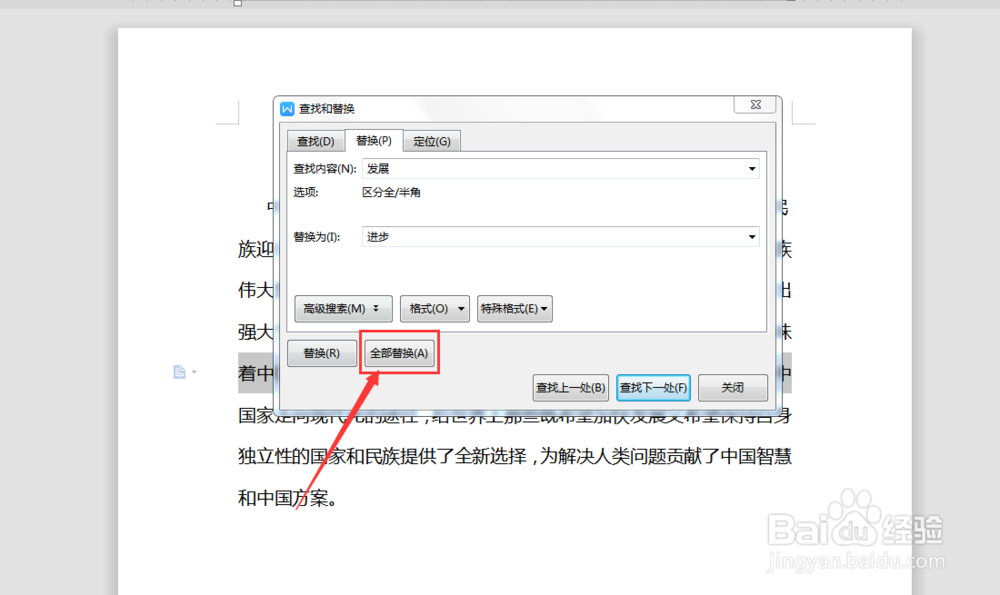
4、在弹出的对话框查找内容输入发展,在替换为中输入进步
5、点击全部替换
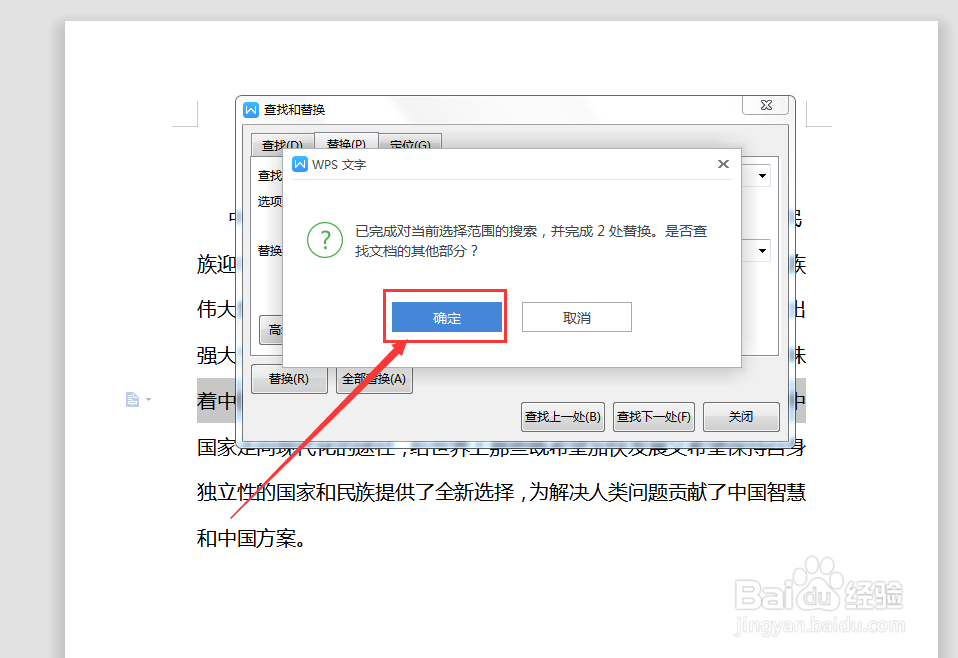
6、弹出对话框,点击确定,就会显示全部替换的对话框
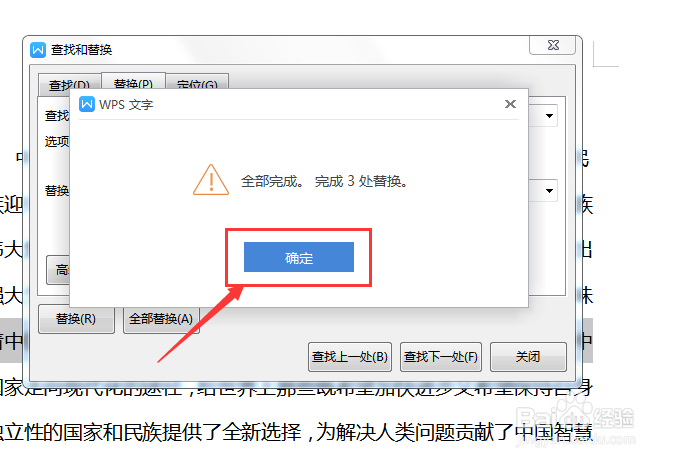
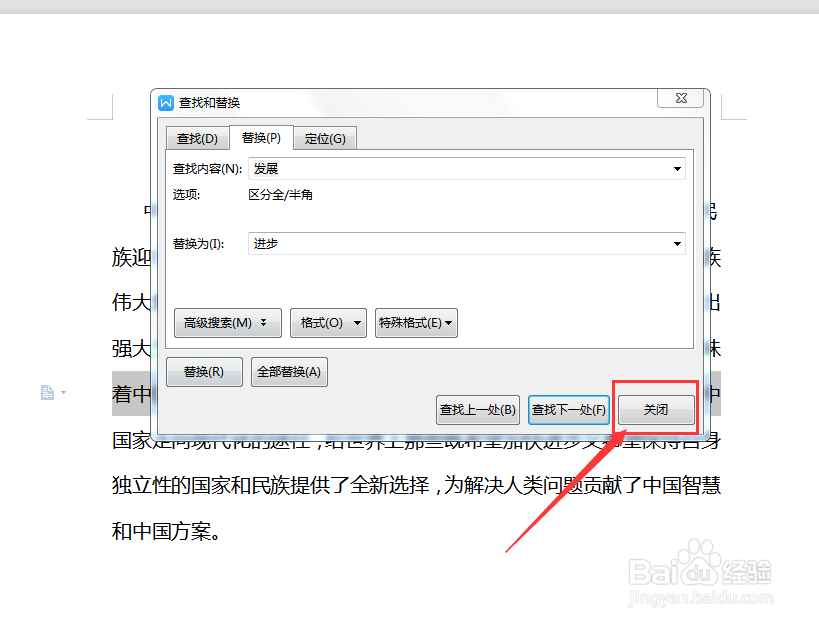
7、最后点击关闭,如下图,刚刚文档中的发展都替换成了进步
时间:2026-05-02 10:40:30
1、以把下列文档中的发展全部替换成进步为例,学习Word文档替换功能
2、点击开始,如下图
3、点击替换查找,点击替换,如下图
4、在弹出的对话框查找内容输入发展,在替换为中输入进步
5、点击全部替换
6、弹出对话框,点击确定,就会显示全部替换的对话框
7、最后点击关闭,如下图,刚刚文档中的发展都替换成了进步
