Win10系统网络图标消失不能联网的解决方法

 时间:2026-02-14 04:44:35

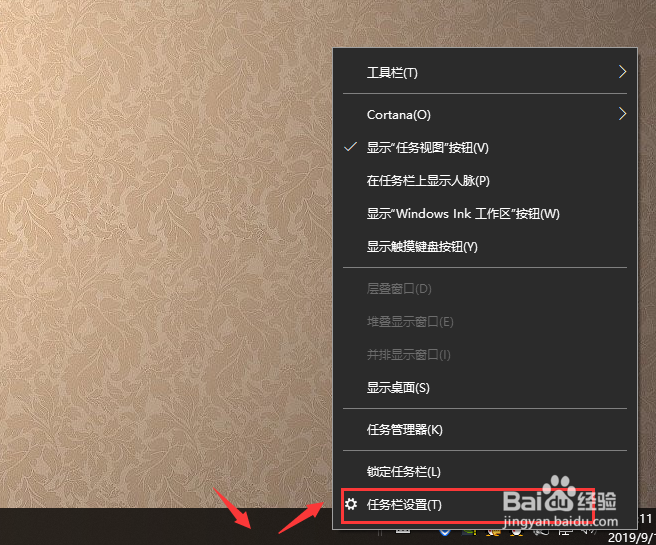
1、首先,右键任务栏,在快捷菜单中点击【 任务栏设置 】。
Win10系统网络图标消失不能联网的解决方法

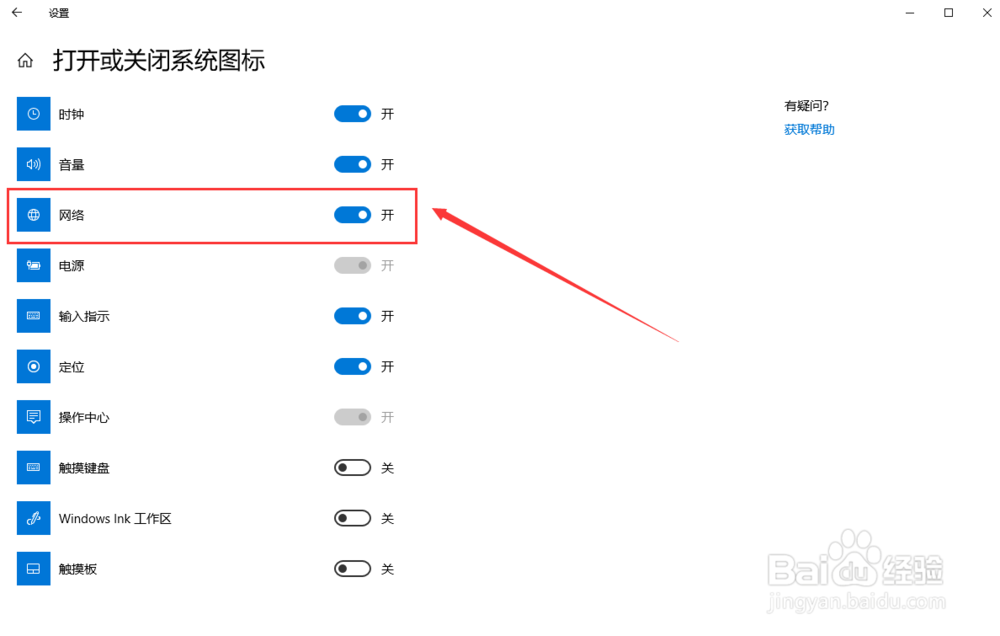
2、点击左侧的【 任务栏 】,然后下拉找到通知区域的【 打开或关闭系统图标 】。

Win10系统网络图标消失不能联网的解决方法

3、接着把【 网络 】的按钮设置为【 】,如图所示。

Win10系统网络图标消失不能联网的解决方法

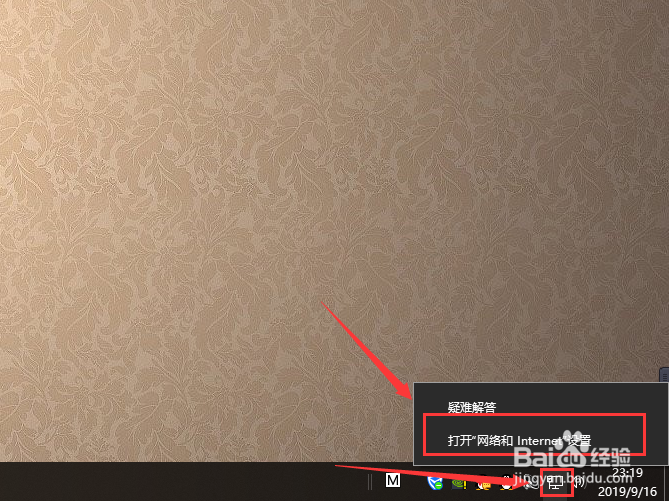
4、然后你会发现右下角的任务栏出现了一个"小电脑"的标志,右键然后选择【 打开”网络和Internet“设置 】。
Win10系统网络图标消失不能联网的解决方法

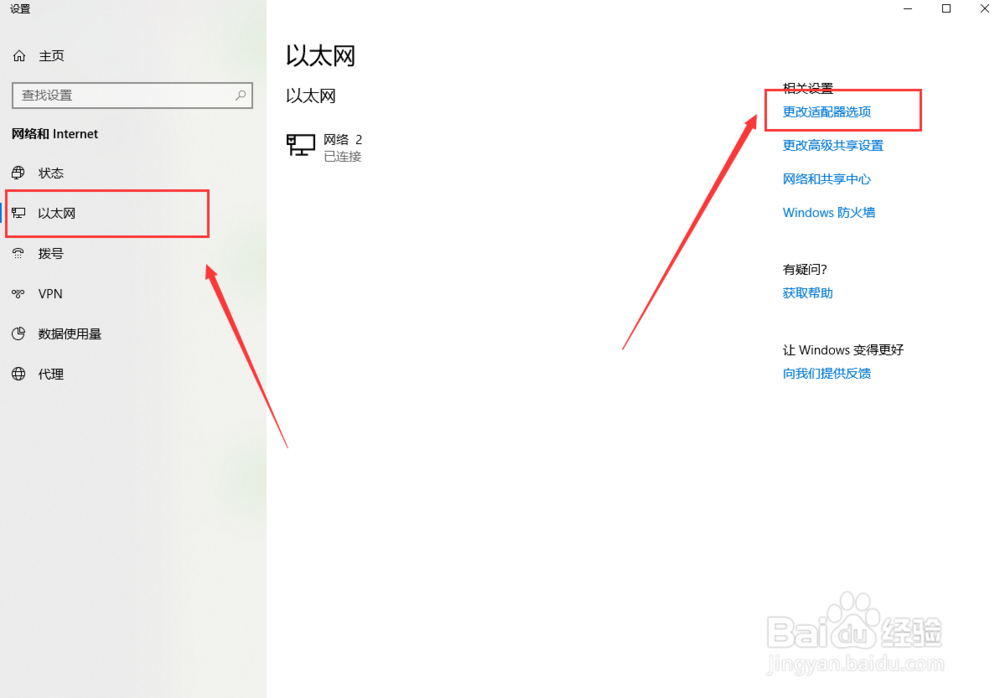
5、选择【 以太网 】之后,点击右侧的【 更改适配器选项 】。

Win10系统网络图标消失不能联网的解决方法

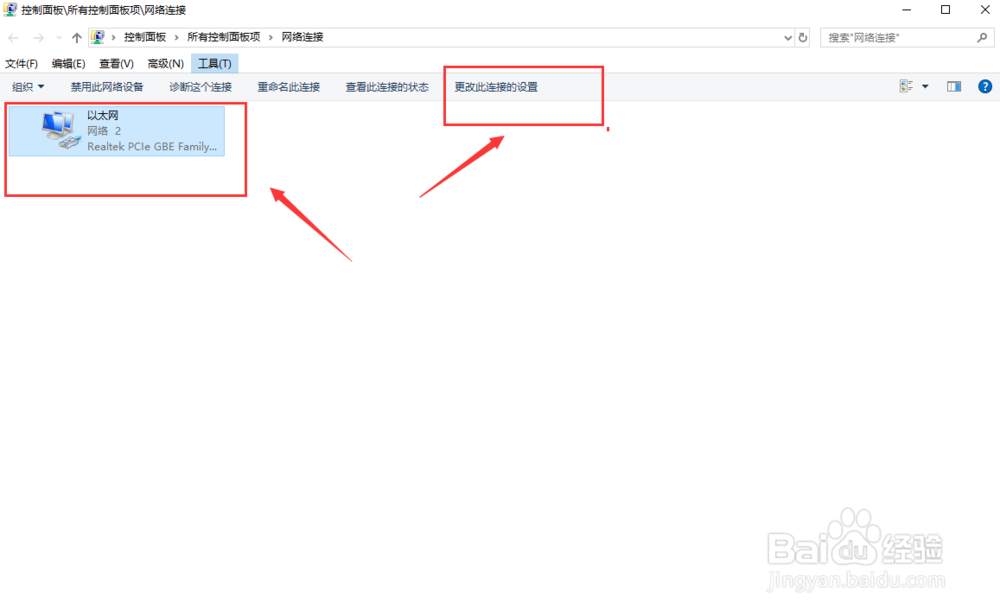
6、点击【 以太网 】之后选择【 更改此连接的设置 】,如图所示。

Win10系统网络图标消失不能联网的解决方法

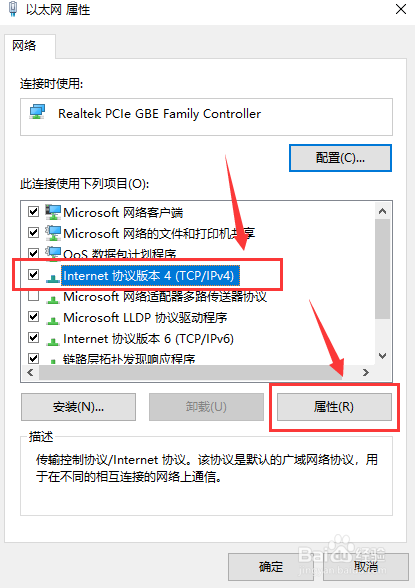
7、然后选择【 Internet 协议版本4(TCP/IPv4) 】之后点击【 属性 】。
Win10系统网络图标消失不能联网的解决方法

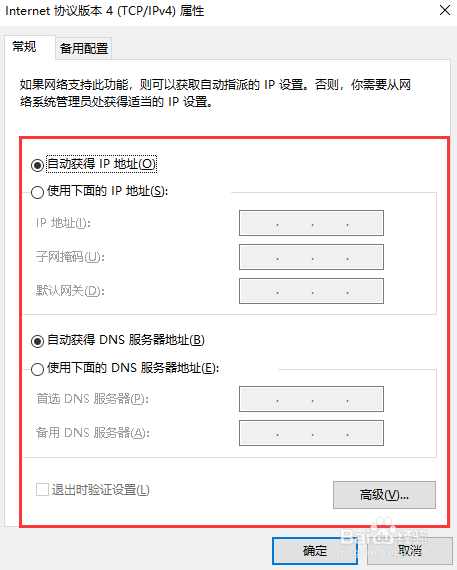
8、最后,把常规中设置为【 自动获得IP地址 】【 自动获得NDS服务器地址 】依次点确定即可。
Win10系统网络图标消失不能联网的解决方法

9、总结:

1、从桌面的菜单栏右键进入任务栏管理界面,把网络图标开关打开。

2、把以太网的属性设置更改为IP自动获得和NDS服务器自动获取即可。

  • 为何网卡显示正常却不能上网
  • win8睡眠后无法唤醒_终极解决方法
  • 安全模式能做些什么
  • Windows如何系统还原?
  • 系统设置还原点,系统还原到具体某一时间点
  • 热门搜索
    西安旅游论坛 最新旅游新闻 无锡有哪些旅游景点 喀纳斯旅游线路 哈尔滨旅游景区 滨海湾金沙旅游城 旅游路二手房 上海旅游酒店 湖北旅游景点地图 三亚旅游费用