如何避免PS中反复放大缩小图片造成图像模糊

 时间:2026-02-12 00:06:45

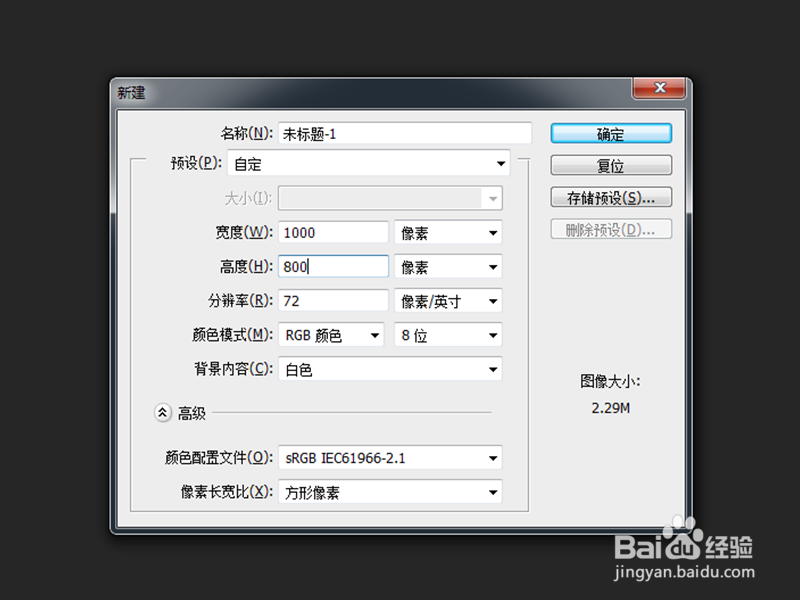
1、打开电脑中的ps软件,使用快捷键ctrl+n新建文件
如何避免PS中反复放大缩小图片造成图像模糊

2、将图片拉进ps中,当图像为栅格化图层时,放大缩小会造成像素的损失

如何避免PS中反复放大缩小图片造成图像模糊

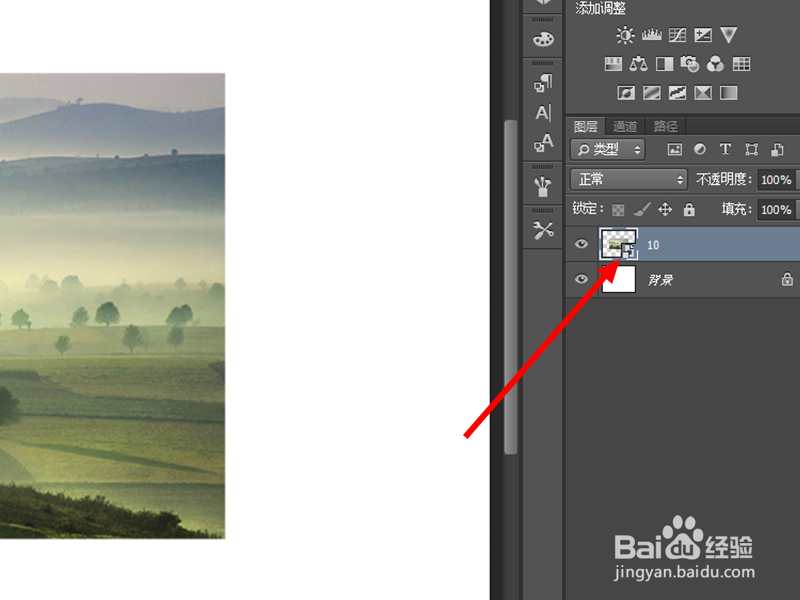
3、在图层的窗口中,选中图像的图层,单击鼠标右键点击转换为智能对象

如何避免PS中反复放大缩小图片造成图像模糊

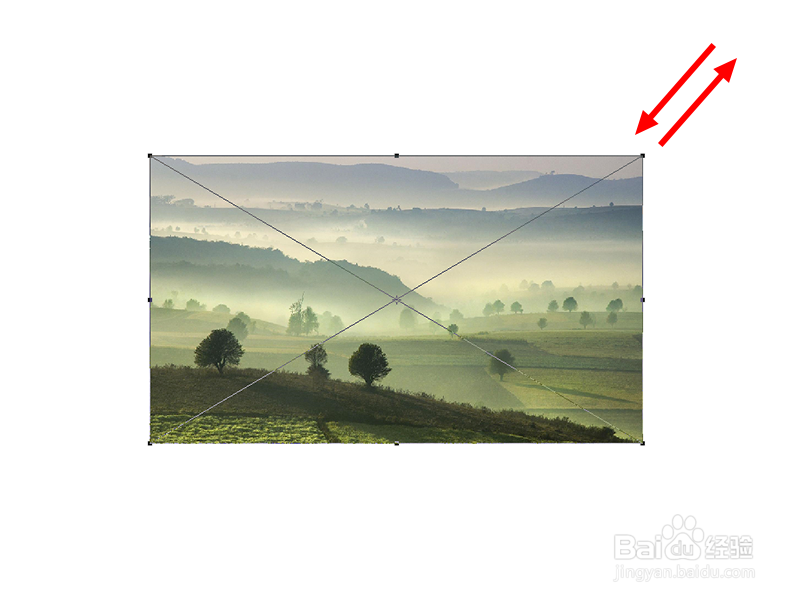
4、选中图层,ctrl+t后向外拖动或者向里拖动,任意变换图像的大小即可,图像不会模糊
如何避免PS中反复放大缩小图片造成图像模糊

5、在图层的窗口中,双击图像缩略图右下角的图标

如何避免PS中反复放大缩小图片造成图像模糊

6、在编辑内容的弹出窗口中,点击确定的按钮

如何避免PS中反复放大缩小图片造成图像模糊

7、进入图像独立的文件后,可以查看无论图片怎么放大缩小,图像的像素都没有改变

如何避免PS中反复放大缩小图片造成图像模糊

1、打开ps,将图片拉进去

2、单击鼠标右键,点击转换为智能对象

3、ctrl+t变换大小,无论缩小还是放大都不会影响模糊度

  • ps怎么把照片变成黑白照
  • ps如何把横向图片改成竖向
  • ps怎么导入字体?
  • ps蒙版怎么把图片融合到一起
  • ps怎么安装字体
  • 热门搜索
    春节到哪里旅游最好 沈阳旅游地图 免签证的旅游地 东北三省旅游地图 广东旅游局官网 厦门武夷山旅游攻略 深圳凤凰山旅游攻略 梅里雪山旅游 5月旅游推荐 重庆到四姑娘山旅游