WPS里的Excel如何快速添加单位

 时间:2026-02-16 16:47:55

1、首先,我们打开WPS,选择“表格”,点击新建一个空白文档;

WPS里的Excel如何快速添加单位

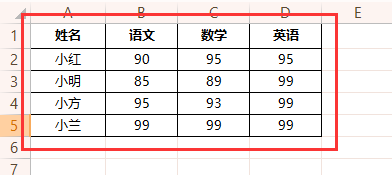
2、在我们的excel文档上面编写好一串小朋友的分数数据;

WPS里的Excel如何快速添加单位

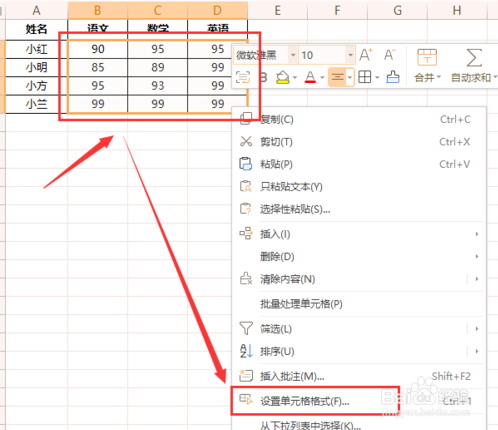
3、我们选中数据上面只显示分数的单元格,右击,选择“设置单元格格式”;

WPS里的Excel如何快速添加单位

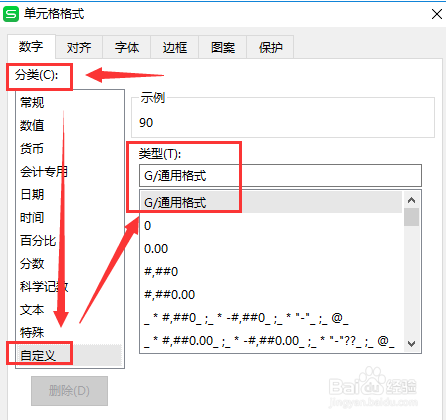
4、在单元格格式的页面,我们将分类选择为“自定义”类型默认为“G/通用格式”;
WPS里的Excel如何快速添加单位

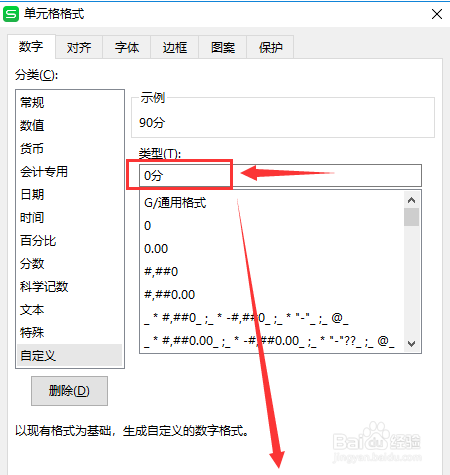
5、我们在类型下面的文本框内输入“0分”并随即点击确定;

WPS里的Excel如何快速添加单位

6、确定之后我们就可以发现,excel里面所有的数据都已经自动的加上了单位“分”。
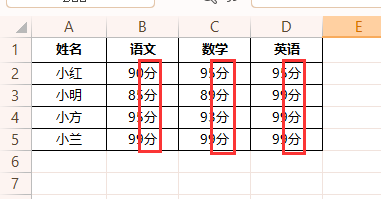
WPS里的Excel如何快速添加单位

1、1、打开WPS新建空白表格,输入好数据;

2、选中所有成绩数据右击选择“设置单元格格式”点击“自定义”-“G/通用格式”;

3、在类型下方文本框内输入“0分”点击确定即可。

  • 利用字符映射表 Charmap 录入生僻字
  • 使用Excel怎样创建面粉的峰值时间对比表?
  • wps2019中word怎么给文字间添加间距
  • excle如何批量设置单位
  • Excel正则表达式:从数据中提取非负整数的操作
  • 热门搜索
    曾厝垵旅游攻略 西宁 旅游 增城旅游景点大全 旅游意外伤害险 3月份国外旅游 张家界旅游预订 西安旅游攻略2013 北京 旅游景点 上海朱家角古镇旅游区 甘南州旅游局