excel数据怎么运算和排序

 时间:2024-10-12 08:37:16

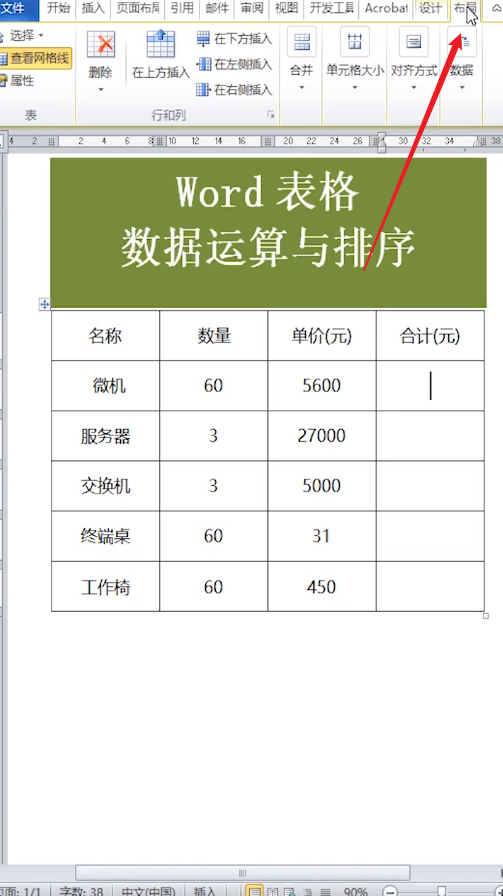
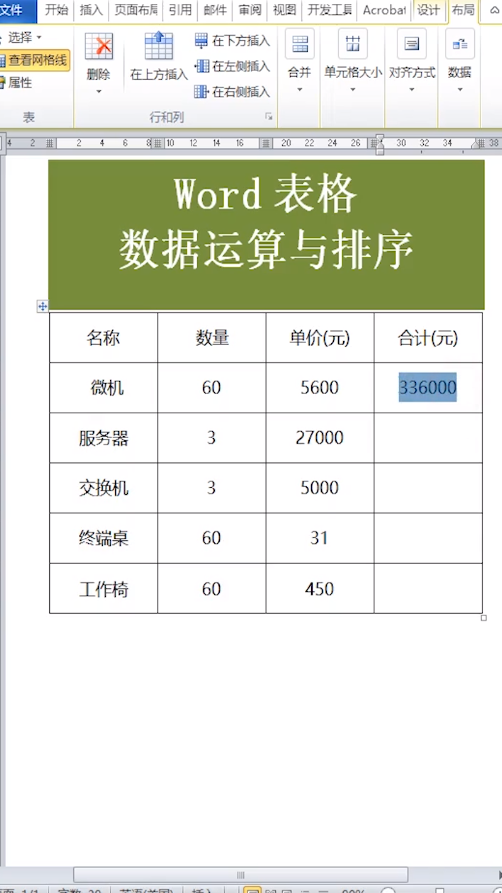
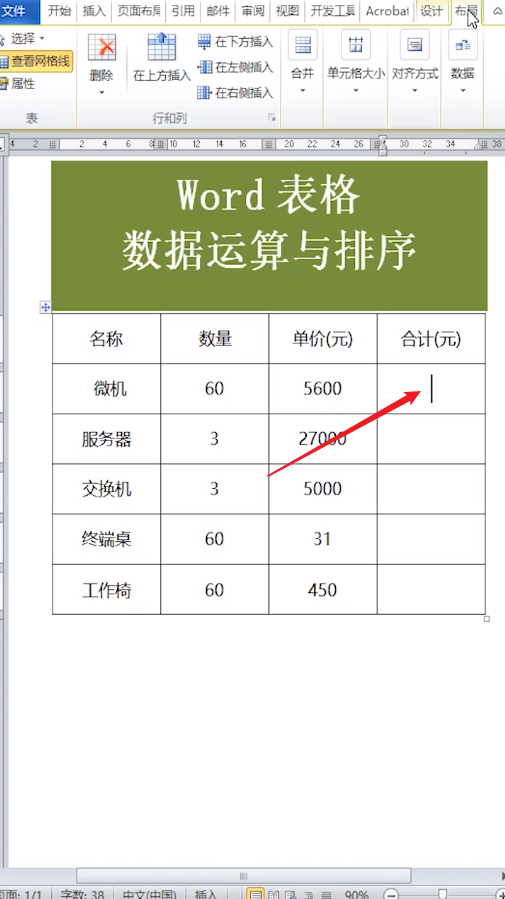
1、将光标选中需要显示计算结果的单元格。
excel数据怎么运算和排序

2、点击布局。

excel数据怎么运算和排序

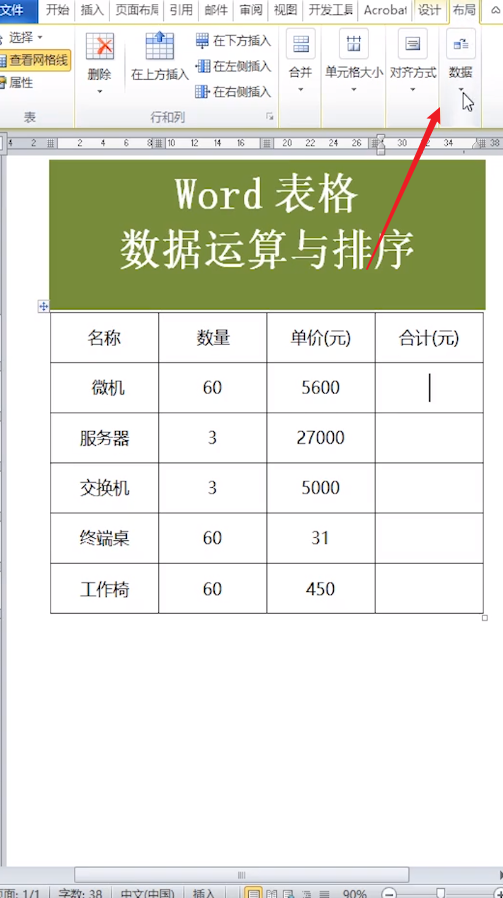
3、点击数据。

excel数据怎么运算和排序

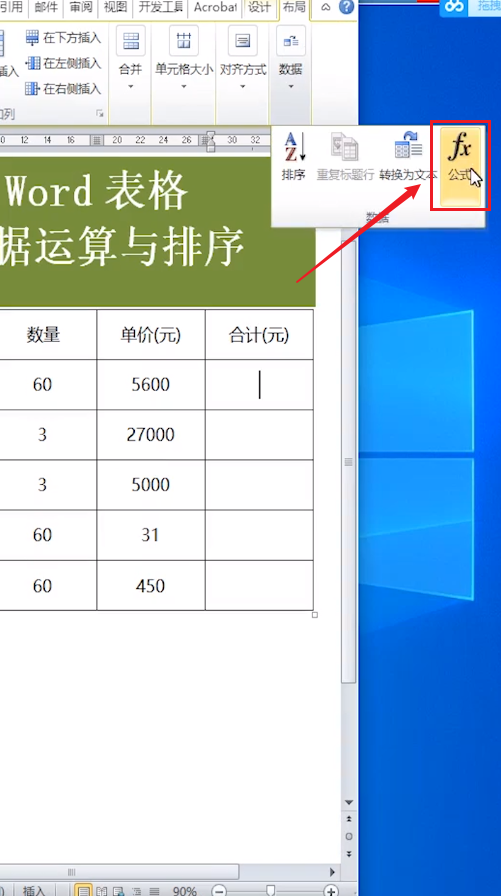
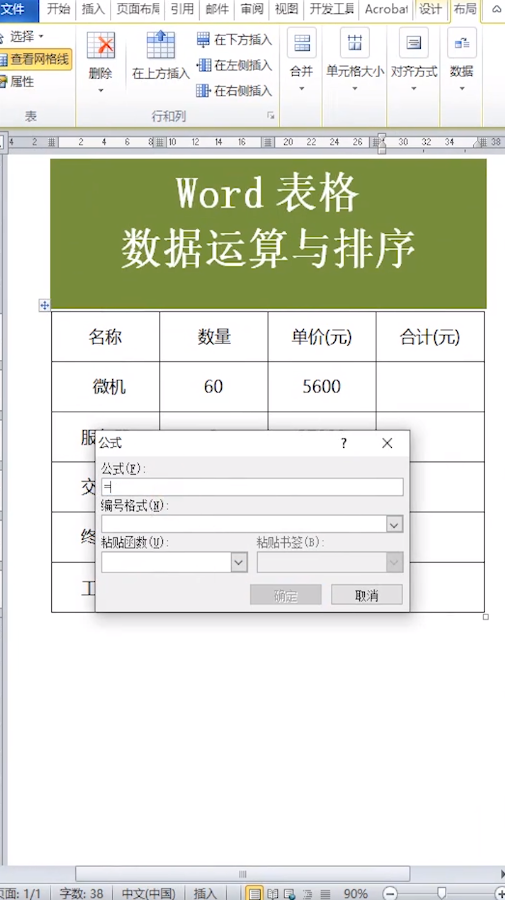
4、点击公式。

excel数据怎么运算和排序

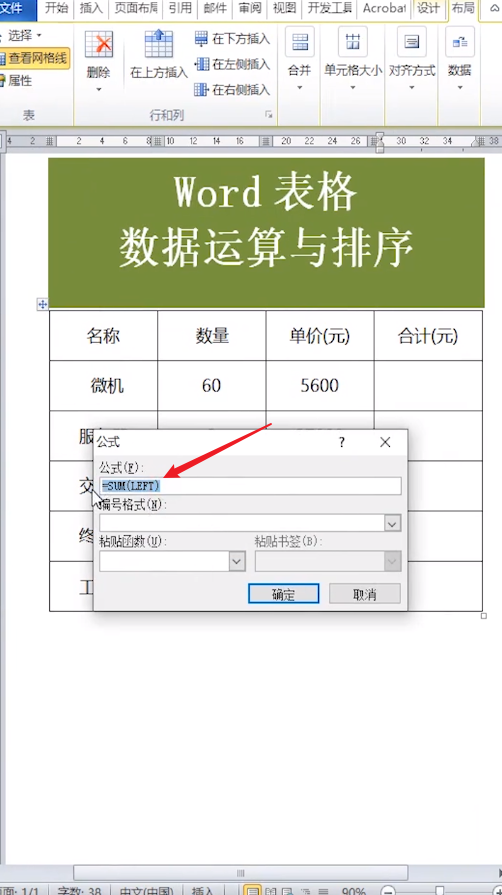
5、将默认的求和公式删除。

excel数据怎么运算和排序

6、在公式文本框中输入等号。

excel数据怎么运算和排序

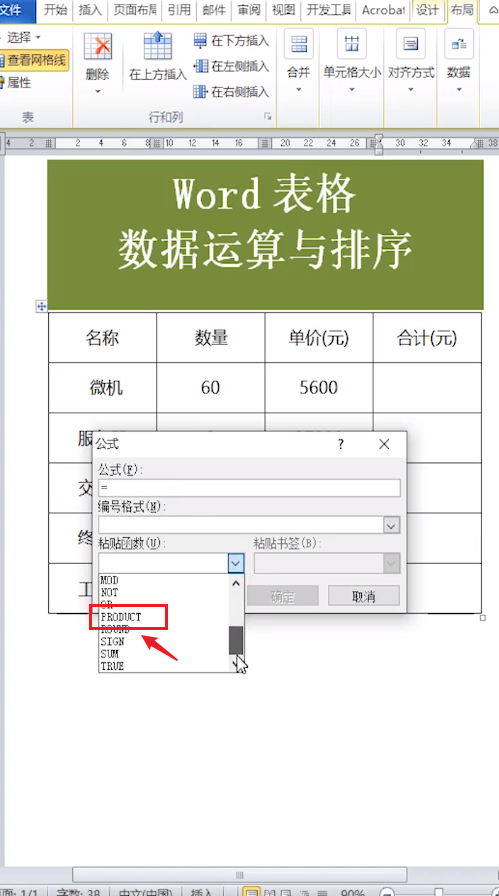
7、在粘贴函数下拉列表中选择求积函数。

excel数据怎么运算和排序

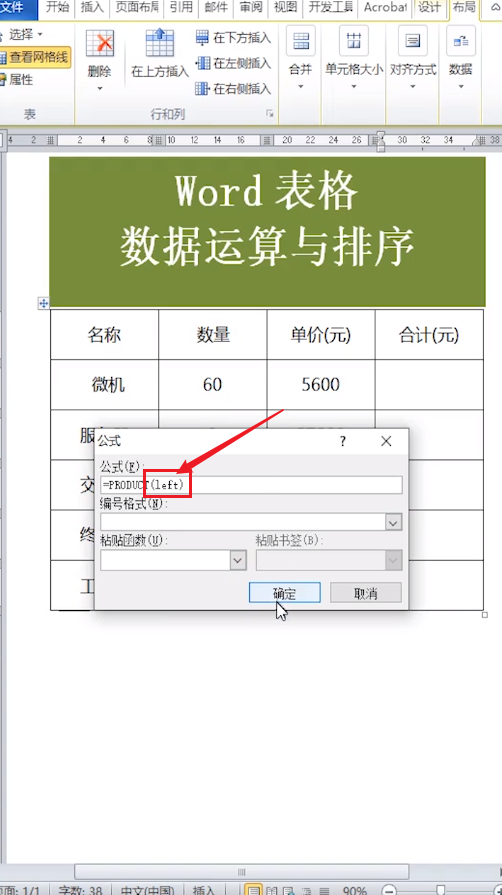
8、在函数括号中输入left。

excel数据怎么运算和排序

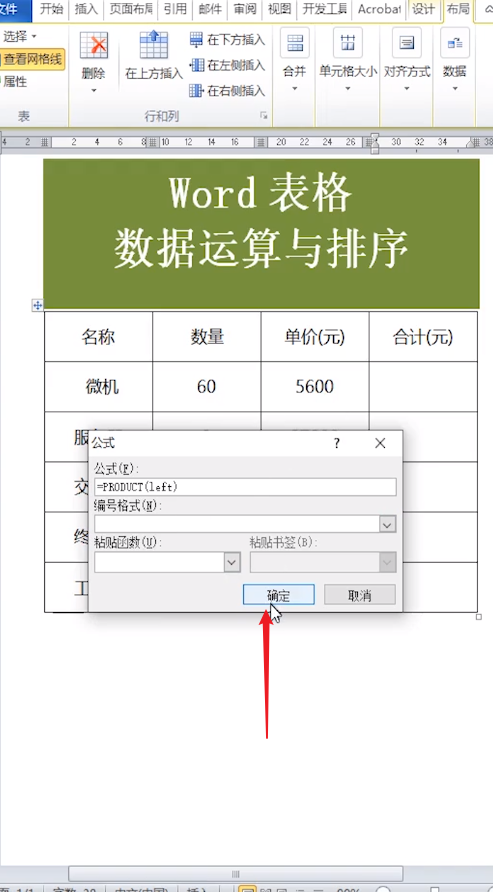
9、点击确定。

excel数据怎么运算和排序

10、选中结果进行复制。

excel数据怎么运算和排序

11、粘贴到同样需要显示求积结果的单元格中。

excel数据怎么运算和排序

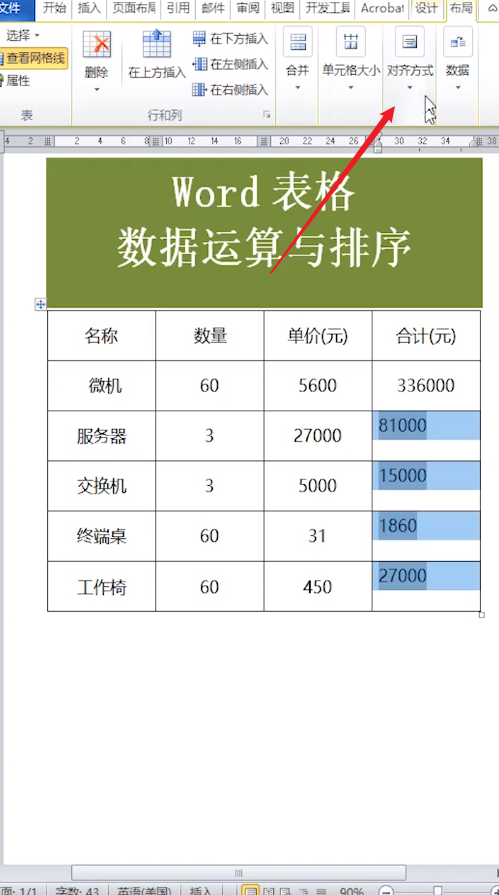
12、按F9刷新数据。

excel数据怎么运算和排序

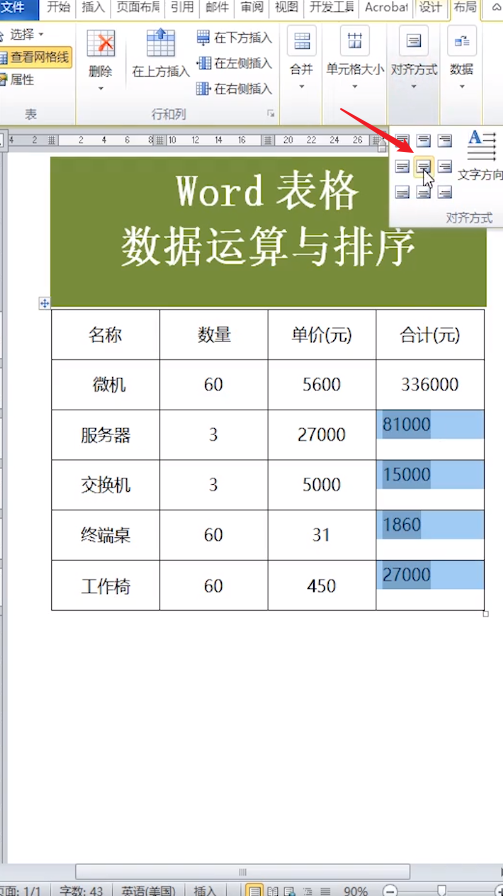
13、点击对齐方式。

excel数据怎么运算和排序

14、选择居中对齐。

excel数据怎么运算和排序

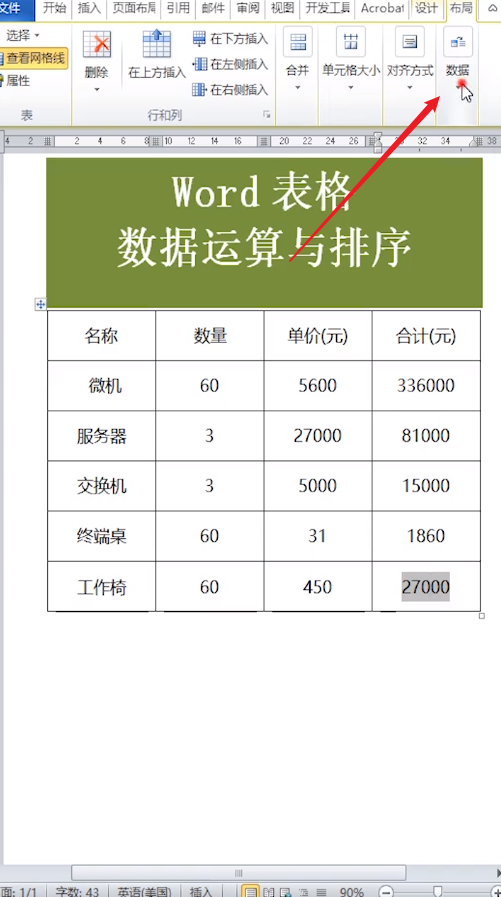
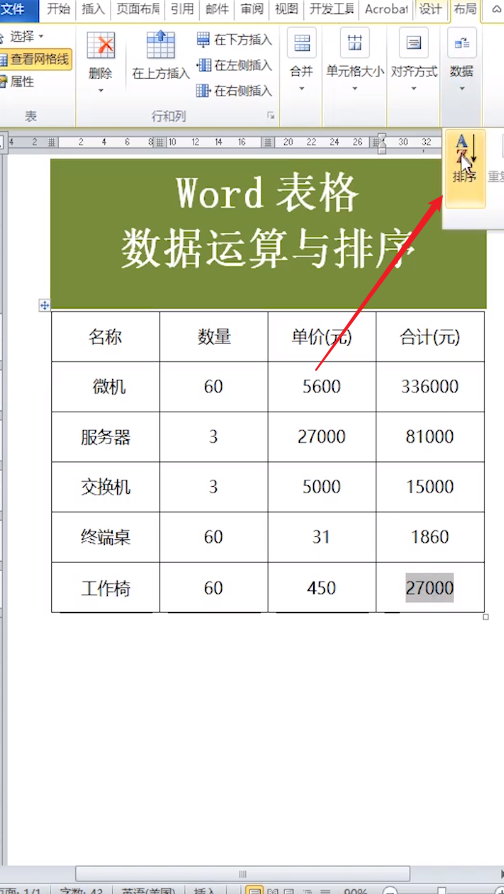
15、点击数据。

excel数据怎么运算和排序

16、点击排序。

excel数据怎么运算和排序

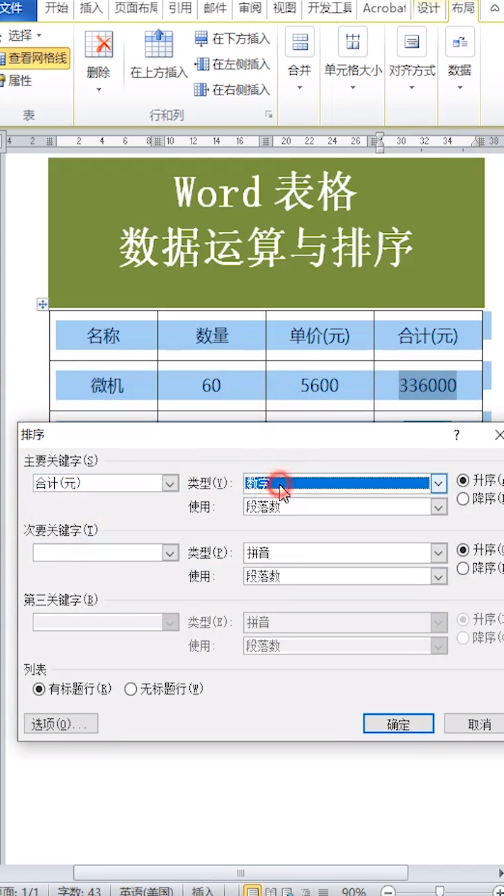
17、主要关键字设置为合计(元)。

excel数据怎么运算和排序

18、类型设置为数字。

excel数据怎么运算和排序

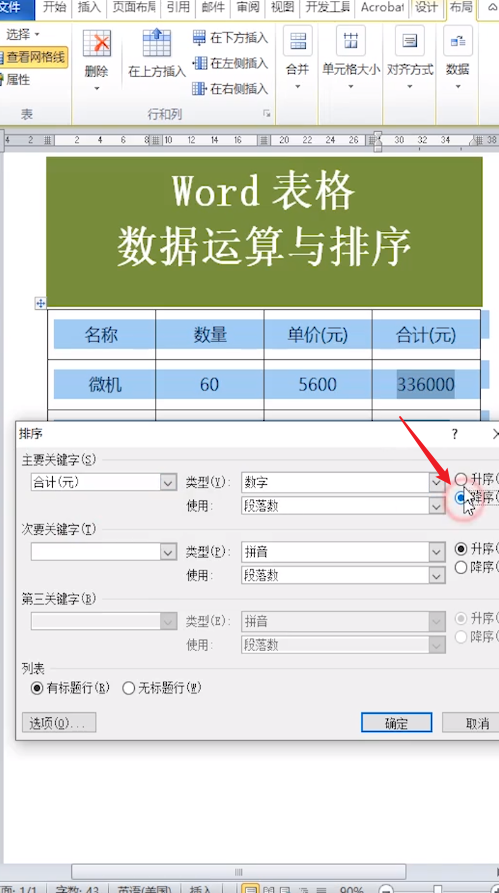
19、规则设置为降序。

excel数据怎么运算和排序

20、最后点击确定。

excel数据怎么运算和排序
  • excel对预测工作表数据线进行样式设置
  • excel表格小数点后几位怎么设置
  • Excel如何快速转置
  • excel怎样用公式计算数据?
  • excel怎么算除法?
  • 热门搜索
    东莞旅游 阳朔旅游攻略 荔波旅游攻略 旅游公司加盟 日本旅游价格 日照旅游一卡通 邮轮旅游 贵州旅游 中山旅游 甘南旅游