PPT演示文档如何插入三维曲面图

 时间:2026-02-16 08:29:09

1、打开PPT演示文档。

PPT演示文档如何插入三维曲面图

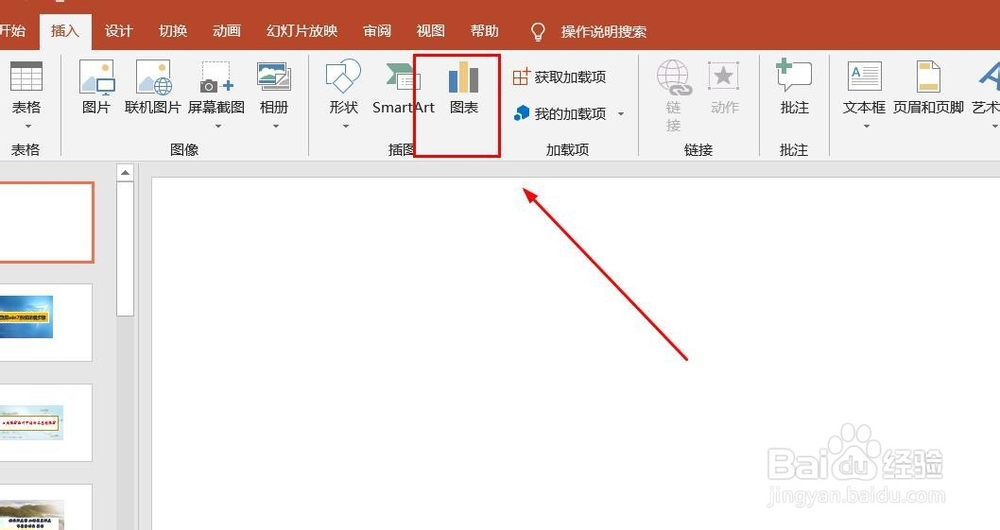
2、点击“插入”菜单。

PPT演示文档如何插入三维曲面图

3、点击“图表”菜单。

PPT演示文档如何插入三维曲面图

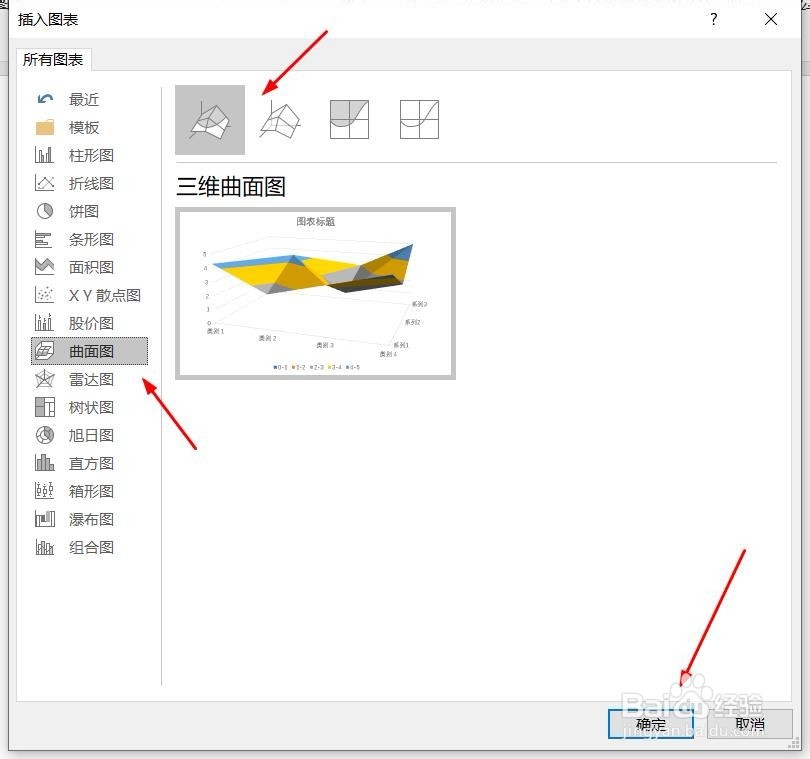
4、点击“曲面图”,点击“三维曲面图”,然后点击“确定”。

PPT演示文档如何插入三维曲面图

5、三维曲面图插入成功。

PPT演示文档如何插入三维曲面图

6、点击右侧“+”号图标,可添加“图表元素”。

PPT演示文档如何插入三维曲面图

7、点击“毛刷”图标,可更改“图表样式”。

PPT演示文档如何插入三维曲面图

8、点击“漏斗”图标,可进行图表参数筛选。

PPT演示文档如何插入三维曲面图

1、1、打开PPT演示文档。

2、点击“插入”菜单。

3、点击“图表”菜单。
4、点击“曲面图”,点击“三维曲面图”,然后点击“确定”。
5、三维曲面图插入成功。

6、点击右侧“+”号图标,可添加“图表元素”。

7、点击“毛刷”图标,可更改“图表样式”。

8、点击“漏斗”图标,可进行图表参数筛选。

  • PPT中如何插入三维曲面图?
  • ppt怎么做立体图形
  • Powerpoint中如何调整三维曲面图的颜色?
  • WPS幻灯片中如何制作三维图片
  • offce 365 PPT神级操作 - 布尔运算
  • 热门搜索
    泸沽湖旅游 尼泊尔旅游 济南旅游景点大全 养马岛旅游攻略 自贡旅游 青海旅游景点大全 贝加尔湖旅游 八达岭长城旅游攻略 珠穆朗玛峰旅游 本溪旅游
