Photoshop调色教程:韩式暗灰色调美女照片

 时间:2026-04-21 18:04:45

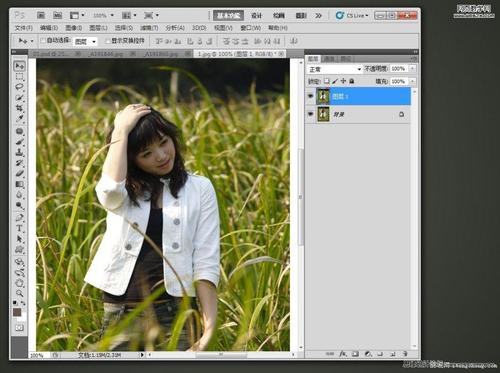
1、打开需要处理的图片,按Ctrl+J键复制图像,得到图层1:
Photoshop调色教程:韩式暗灰色调美女照片

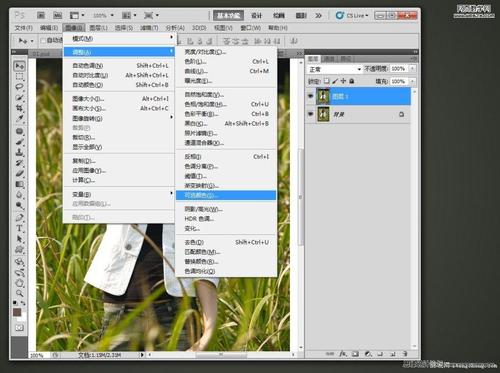
2、菜单栏图像-调整-可选颜色命令

Photoshop调色教程:韩式暗灰色调美女照片

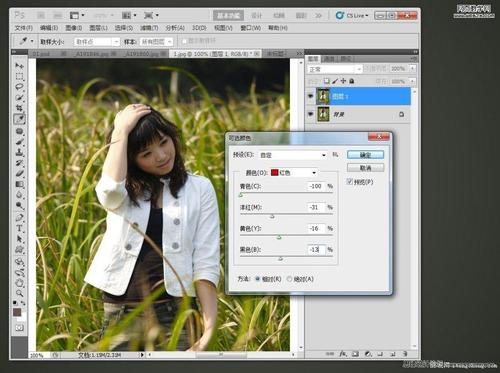
3、弹出可选颜色对话框,在颜色里面选择红色,调整数值,如图

Photoshop调色教程:韩式暗灰色调美女照片

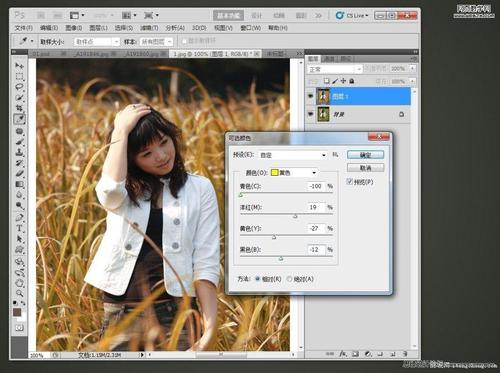
4、弹出可选颜色对话框,在颜色里面选择黄色,调整数值,如图

Photoshop调色教程:韩式暗灰色调美女照片

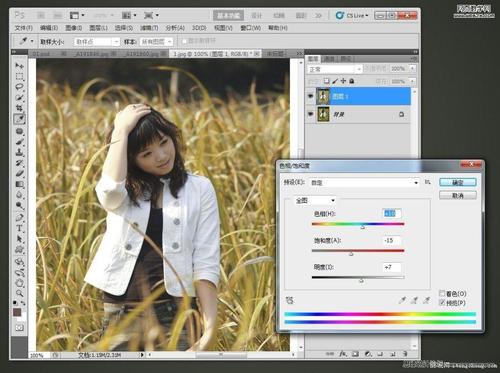
5、菜单栏图像-调整-色相饱和度命令,参数设置如图

Photoshop调色教程:韩式暗灰色调美女照片

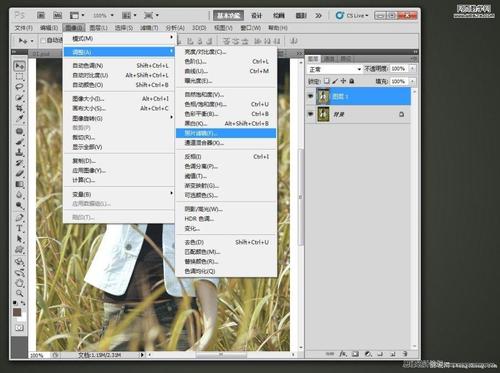
6、菜单栏图像-调整-照片滤镜

Photoshop调色教程:韩式暗灰色调美女照片

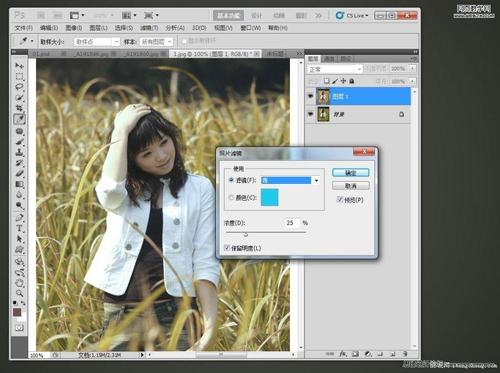
7、弹出照片滤镜对话框,选择青色,参数数值如图

Photoshop调色教程:韩式暗灰色调美女照片

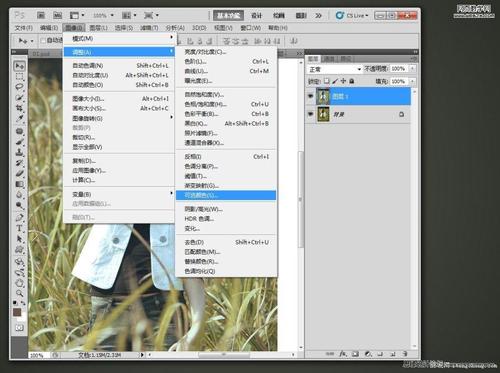
8、菜单栏图像-调整-可选颜色

Photoshop调色教程:韩式暗灰色调美女照片

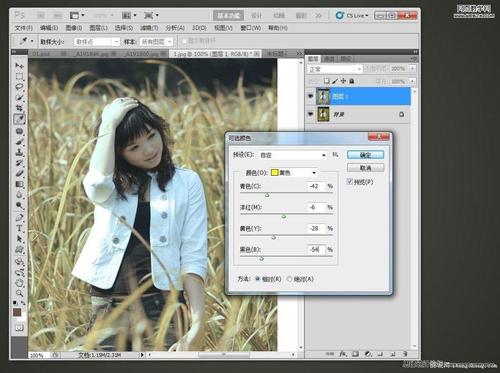
9、弹出可选颜色对话框,颜色选项选择黄色,数值如图

Photoshop调色教程:韩式暗灰色调美女照片

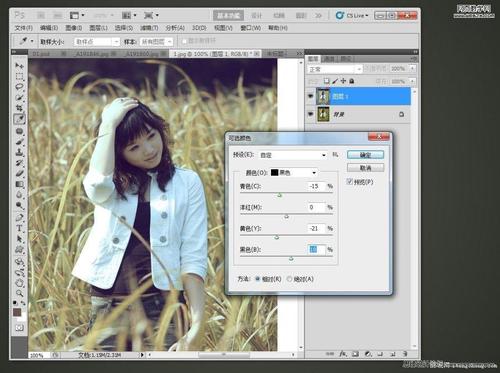
10、弹出可选颜色对话框,颜色选项选择黑色,数值如图

Photoshop调色教程:韩式暗灰色调美女照片

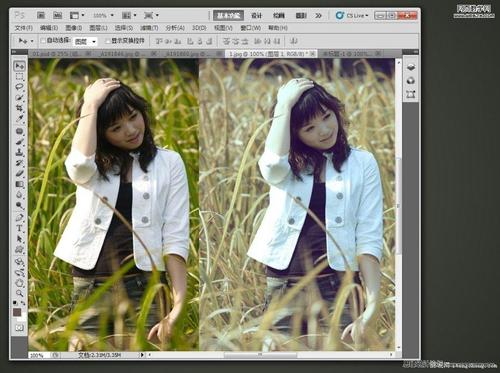
11、调色完成,效果对比

Photoshop调色教程:韩式暗灰色调美女照片

  • 图片用PS调出小清新步骤
  • ps阈值在哪里,怎么调整
  • 正确理解PS里面阈值的含义
  • PS高清人像磨皮教程
  • 如何用PS给图片做出下雪的效果?
  • 热门搜索
    太原到海南旅游 日照旅游政务网 邢台旅游景点大全图 平山县旅游 厦门旅游学校 塞维利亚旅游 浙江省内旅游景点 港澳旅游团 南京免费旅游景点 梧州旅游景点大全