1、打开Excel表格,可以看到当前有一个黑色的外边框,想要去掉它,却不能像Word文档一样点击某个顶角,再按delete键删除掉,怎么办?

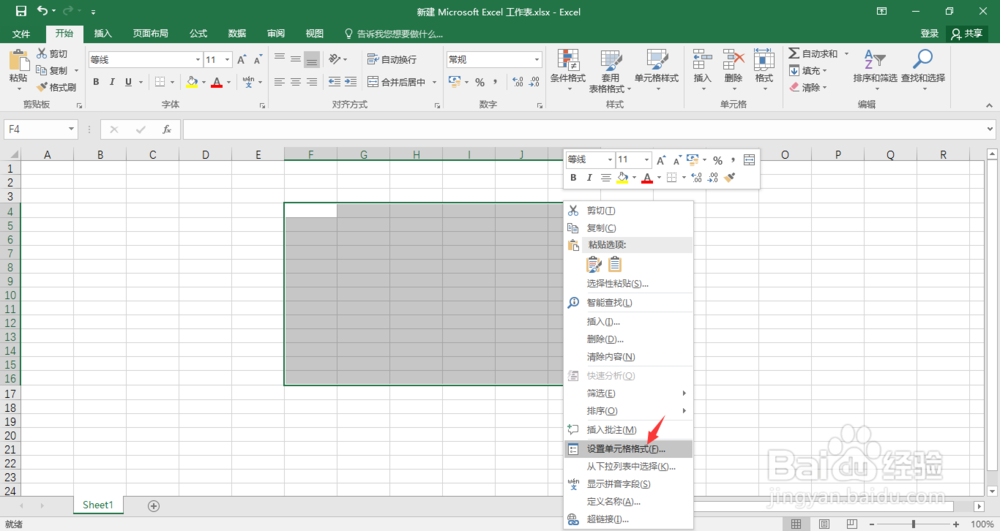
2、我们框选该边框的内容,点击鼠标右键,在弹出菜单中选择设置单元格格式
3、在弹出的窗口中,点击无
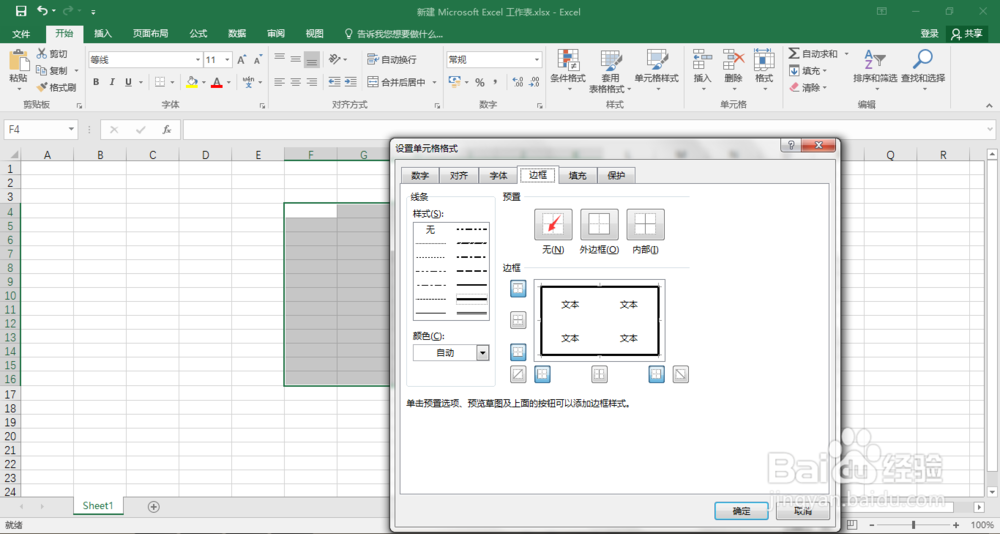
4、最后,点击确定按钮,将可以直接去掉黑色外边框

5、还有一个更加快捷的方法,同样选中单元格内容,点击界面上方的单元格格式

6、在弹出的菜单中点击常规

7、这样,Excel表格中的单元格外边框就被我们去掉了

1、1、打开Excel表格,可以看到当前有一个黑色的外边框,想要去掉它,却不能像Word文档一样点击某个顶角,再按delete键删除掉,怎么办?
2、我们框选该边框的内容,点击鼠标右键,在弹出菜单中选择设置单元格格式
3、在弹出的窗口中,点击无
4、最后,点击确定按钮,将可以直接去掉黑色外边框
5、还有一个更加快捷的方法,同样选中单元格内容,点击界面上方的单元格格式
6、在弹出的菜单中点击常规
7、这样,Excel表格中的单元格外边框就被我们去掉了
