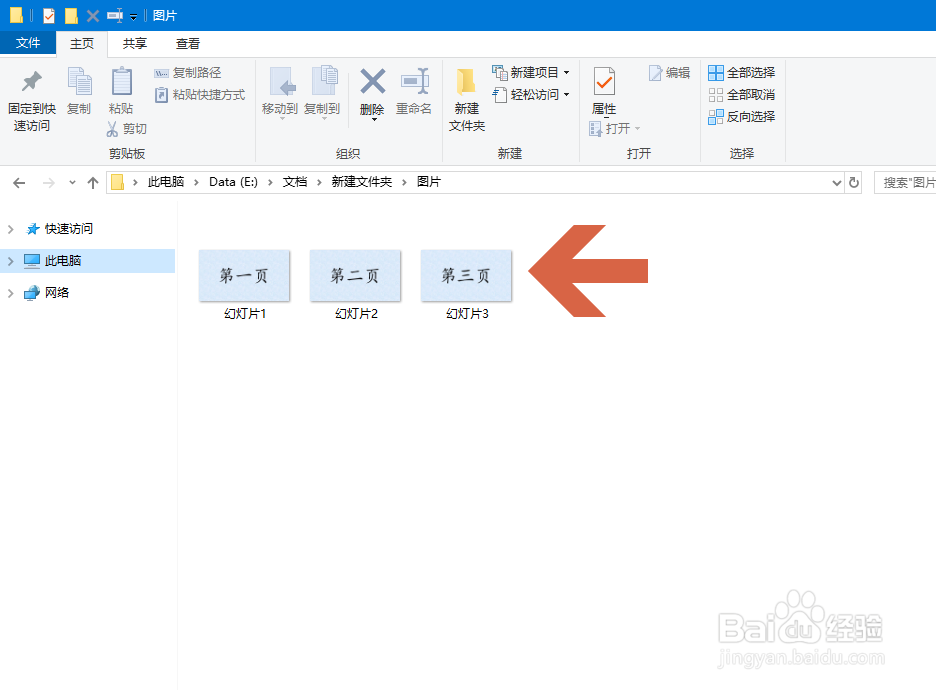
PPT2016怎么把幻灯片转成jpg格式的图片

 时间:2026-02-14 10:22:20

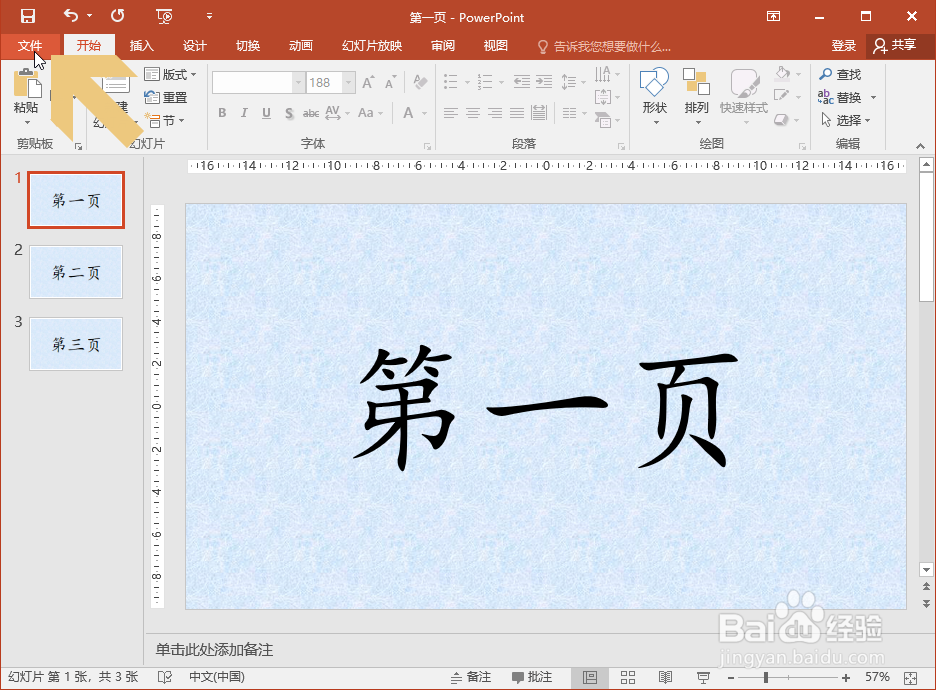
1、用PowerPoint2016打开要转换成jpg图片的幻灯片文件,点击文件菜单。
PPT2016怎么把幻灯片转成jpg格式的图片

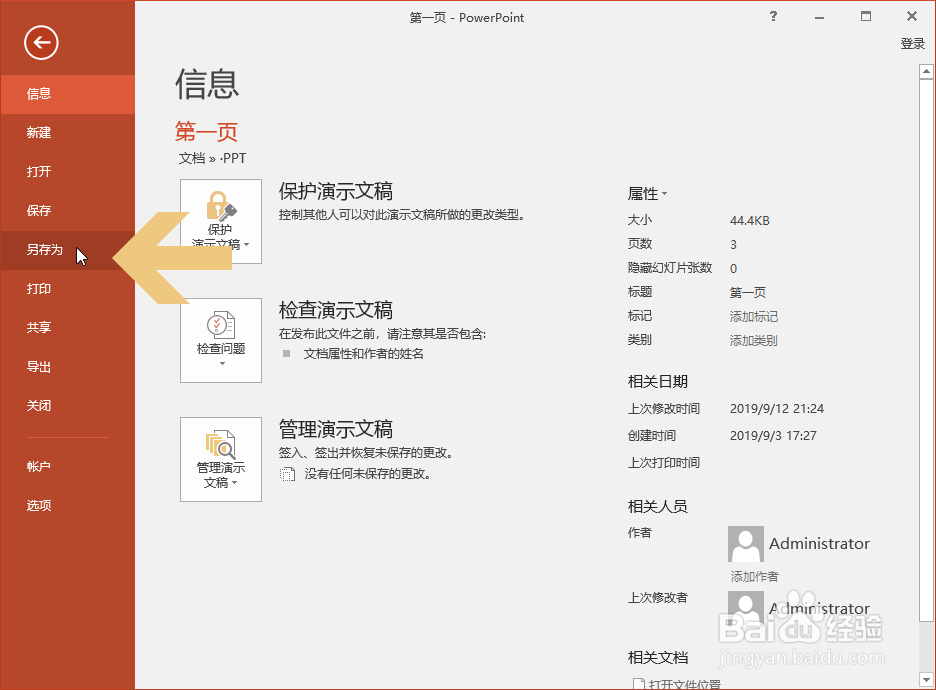
2、点击菜单中的【另存为】选项。

PPT2016怎么把幻灯片转成jpg格式的图片

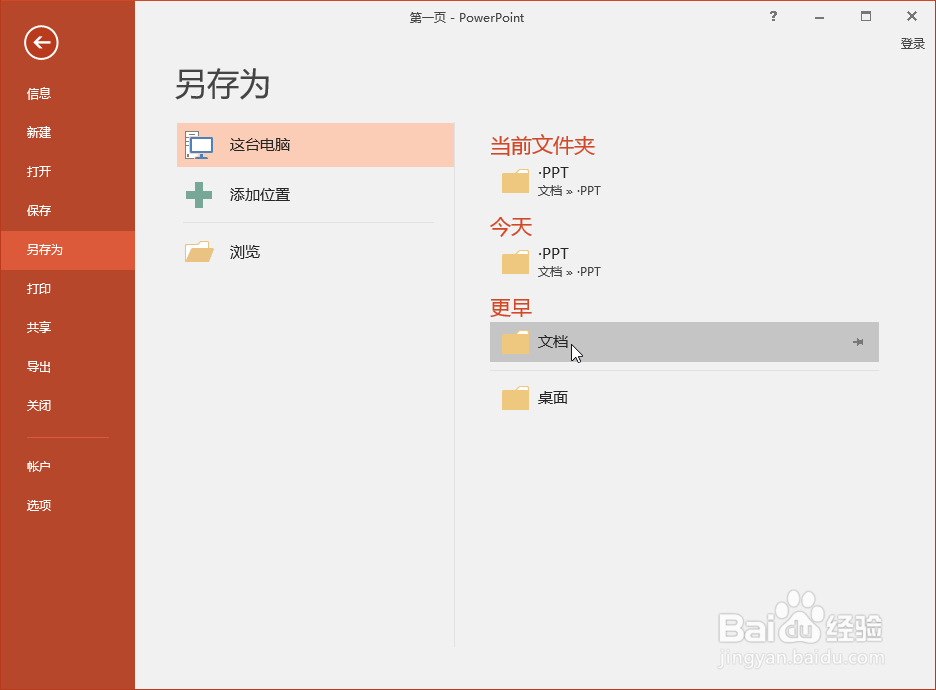
3、在另存为界面选择一个保存jpg图片的位置。

PPT2016怎么把幻灯片转成jpg格式的图片

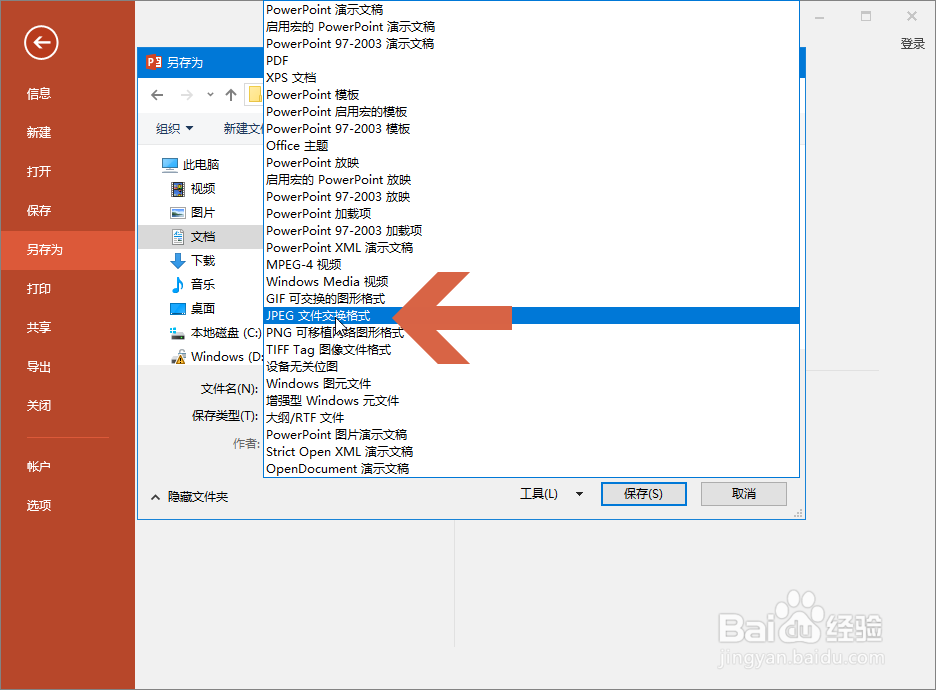
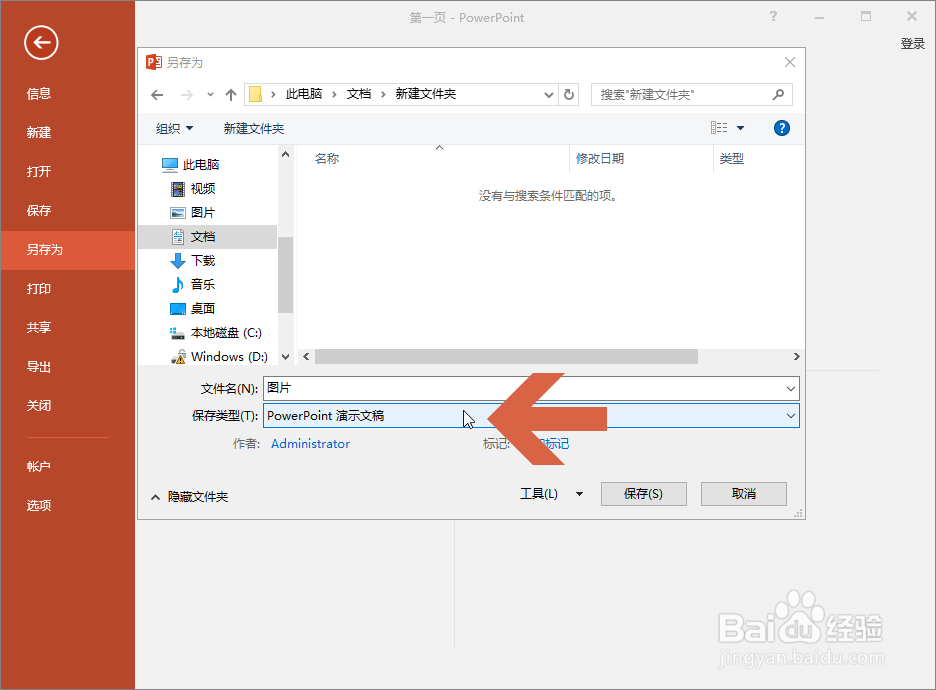
4、选择保存位置后会弹出对话框,给保存位置命名后点击图示的保存类型下拉框。
PPT2016怎么把幻灯片转成jpg格式的图片

5、在弹出的列表点击图示的【JPEG文件交换格式】选项。

PPT2016怎么把幻灯片转成jpg格式的图片

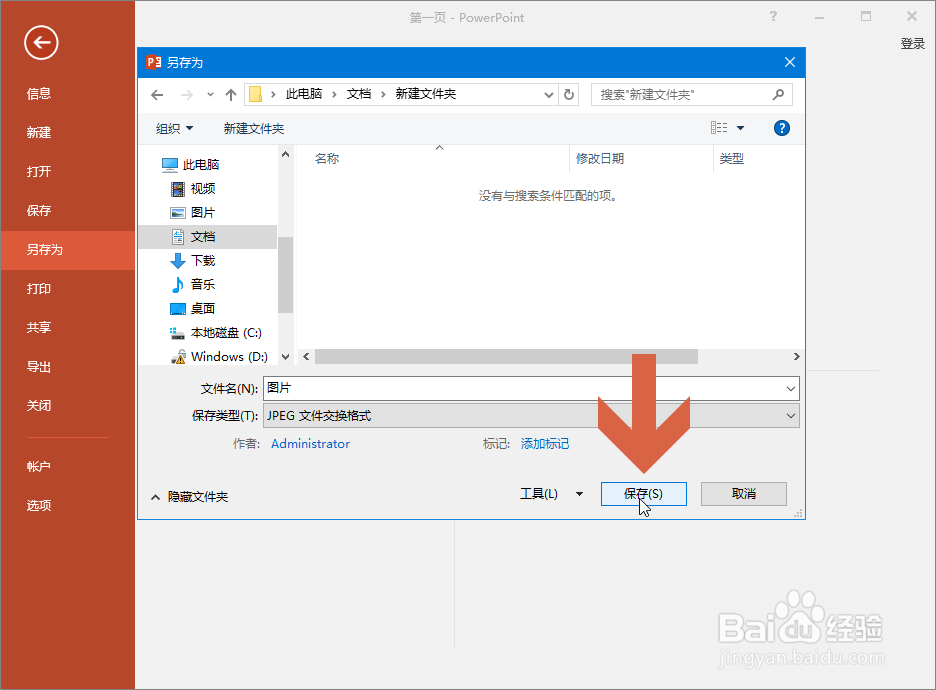
6、点击保存按钮。

PPT2016怎么把幻灯片转成jpg格式的图片

7、这时会弹出保存所有幻灯片还是当前幻灯片的提示,点击对应的按钮即可。

PPT2016怎么把幻灯片转成jpg格式的图片

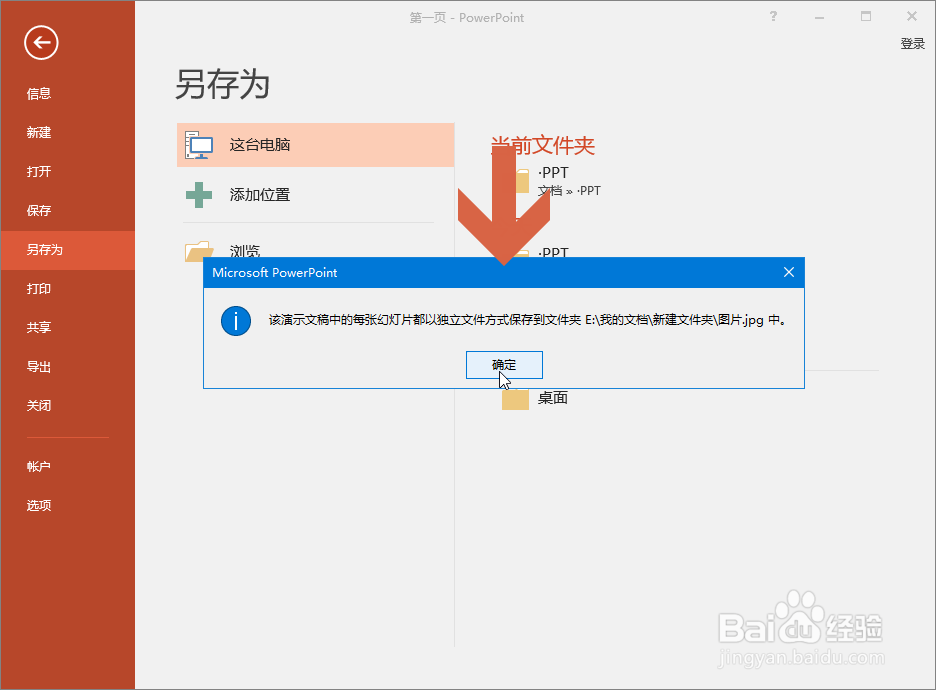
8、转换完成后PowerPoint 2016会弹出一个文字说明,点击确定按钮。
PPT2016怎么把幻灯片转成jpg格式的图片

9、这样,在指定的位置就会保存幻灯片转成的jpg格式图片。

PPT2016怎么把幻灯片转成jpg格式的图片

  • 怎么用PPT做动画?PPT怎么实现动画效果?
  • 新手入门—Camtasia 9界面功能介绍
  • 【动画展示】Focusky如何为各个帧添加不同背景
  • wps演示制作雪花飘落动画
  • 万彩动画大师怎么导出视频
  • 热门搜索
    东江湖风景旅游区 马尔代夫旅游团 五一杭州旅游攻略 霞浦旅游景点大全 疯狂旅游团小品高清 福建泰宁旅游 国庆云南旅游 武当山旅游景点 江苏省旅游局 呼伦贝尔旅游网