1、第一步:打开Excel表格,先框选需要对比的两组数据

2、第二步:按Ctrl+\就可以找出不同的数据了
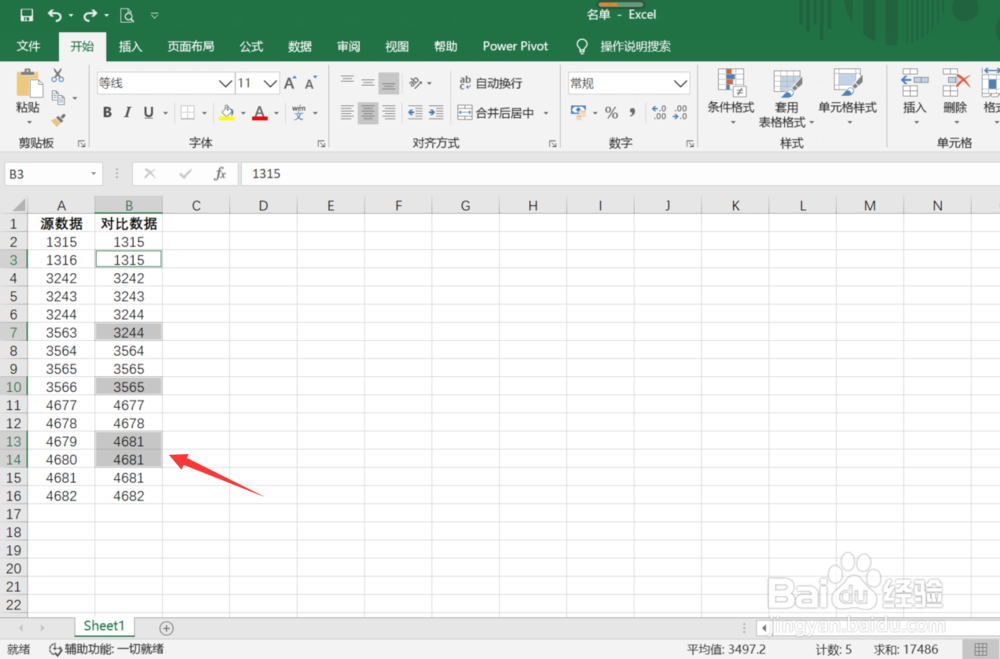
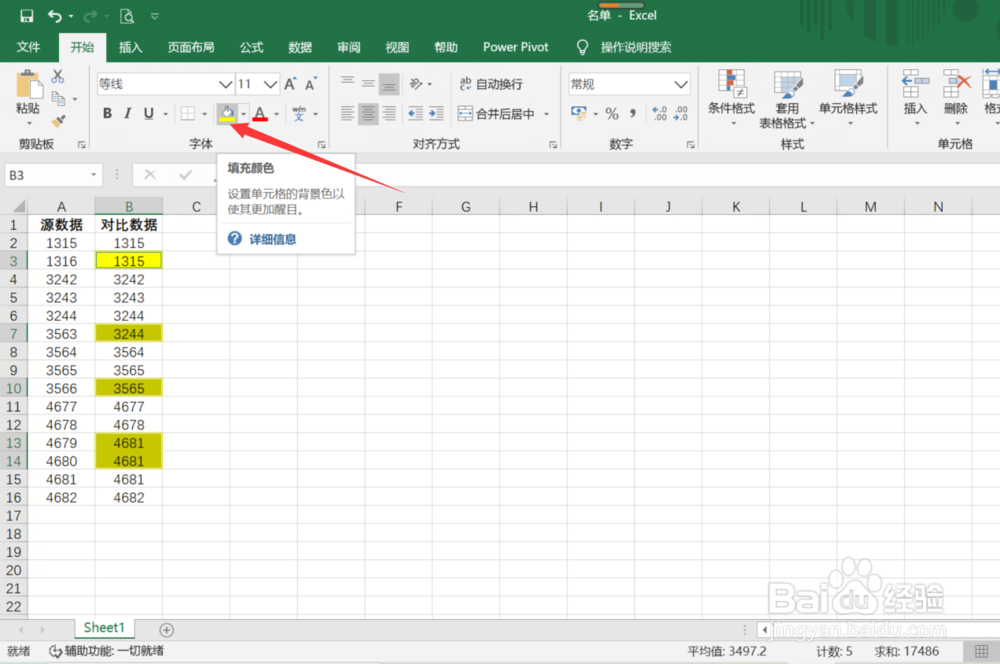
3、第三步:点击【开始】选项卡下的填充颜色,就可以给不同的数据填充颜色了(这样看上去就非常直观了)
4、方法二:如果不记得快捷键,也可以先框选需要对比的两组数据,在【开始】选项卡下找到【查找与选择】,点击【定位条件】

5、第二步:在弹出的【定位条件】对话框中选择【行内容差异单元格】,然后点击【确定】
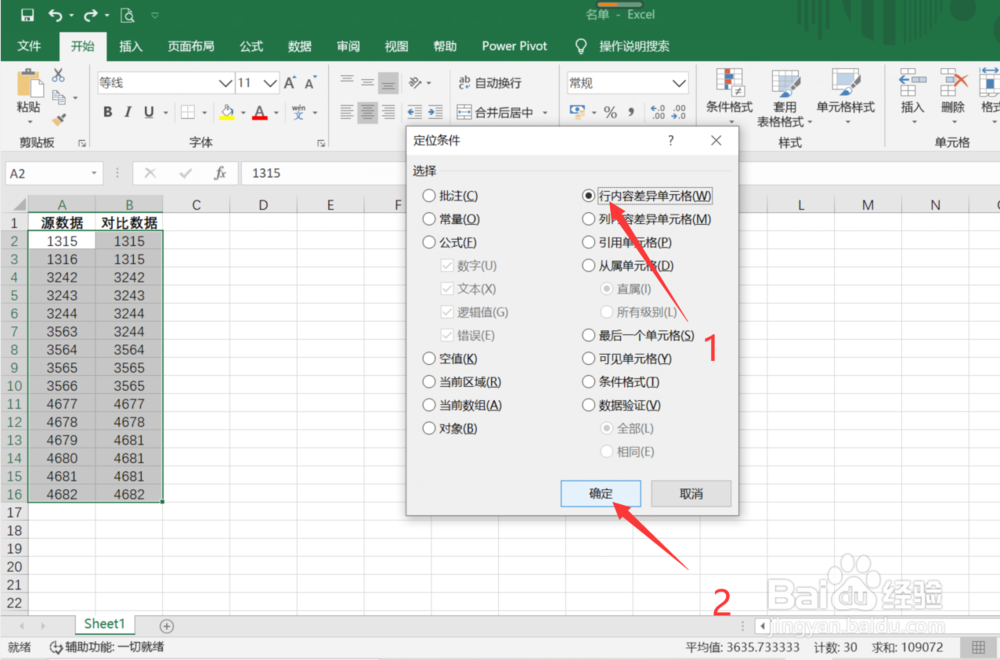
6、第三步:点击【开始】选项卡下的填充颜色,使数据直观显示

1、1:打开Excel表格,先框选需要对比的两组数据
2:按Ctrl+\就可以找出不同的数据了
3:点击【开始】选项卡下的填充颜色(是不同的数据直观显示)
2、1:先框选需要对比的两组数据,在【开始】选项卡下找到【查找与选择】,点击【定位条件】
2:在弹出的【定位条件】对话框中选择【行内容差异单元格】,然后确定
3:点击【开始】选项卡下的填充颜色,使数据直观显示
