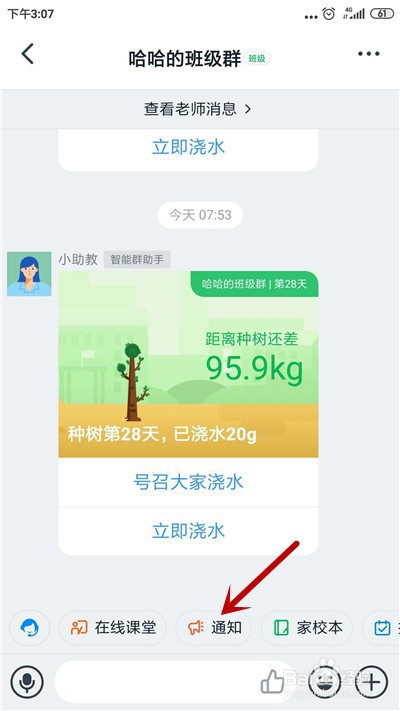
1、进入钉钉班级群,点击下方的【通知】。
2、进入通知界面,点击右下角的【新建】。

3、在通知模板中,选择【考试通知】模板。

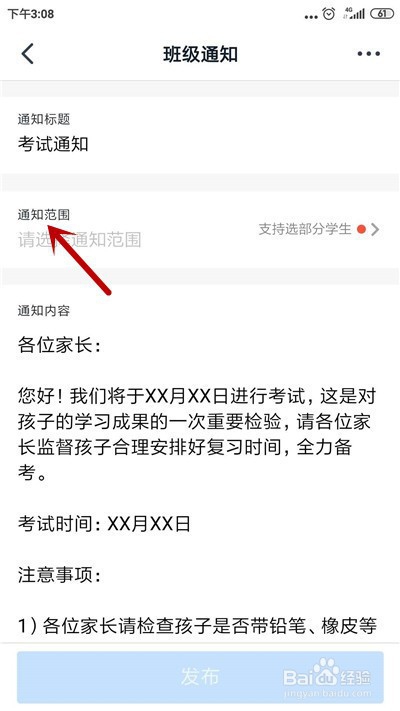
4、进入通知编辑界面,点击【通知范围】。
5、勾选上要选择的学生,点击【确定】。

6、返回之后,点击底部的【发布】即可。

1、1.进入钉钉班级群,点击下方的【通知】。
2.进入通知界面,点击右下角的【新建】。
3.在通知模板中,选择【考试通知】模板。
4.进入通知编辑界面,点击【通知范围】。
5.勾选上要选择的学生,点击【确定】。
6.返回之后,点击底部的【发布】即可。
时间:2026-04-29 21:22:37
1、进入钉钉班级群,点击下方的【通知】。
2、进入通知界面,点击右下角的【新建】。
3、在通知模板中,选择【考试通知】模板。
4、进入通知编辑界面,点击【通知范围】。
5、勾选上要选择的学生,点击【确定】。
6、返回之后,点击底部的【发布】即可。
1、1.进入钉钉班级群,点击下方的【通知】。
2.进入通知界面,点击右下角的【新建】。
3.在通知模板中,选择【考试通知】模板。
4.进入通知编辑界面,点击【通知范围】。
5.勾选上要选择的学生,点击【确定】。
6.返回之后,点击底部的【发布】即可。
