1、在电脑上,打开需要手机访问的文件夹。
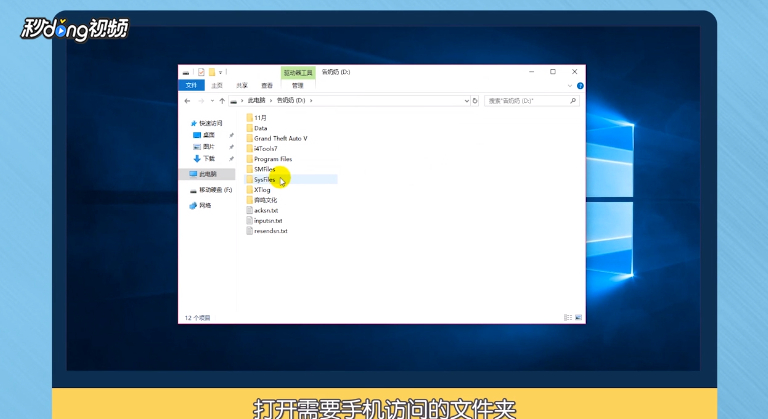
2、点击右键,选择文件夹的“属性”。

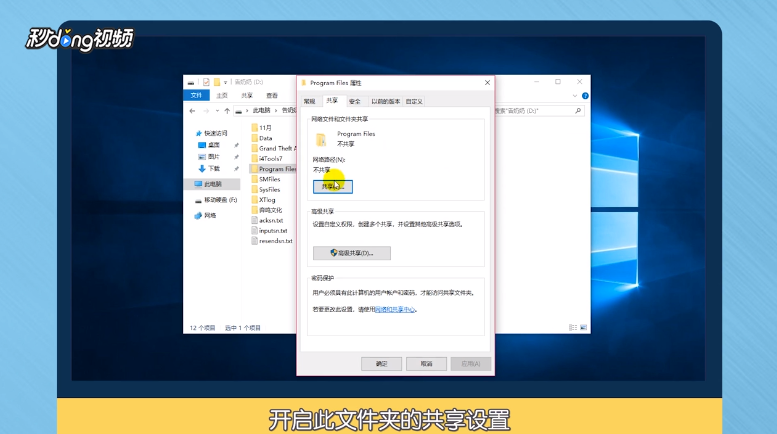
3、点击“共享”,开启此文件夹的共享设置。
4、打开手机端ps浏览器。

5、点击“我的网络”,开始扫描。
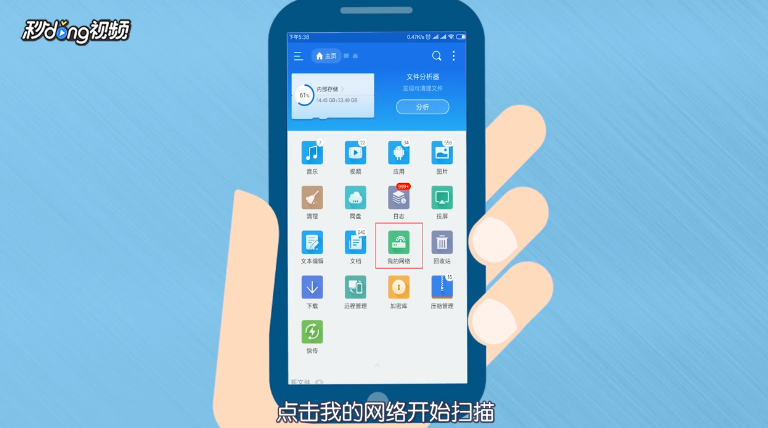
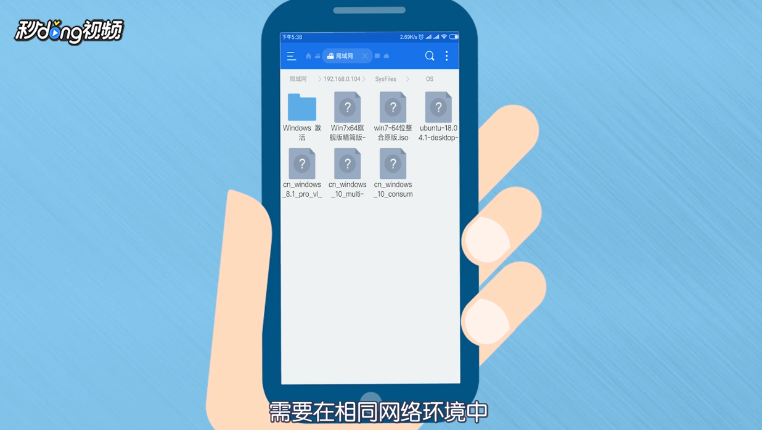
6、扫描完成后,在局域网处显示出来一个文件夹。

7、点击进入,就能看到电脑上共享的那些文件。

8、需要注意手机和电脑,需要在相同的网络环境中。
9、总结如下。

时间:2026-04-21 20:14:28
1、在电脑上,打开需要手机访问的文件夹。
2、点击右键,选择文件夹的“属性”。
3、点击“共享”,开启此文件夹的共享设置。
4、打开手机端ps浏览器。
5、点击“我的网络”,开始扫描。
6、扫描完成后,在局域网处显示出来一个文件夹。
7、点击进入,就能看到电脑上共享的那些文件。
8、需要注意手机和电脑,需要在相同的网络环境中。
9、总结如下。
