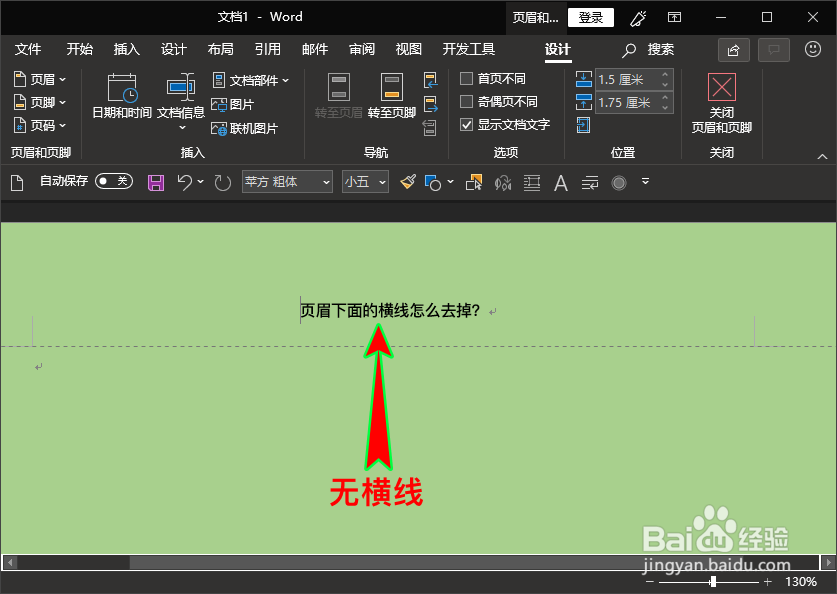
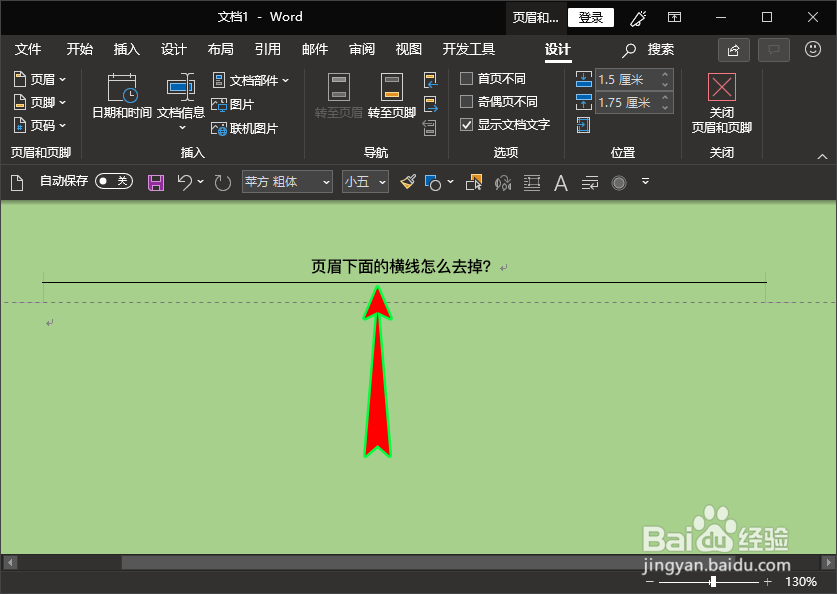
1、打开word文档,我们使用鼠标双击页眉处,这时页眉就进入了可编辑状态。如图所示:
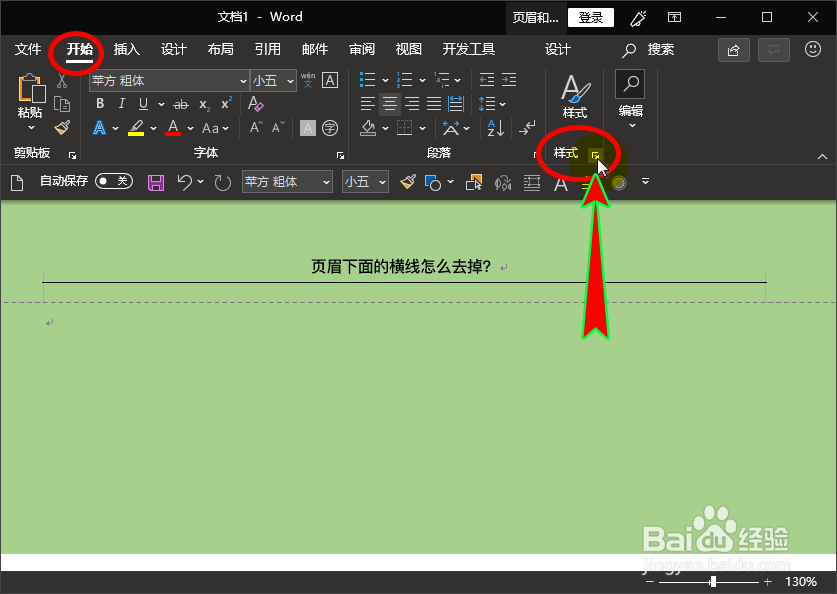
2、单击主菜单中的“开始”选项,我们在其子菜单中找到“样式”组,并单击其右侧斜向下的箭头符号。如图所示:
3、这时会出现“样式”扩展框,接着我们在扩展框中往下找到“页眉”项。如图所示:
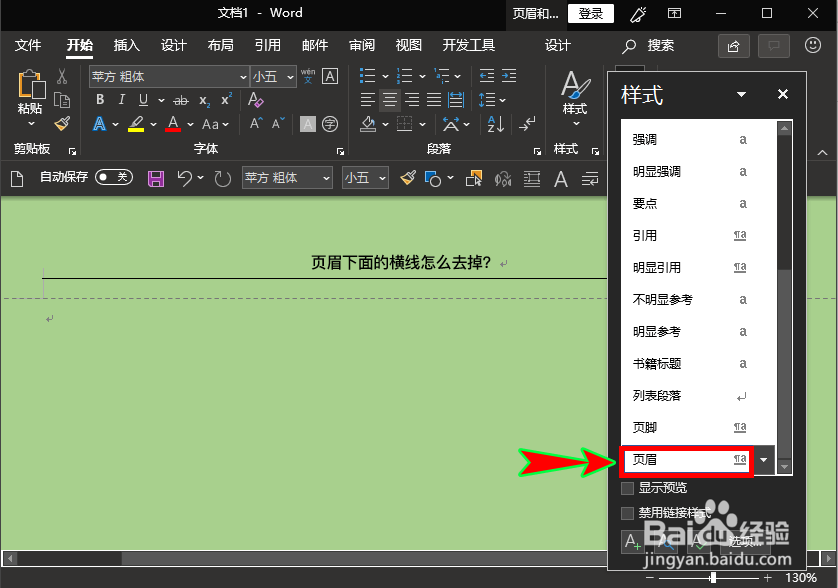
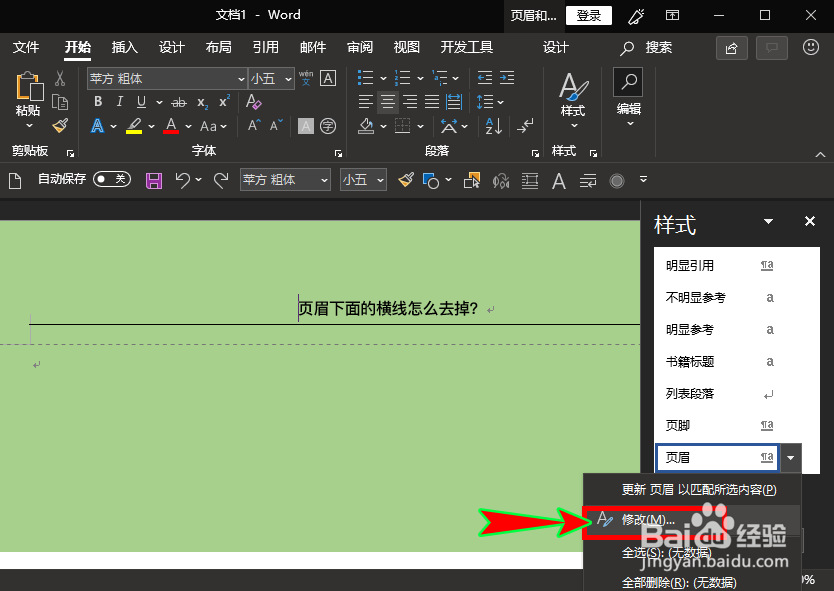
4、选中“页眉”项后我们再单击鼠标右键,在扩展框中点击“修改”,这时会弹出“修改样式”对话窗。如图所示:
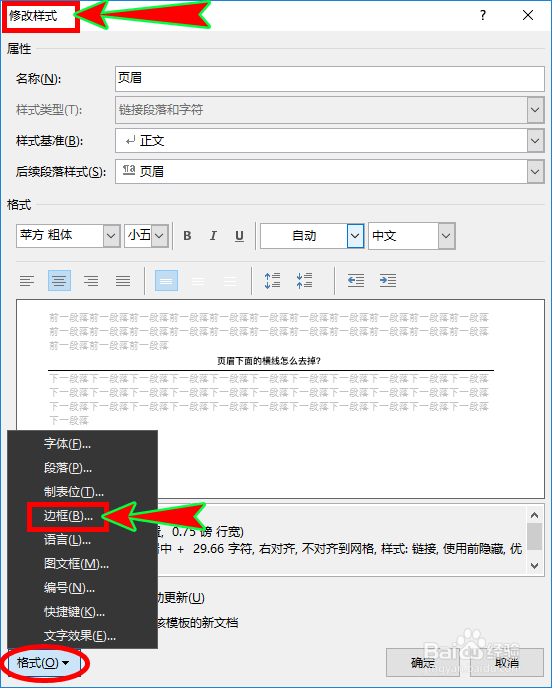
5、在“修改样式”对话窗中,我们点击“格式”并在其扩展项中单击“边框”,这时又会弹出“边框和底纹”对话窗。如图所示:
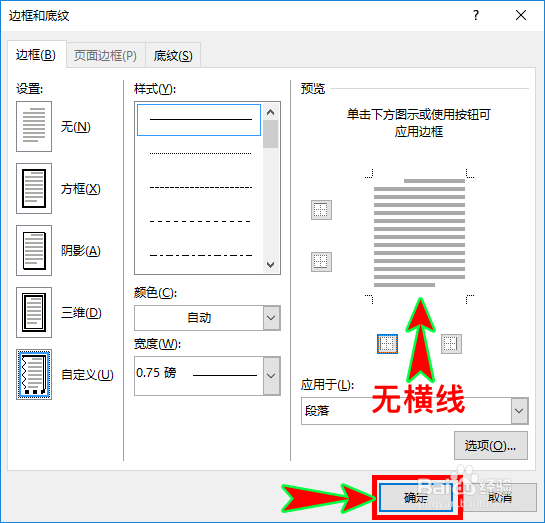
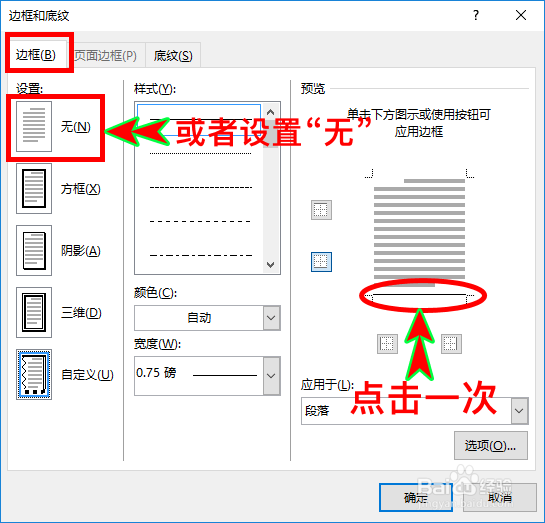
6、接着我们在“边框和底纹”对话窗的“边框”界面中,将右侧“预览”处的下边框去掉(或者将边框样式设置为“无”),点击一次即可去掉。如图所示:
7、最后我们再单击对话窗中的“确定”按钮,返回到文档中会发现页眉下面的横线没有了。如图所示: