1、下载安装好软件后,插入U盘
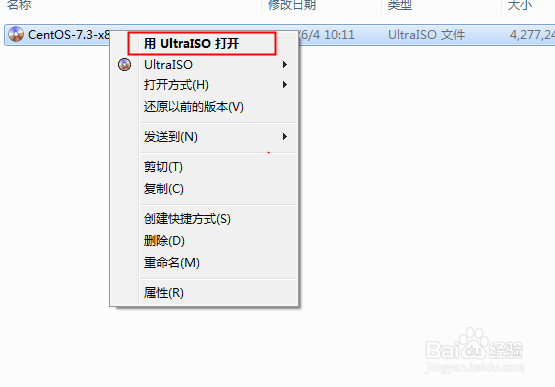
2、右键点击选择准备好的镜像,选择第一个选项,使用UItraISO打开
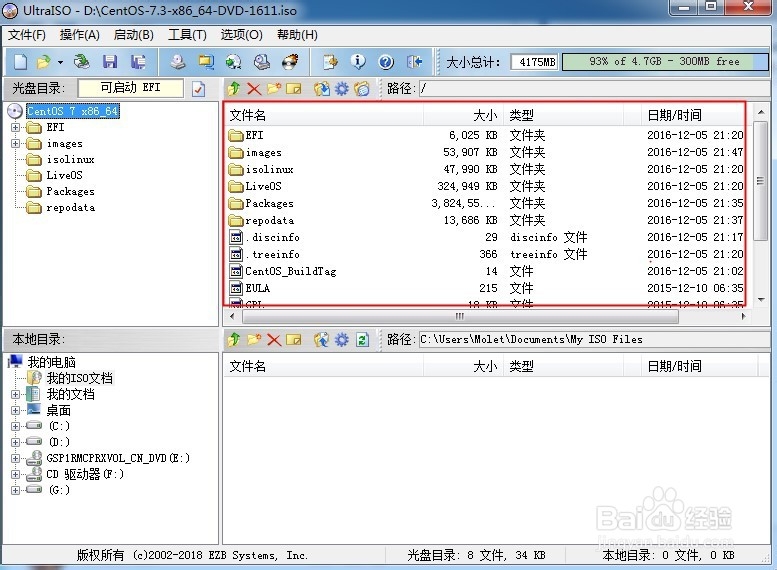
3、打开后,如图显示,是已经解压好的镜像包,而不是一个文件。如果是一个文件的话,说明您的操作步骤出现了错误
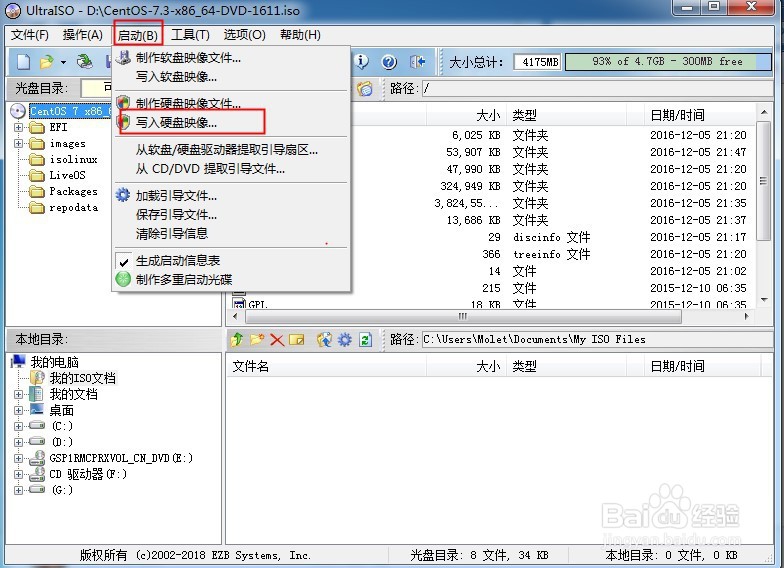
4、打开镜像后,找到右上角启动--写入硬盘映像选项
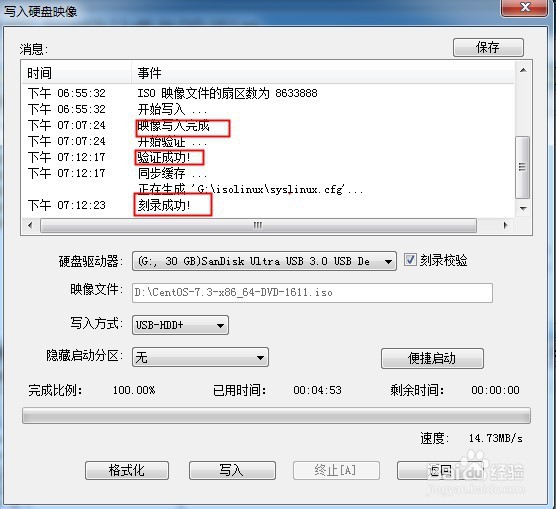
5、点击进去后,选择好准备好的U盘,点击写入即可开始刻录启动U盘。另:刻录校验是个人习惯,建议点击。校验时间并不是很长。

6、当界面提示映像写入完成--校验完成--写入完成后。U盘启动盘就刻录成功了
时间:2026-04-26 18:34:00
1、下载安装好软件后,插入U盘
2、右键点击选择准备好的镜像,选择第一个选项,使用UItraISO打开
3、打开后,如图显示,是已经解压好的镜像包,而不是一个文件。如果是一个文件的话,说明您的操作步骤出现了错误
4、打开镜像后,找到右上角启动--写入硬盘映像选项
5、点击进去后,选择好准备好的U盘,点击写入即可开始刻录启动U盘。另:刻录校验是个人习惯,建议点击。校验时间并不是很长。
6、当界面提示映像写入完成--校验完成--写入完成后。U盘启动盘就刻录成功了
