怎样使用PPT插件iSlide制作平滑凹凸线条背景?

 时间:2026-02-16 02:47:59

1、打开PPT,建立空白演示文稿。

怎样使用PPT插件iSlide制作平滑凹凸线条背景?

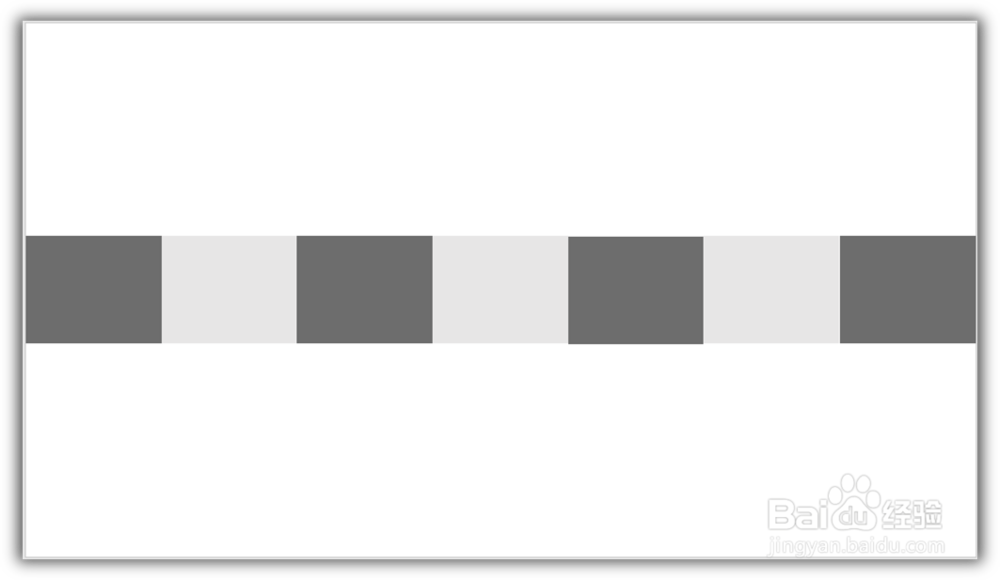
2、接着,绘制平滑的线条,这是比较难的部分。在页面中插入多个相同大小的矩形,并排成一行,作为辅助图形。
怎样使用PPT插件iSlide制作平滑凹凸线条背景?

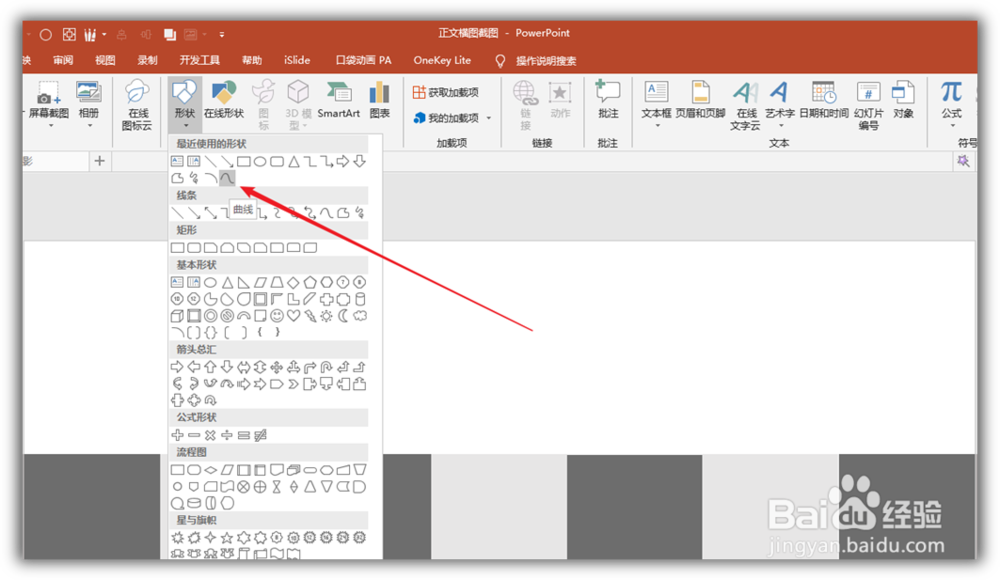
3、接着选用曲线工具

怎样使用PPT插件iSlide制作平滑凹凸线条背景?

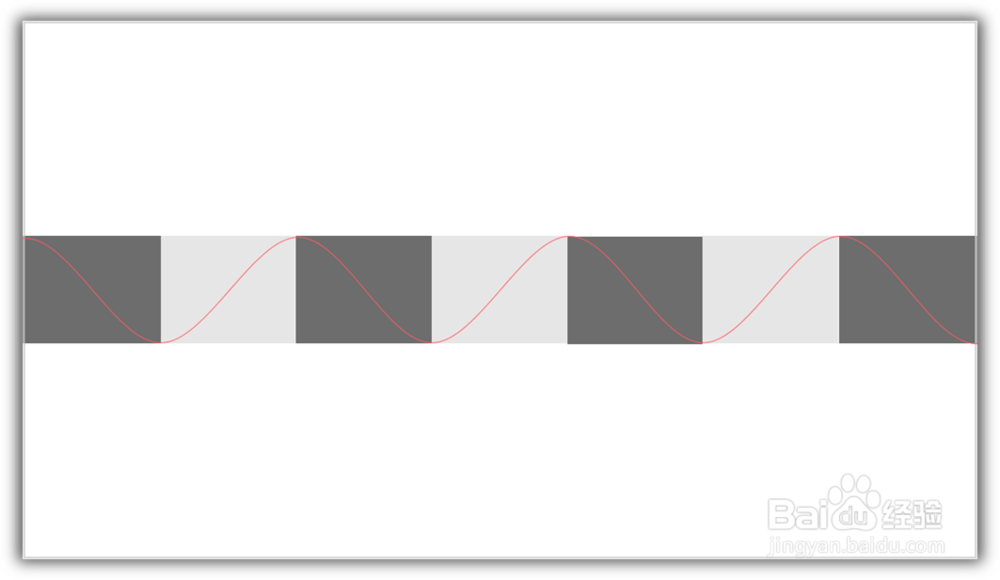
4、沿着矩形的对角点绘制出曲线。这样得到的取消就能确保每个波峰波谷间距大体相等。
怎样使用PPT插件iSlide制作平滑凹凸线条背景?

5、删除矩形,就得到了一条平滑的曲线。

怎样使用PPT插件iSlide制作平滑凹凸线条背景?

6、把曲线复制一份,垂直翻转,放在页面顶部。

怎样使用PPT插件iSlide制作平滑凹凸线条背景?

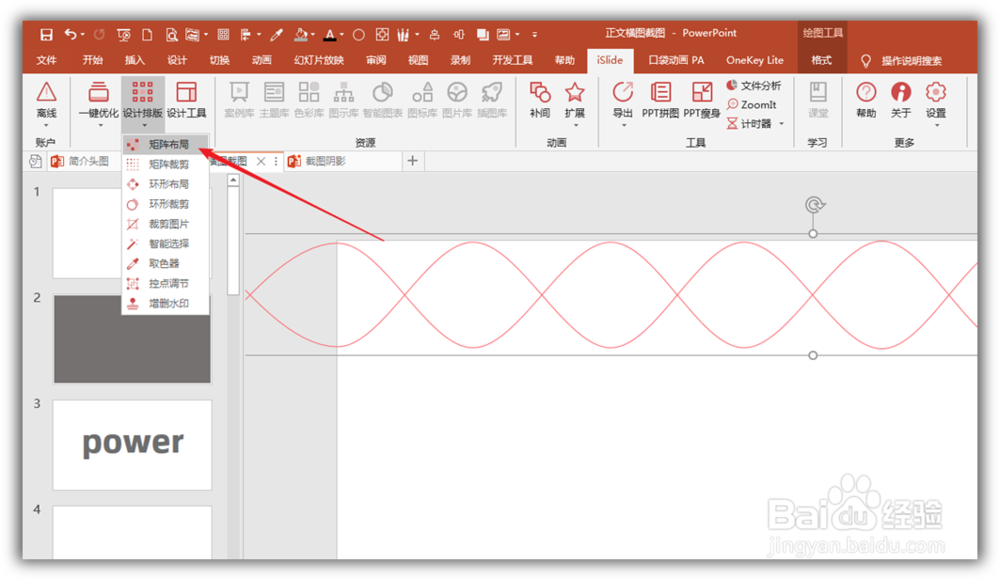
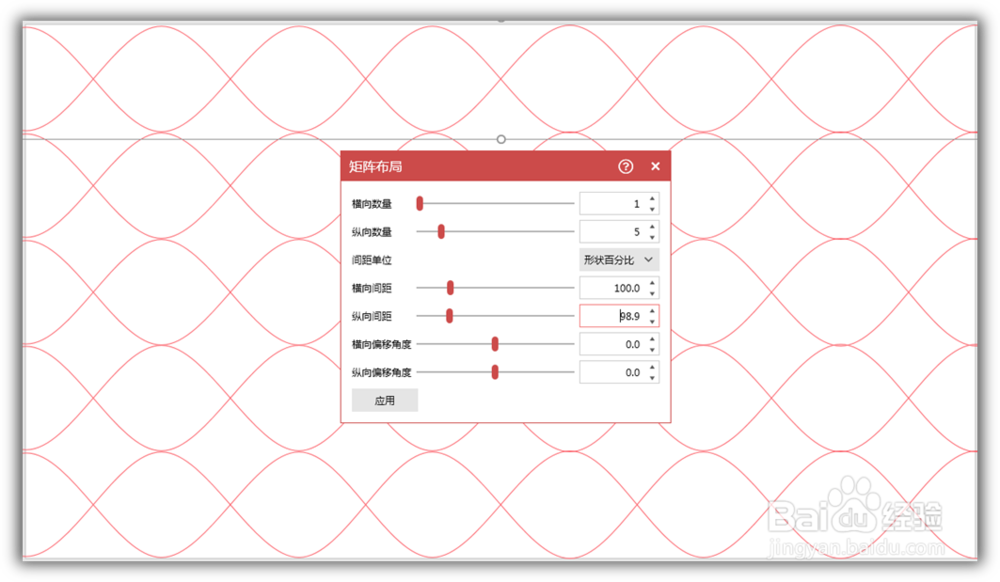
7、把两根曲线组合起来,点击iSlide菜单下的矩阵布局

怎样使用PPT插件iSlide制作平滑凹凸线条背景?

8、在打开的窗口中设置纵向数量,稍微改变纵向间距,确保各曲线不重叠,但又能铺满整个页面。
怎样使用PPT插件iSlide制作平滑凹凸线条背景?

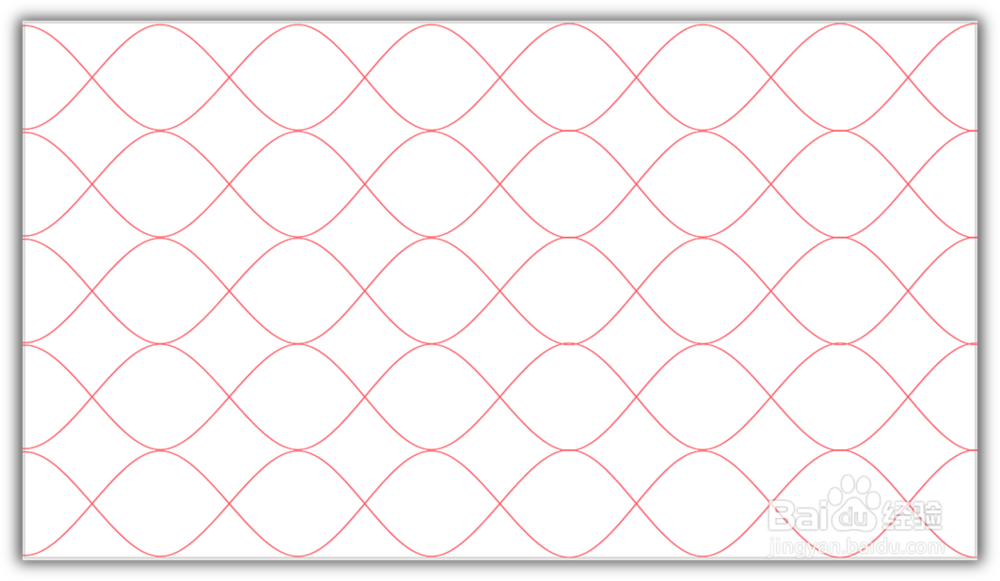
9、这样,具有凹凸感的平滑线条背景就得到了。

怎样使用PPT插件iSlide制作平滑凹凸线条背景?

  • 在PPT如何将图片拆分为任干个相等矩形图块呢
  • 如何在PowerPoint中插入特殊符号
  • wpsppt中如何制作多矩形镂空式封面
  • PPT制作点击图片自动放大再点击恢复(方法三)
  • PPT中怎么绘制梅花树元素
  • 热门搜索
    桐城旅游 成都到云南旅游团 文莱旅游攻略 台湾旅游景点介绍 杭州到乌镇旅游 春节旅游城市 大理丽江旅游攻略 长沙有哪些旅游景点 南京的旅游景点 黄龙旅游