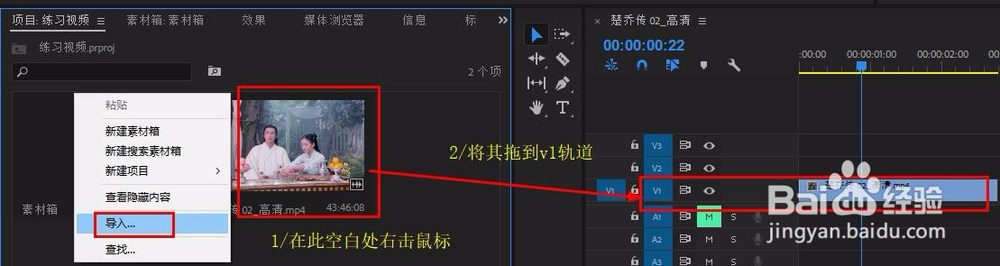
1、打开pr,在“项目”面板空白处右击鼠标,选择“导入”,将视频素材导入
将视频拖拽到v1轨道上
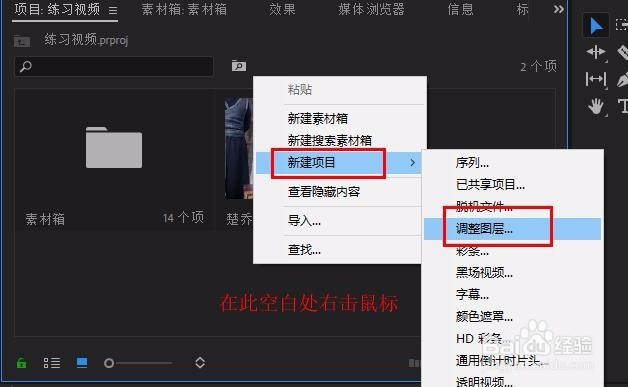
2、在“项目”面板空白处右击鼠标, 选择“新建项目”-“调整图层”
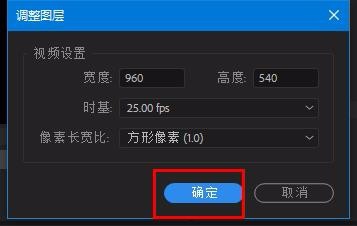
点击“确定”
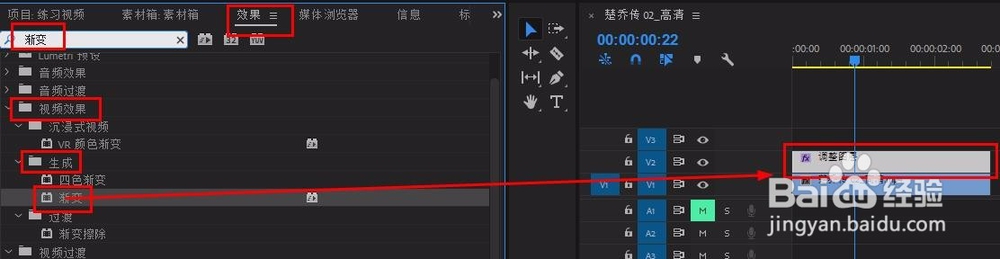
3、将调整图层拖拽到v3轨道,修改长度

4、在“效果”面板搜索“渐变”,将其拖到调整图层上
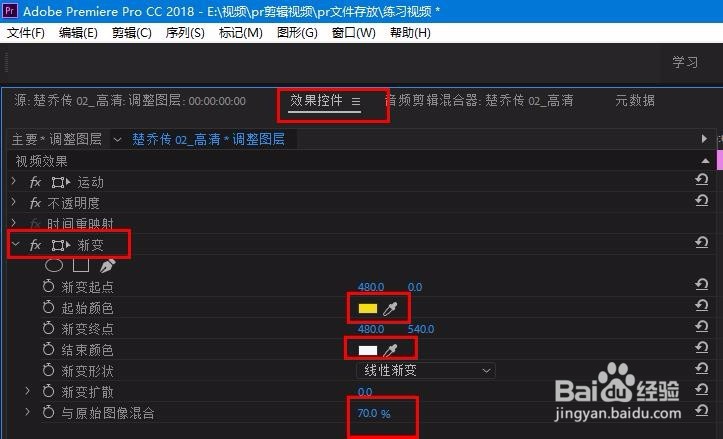
5、选中调整图层,在其“效果控件”面板中找到“渐变”,
修改“起始颜色”为黄色(可自定)
“结束颜色”为白色(可自定)
修改“与原始图像混合”改为70%,完成与画面的融合
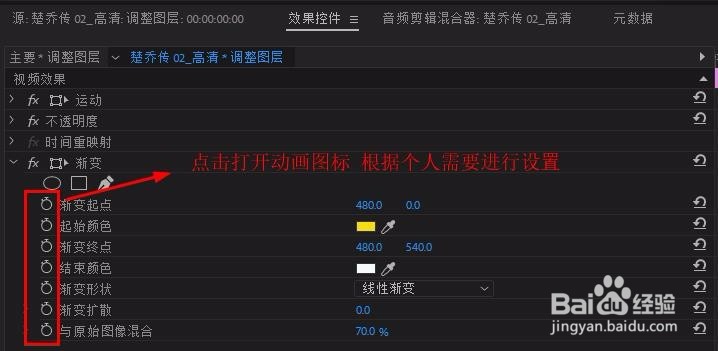
注:若想有动画效果,可打开动画图标,尝试不同的动画效果
时间:2026-05-03 11:27:19
1、打开pr,在“项目”面板空白处右击鼠标,选择“导入”,将视频素材导入
将视频拖拽到v1轨道上
2、在“项目”面板空白处右击鼠标, 选择“新建项目”-“调整图层”
点击“确定”
3、将调整图层拖拽到v3轨道,修改长度
4、在“效果”面板搜索“渐变”,将其拖到调整图层上
5、选中调整图层,在其“效果控件”面板中找到“渐变”,
修改“起始颜色”为黄色(可自定)
“结束颜色”为白色(可自定)
修改“与原始图像混合”改为70%,完成与画面的融合
注:若想有动画效果,可打开动画图标,尝试不同的动画效果
