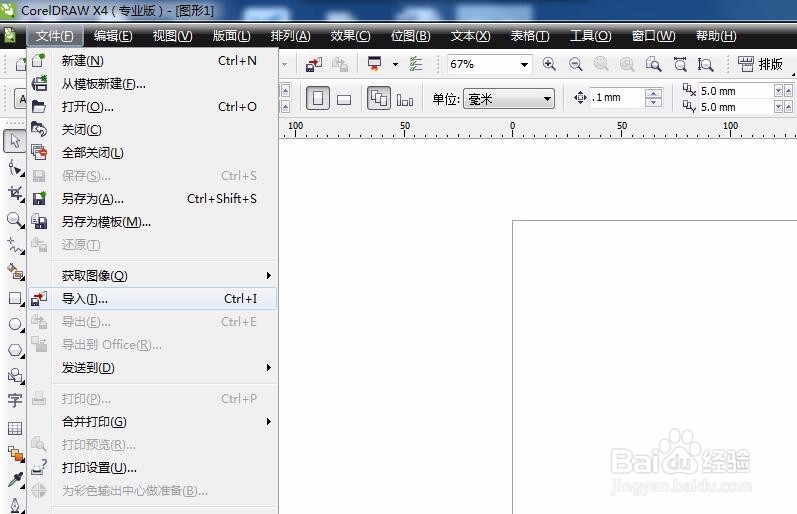
1、新建页面,点击菜单栏“文件”--“导入”。
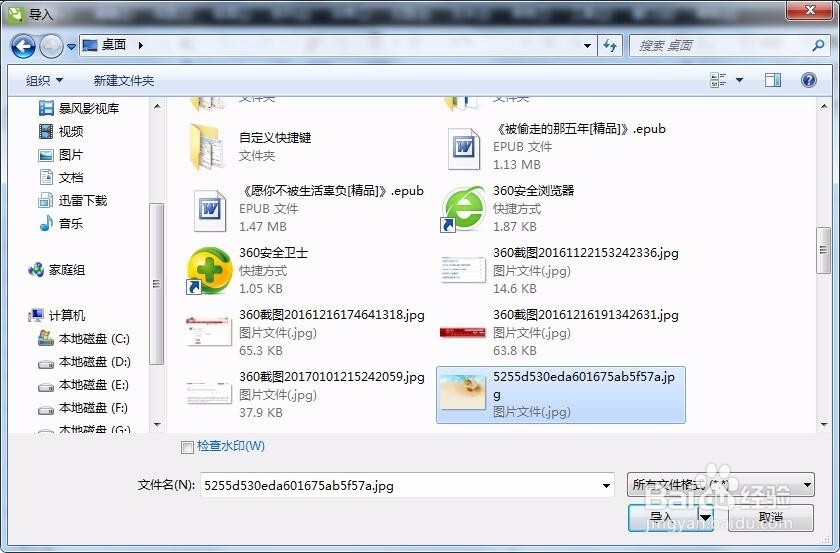
2、在“导入”对话框中找到并单击需要导入的图片
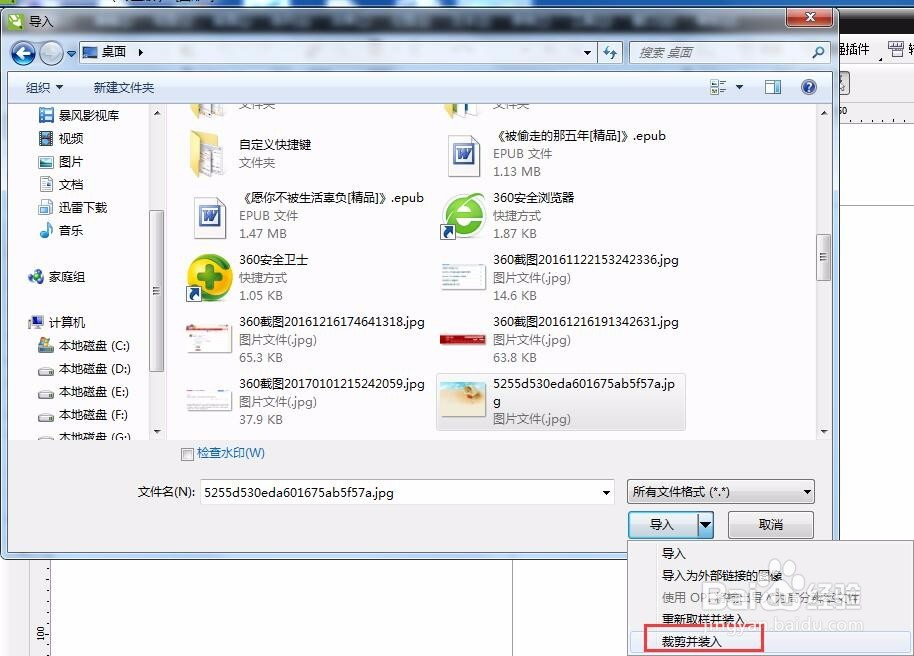
3、点击右下方“导入”按钮上的小黑三角,展开下拉菜单。点击“裁剪并装入”。
4、这时候弹出“裁剪图像”对话框。
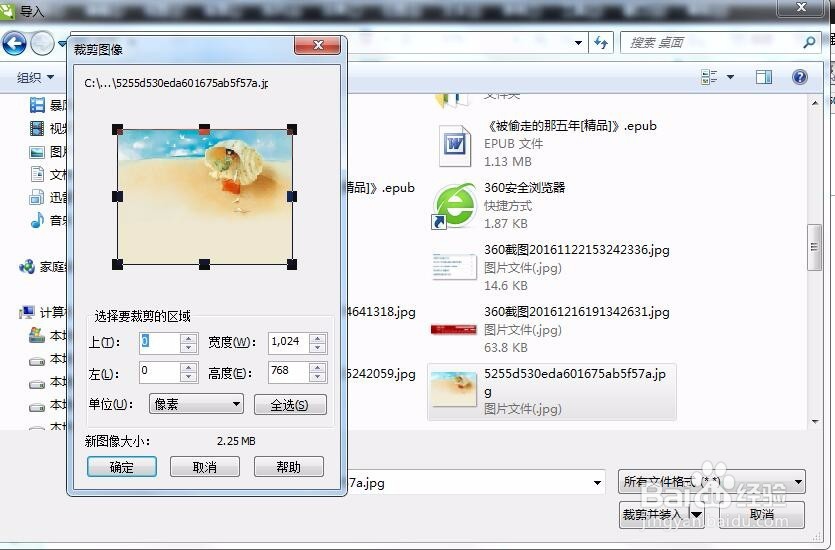
5、拖动裁剪控制框上的八个小方块,根据需要调整裁剪的区域和大小。点击确定。
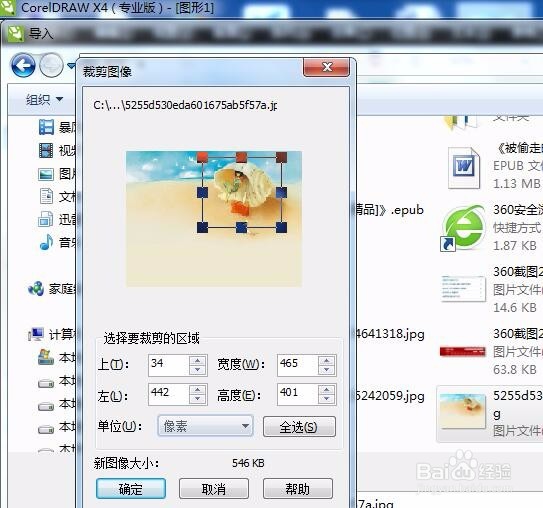
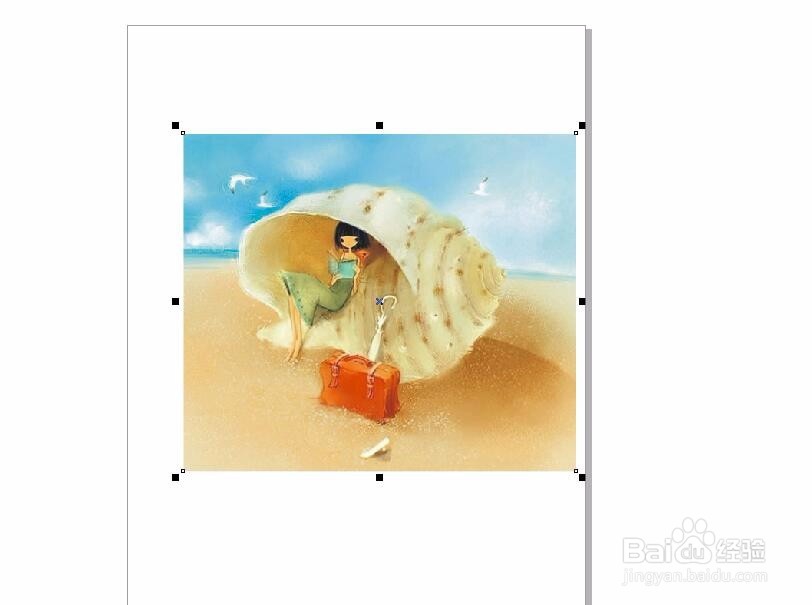
6、在页面拖动鼠标拉出虚线框后松开鼠标,或者直接双击鼠标即可导入裁剪好的图片。
时间:2026-04-22 19:27:26
1、新建页面,点击菜单栏“文件”--“导入”。
2、在“导入”对话框中找到并单击需要导入的图片
3、点击右下方“导入”按钮上的小黑三角,展开下拉菜单。点击“裁剪并装入”。
4、这时候弹出“裁剪图像”对话框。
5、拖动裁剪控制框上的八个小方块,根据需要调整裁剪的区域和大小。点击确定。
6、在页面拖动鼠标拉出虚线框后松开鼠标,或者直接双击鼠标即可导入裁剪好的图片。
