win11电脑显示不出wifi列表

 时间:2026-02-13 23:46:51

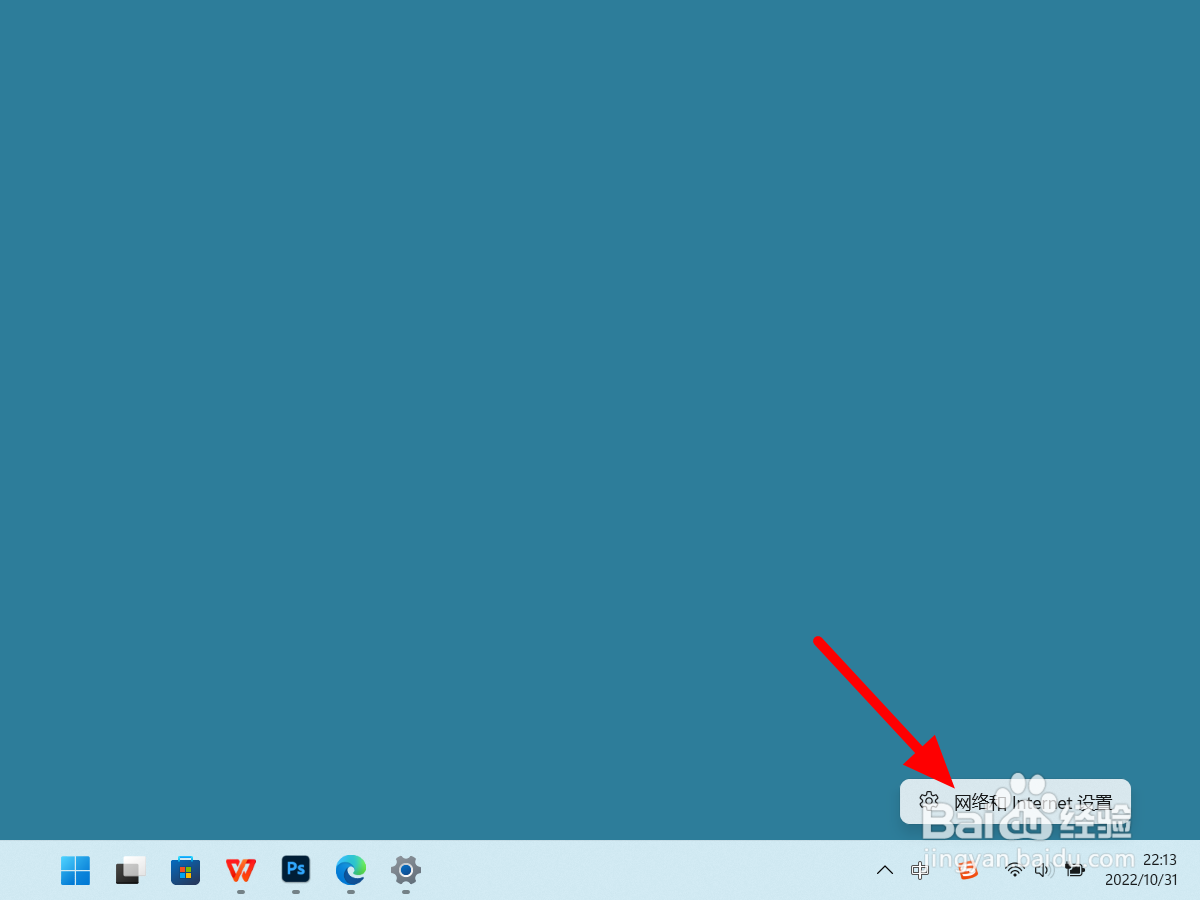
1、打开网络

在电脑任务栏右击网络,打开网络和internet设置。
win11电脑显示不出wifi列表

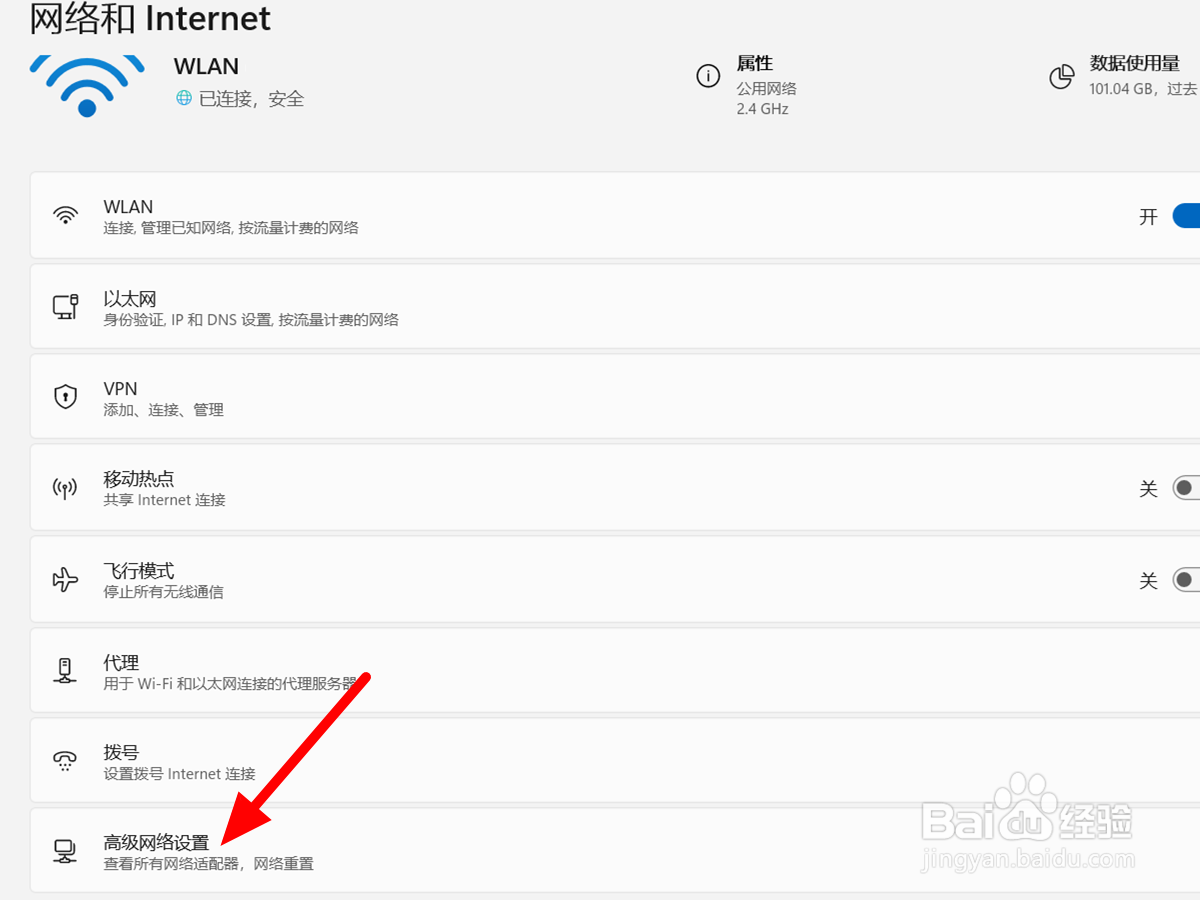
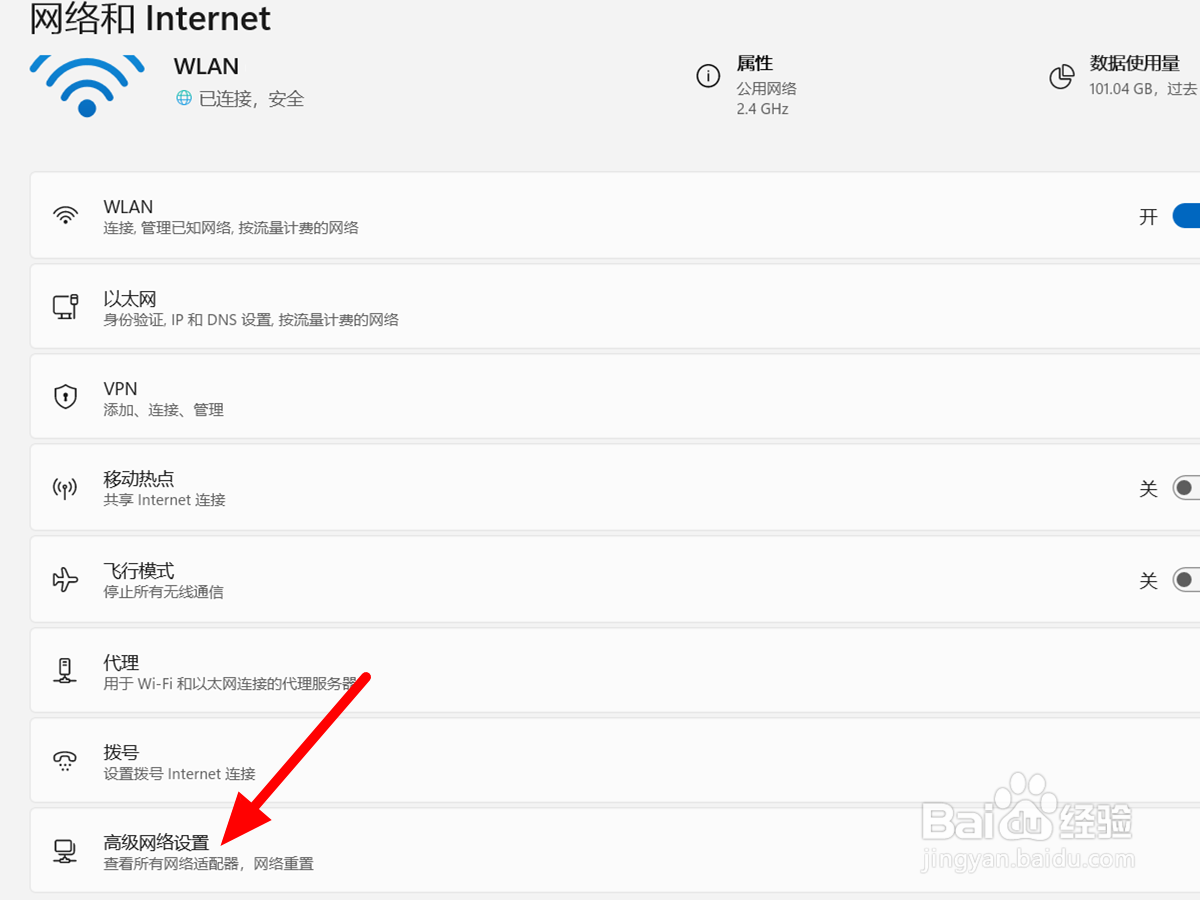
2、点击高级网络设置

在网络和Internet界面,点击高级网络设置。

win11电脑显示不出wifi列表

3、点击更多网络

进入高级网络设置界面,点击更多网络适配器选项。

win11电脑显示不出wifi列表

4、单击启用

选中无线适配器右击,单击启用,这样就恢复成功。

win11电脑显示不出wifi列表

win11电脑显示不出wifi列表

1、打开高级网络设置

在网络和Internet界面,打开高级网络设置。

win11电脑显示不出wifi列表

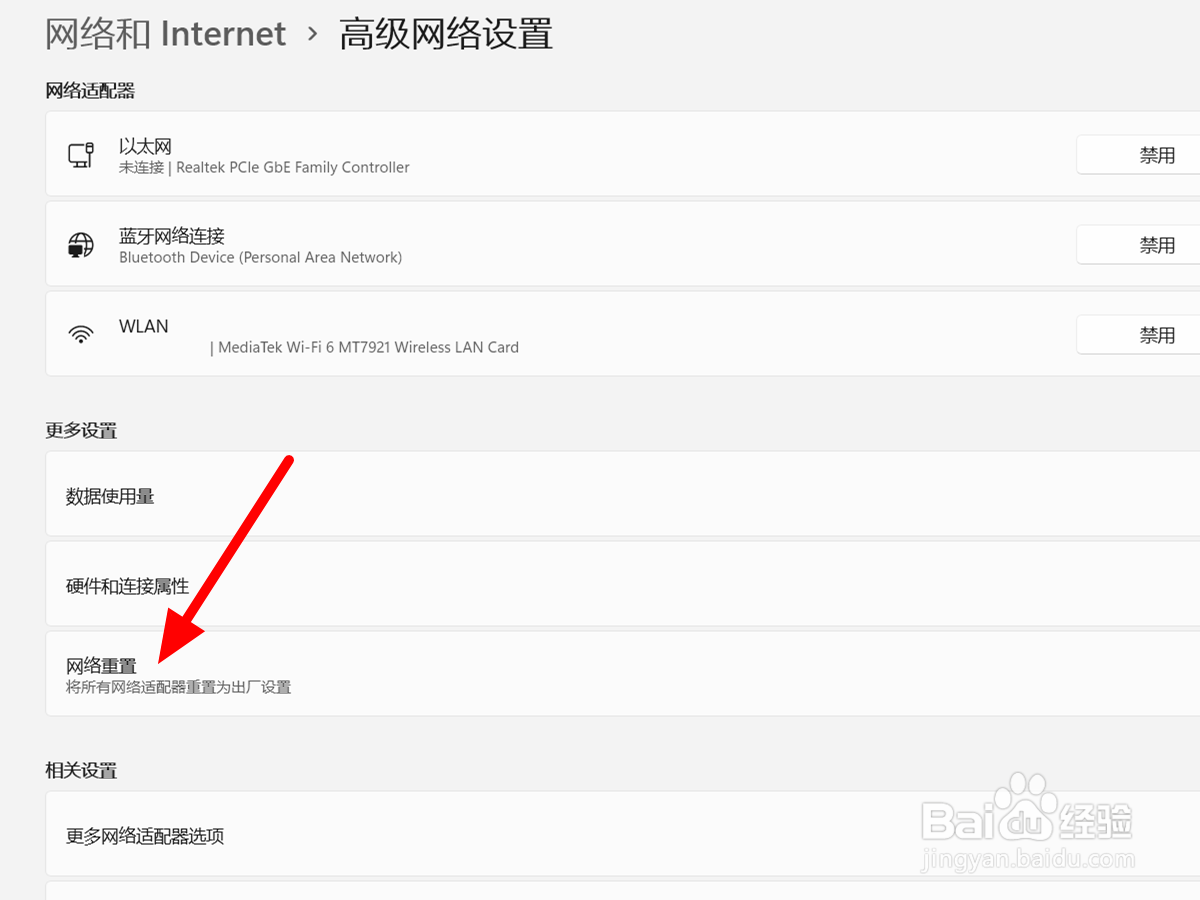
2、单击网络重置

在高级界面,单击网络重置。

win11电脑显示不出wifi列表

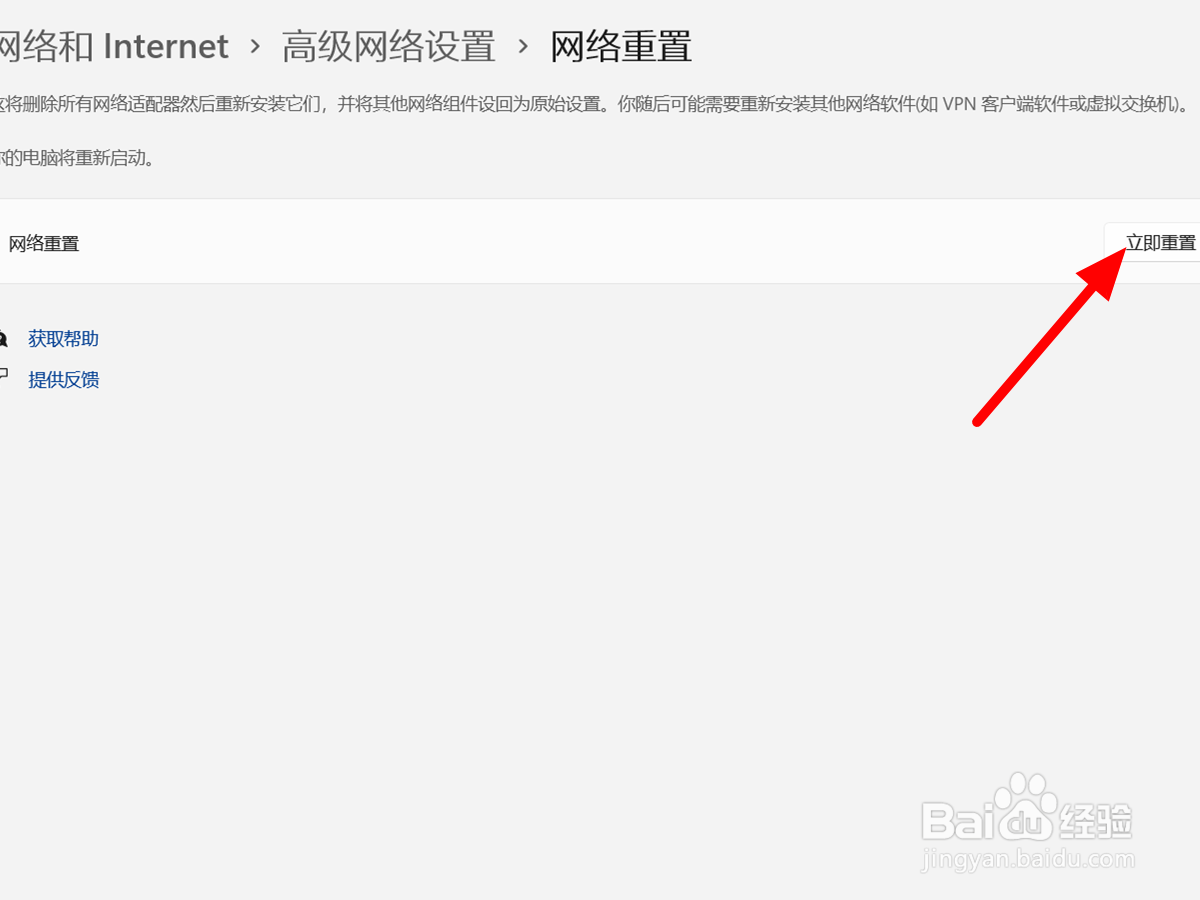
3、点击立即重置

点击立即重置,这样就解决成功。

win11电脑显示不出wifi列表

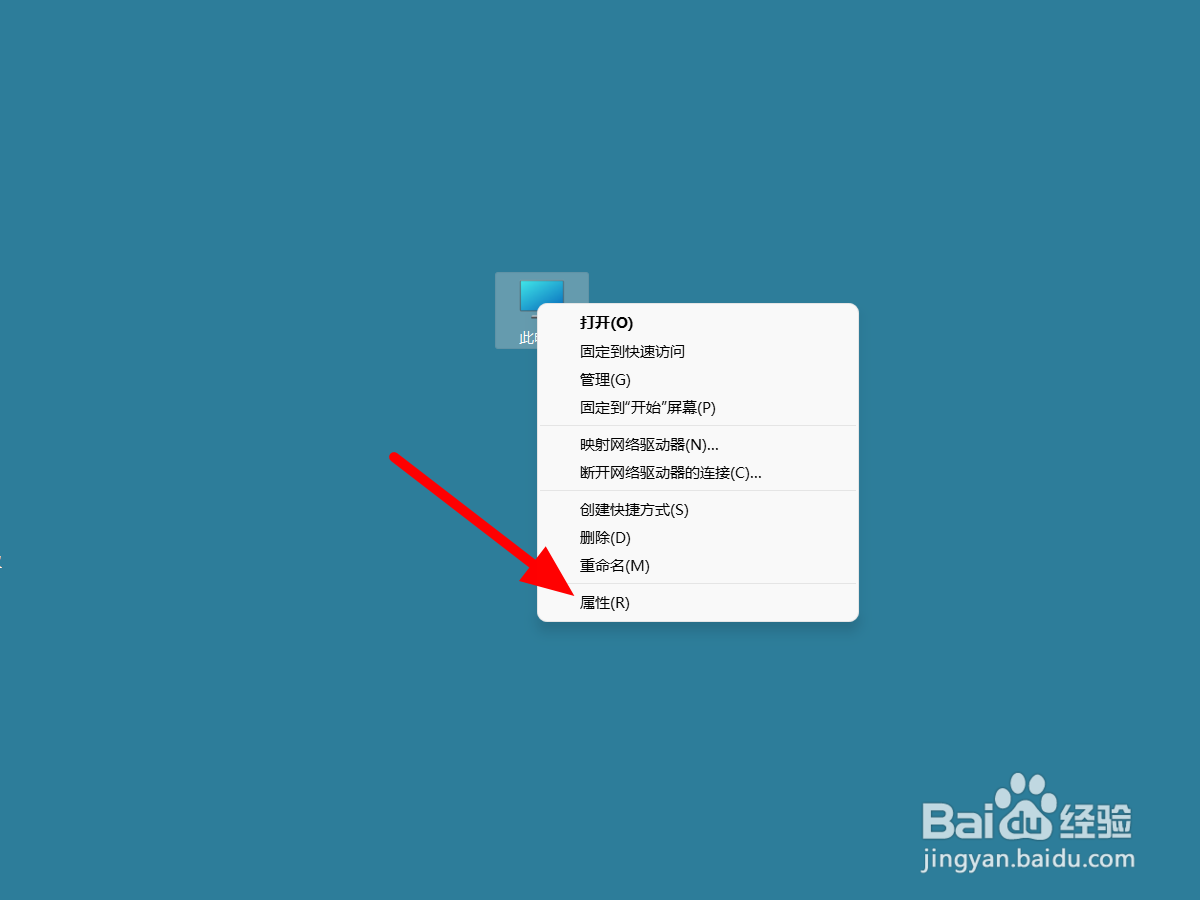
1、点击属性

电脑桌面选中此电脑右击,点击属性。

win11电脑显示不出wifi列表

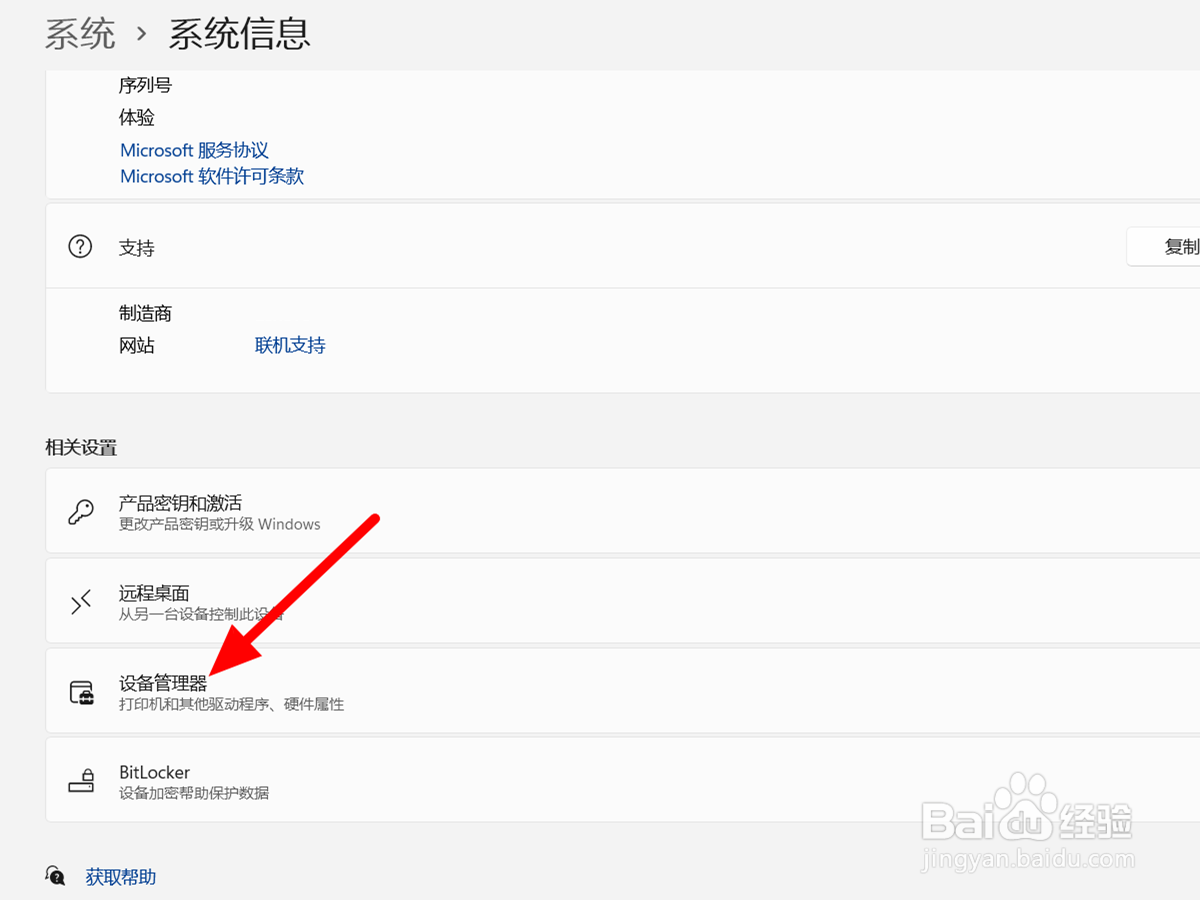
2、单击设备管理器

进入系统信息界面,单击设备管理器。

win11电脑显示不出wifi列表

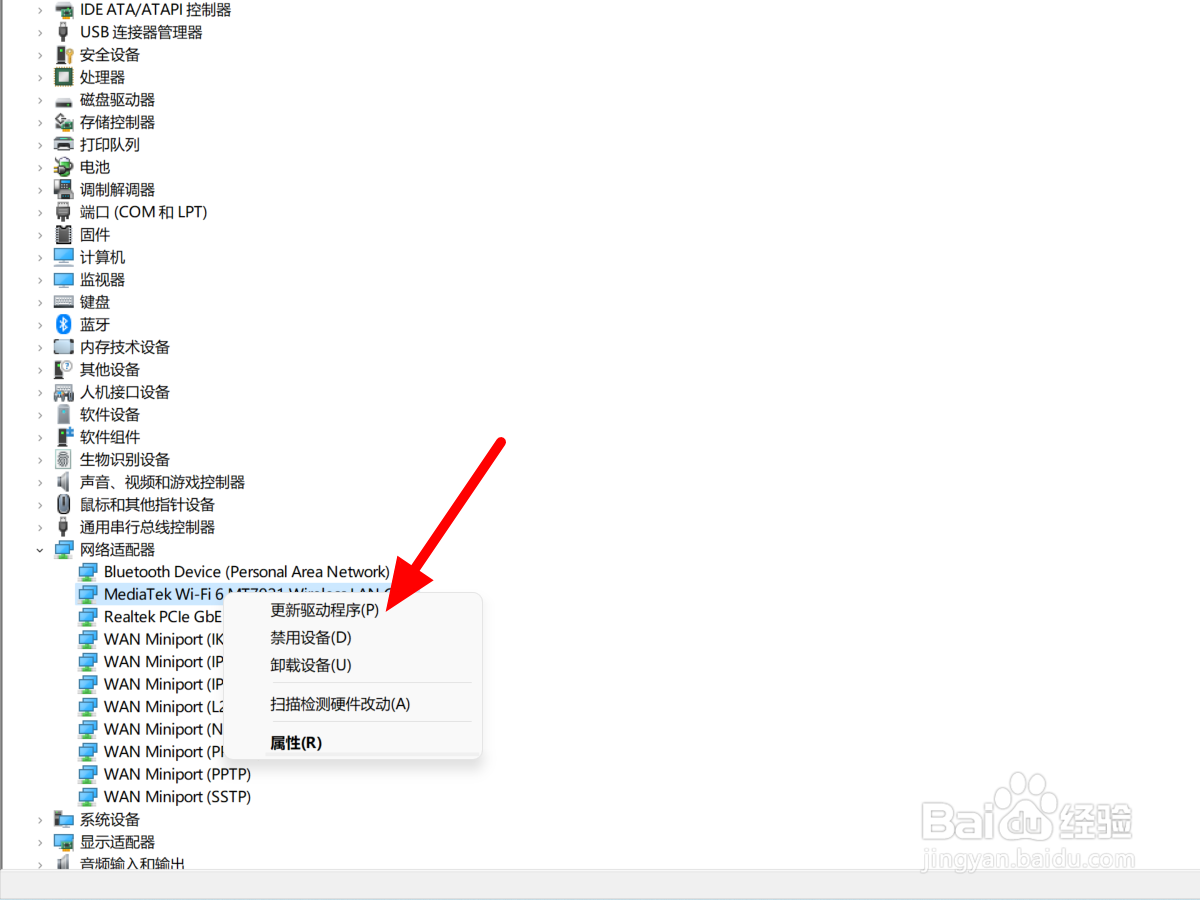
3、单击更新

选中无线网卡右击,单击更新驱动程序软件即可。

win11电脑显示不出wifi列表

  • win10网络设置没有wlan怎么办
  • win10没有wifi只有以太网
  • Win10网络设置没有wlan怎么办
  • win11没有wifi图标
  • win11电脑怎么连接wifi?
  • 热门搜索
    河北旅游职业学院 顺德旅游 三沙市旅游 永泰旅游 平遥古城旅游攻略 东戴河旅游攻略 泰山旅游 江苏旅游景点 杭州市旅游职业学校 旅游景点英语