win10如何隐藏文件夹 隐藏的文件夹怎么样显示

 时间:2026-02-13 08:01:06

1、在Windows10中找到要准备隐藏的文件或文件夹,然后右键点击该文件或文件夹,在弹出的右键菜单中选择“属性”菜单项。

win10如何隐藏文件夹 隐藏的文件夹怎么样显示

2、在打开的文件或文件夹属性窗口中,勾选“隐藏”前面的复选框,最后点击确定按钮。

win10如何隐藏文件夹 隐藏的文件夹怎么样显示

3、这时会弹出“确认属性更改”窗口,点击确定按钮即可。这样该文件或文件夹就被隐藏了。

win10如何隐藏文件夹 隐藏的文件夹怎么样显示

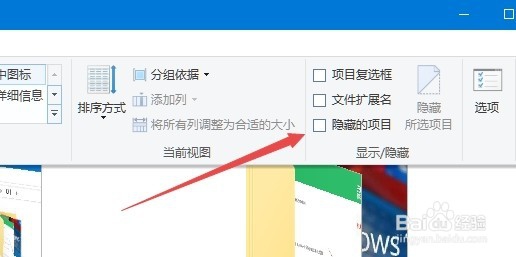
1、如果想要查看隐藏的文件或文件夹,只需要点击上面的“查看”菜单。

win10如何隐藏文件夹 隐藏的文件夹怎么样显示

2、然后在打开的功能区中找到“隐藏的项目”一项,勾选前面的复选框

win10如何隐藏文件夹 隐藏的文件夹怎么样显示

3、这时就可以看到隐藏的文件或文件夹了,只不过该文件或文件夹的颜色略浅一点。

win10如何隐藏文件夹 隐藏的文件夹怎么样显示

  • win10隐藏文件夹怎么显示?
  • win10隐藏文件夹怎么显示 如何取消隐藏文件夹
  • win10如何显示隐藏的文件或文件夹
  • win10系统怎么显示隐藏的文件和文件夹
  • win10系统如何重装
  • 热门搜索
    安溪旅游景点大全 大连旅游攻略自助游 石家庄旅游团 新马泰旅游注意事项 安徽省旅游集团 东江湖旅游 大别山旅游攻略 西樵山旅游攻略 北京旅游计划 深圳市旅游