Snipaste截图怎样截取鼠标形状

 时间:2024-11-05 12:15:05

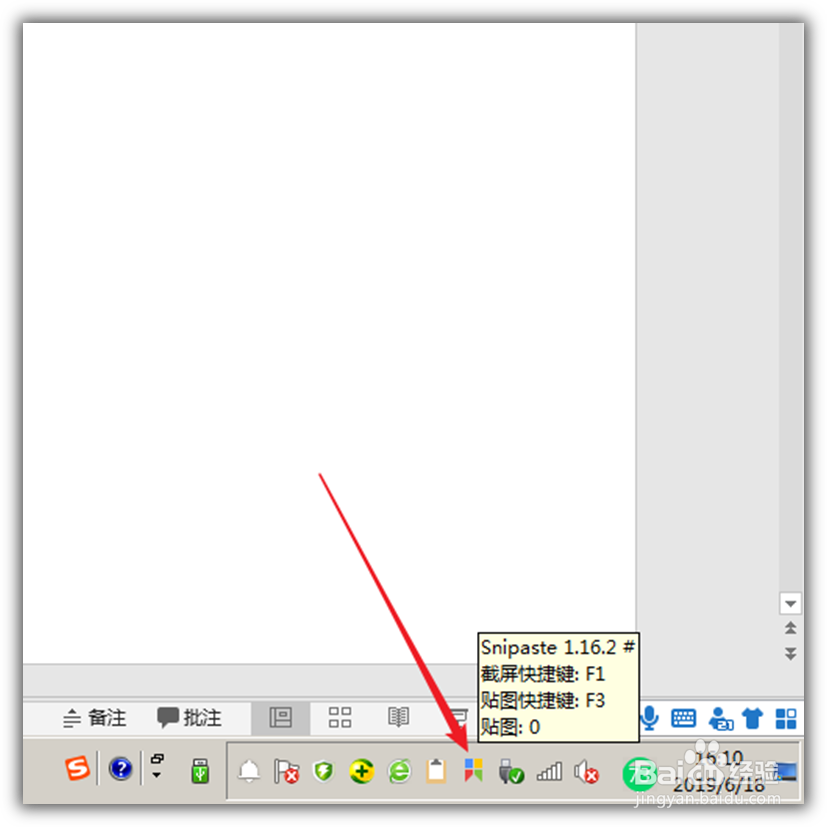
1、运行Snipaste。

Snipaste截图怎样截取鼠标形状

2、为了方便演示,使用Excel协助演示。例如,需要演示单元格拖拽填充效果。

Snipaste截图怎样截取鼠标形状

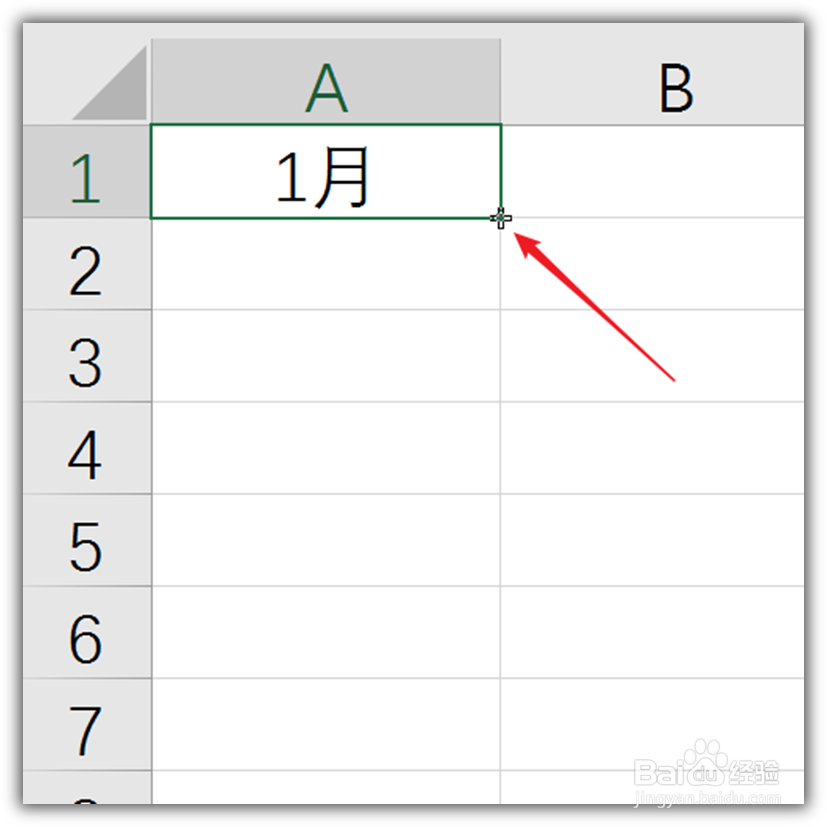
3、把鼠标移动到单元格右下角,鼠标变成黑色的十字叉形状,这时按F1键截图,再按下鼠标上的~键(波浪线键),则鼠标的形状就被截取下来了。
Snipaste截图怎样截取鼠标形状

4、同样,如果需要演示鼠标在行跤耧锿葡与行之间变成的上下箭头,在按了F1进行截图之后,再按下~键(波浪线键),则上下箭头样子的鼠标也会被截取下来。

Snipaste截图怎样截取鼠标形状

5、同样地,即使是处于输入状态下的鼠标样子(竖线),也能被截取到。

Snipaste截图怎样截取鼠标形状

6、更多的情况下,是需要截取箭头样式的鼠标,适用于在演示鼠标点击菜单栏的情况下,同样地,按照相同的操作,也能截取箭头样式的鼠标。

Snipaste截图怎样截取鼠标形状
  • 怎样给图片添加上镜头光晕效果
  • PS怎样设置图像的冷却滤镜效果
  • PS混合模式详解之饱和度模式
  • PS怎样制作燃烧火焰字体
  • 怎样快速清除PS文件中的参考线
  • 热门搜索
    昆明大理丽江旅游 5月19日中国旅游日 南京免费旅游景点 浙江衢州旅游 湖北旅游景点地图 岳阳旅游公司 云南大学旅游文化 旅游百事通旅行社官网 去厦门旅游要带什么 游多多旅游网
