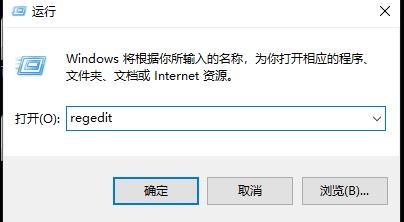
1、按下“Win+R”打开运行输入“regedit”回车打开注册表编辑器。
2、2.在打开的注册表编辑器中找到“HKEY_CURRENT_USER”,并点“HKEY_CURRENT_USER”打开下拉。

3、在HKEY_CURRENT_USER展开项中找到“software”,并点击software前面的小三角。
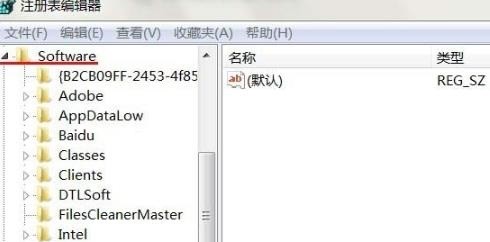
4、可在其中逐个查看把卸载了的软件注册信息删除即可。一般为软件的拼音名称。

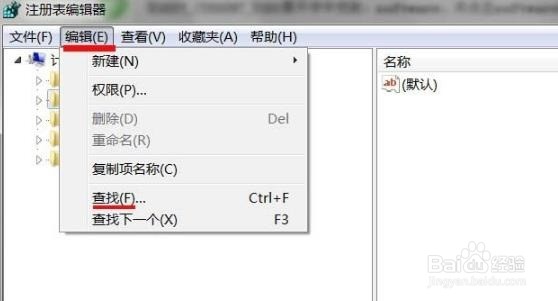
5、也可在注册表编辑器中点击“编辑—>查找”,找到删除即可。
时间:2026-04-26 08:16:24
1、按下“Win+R”打开运行输入“regedit”回车打开注册表编辑器。
2、2.在打开的注册表编辑器中找到“HKEY_CURRENT_USER”,并点“HKEY_CURRENT_USER”打开下拉。
3、在HKEY_CURRENT_USER展开项中找到“software”,并点击software前面的小三角。
4、可在其中逐个查看把卸载了的软件注册信息删除即可。一般为软件的拼音名称。
5、也可在注册表编辑器中点击“编辑—>查找”,找到删除即可。
