illustrator中怎样使用变换工具

 时间:2026-04-30 13:54:13

1、工具箱中选择椭圆工具,按住shift键,画出一个正圆。

illustrator中怎样使用变换工具

illustrator中怎样使用变换工具

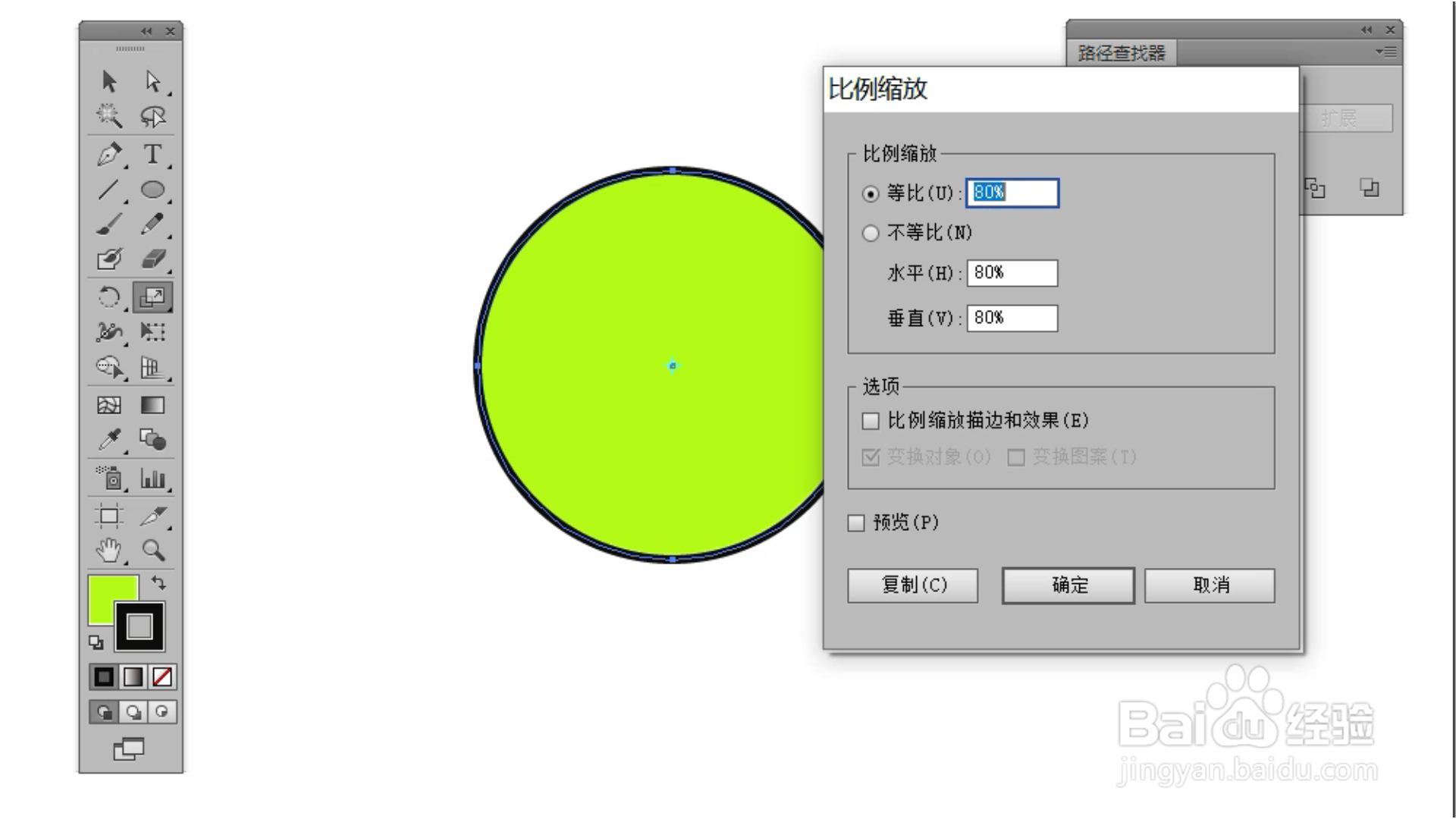
2、工具箱中,双击比例缩放工具,打开对话框。调整参数,选择复制,点击确定,得到一个等比例的小圆。

illustrator中怎样使用变换工具

illustrator中怎样使用变换工具

illustrator中怎样使用变换工具

illustrator中怎样使用变换工具

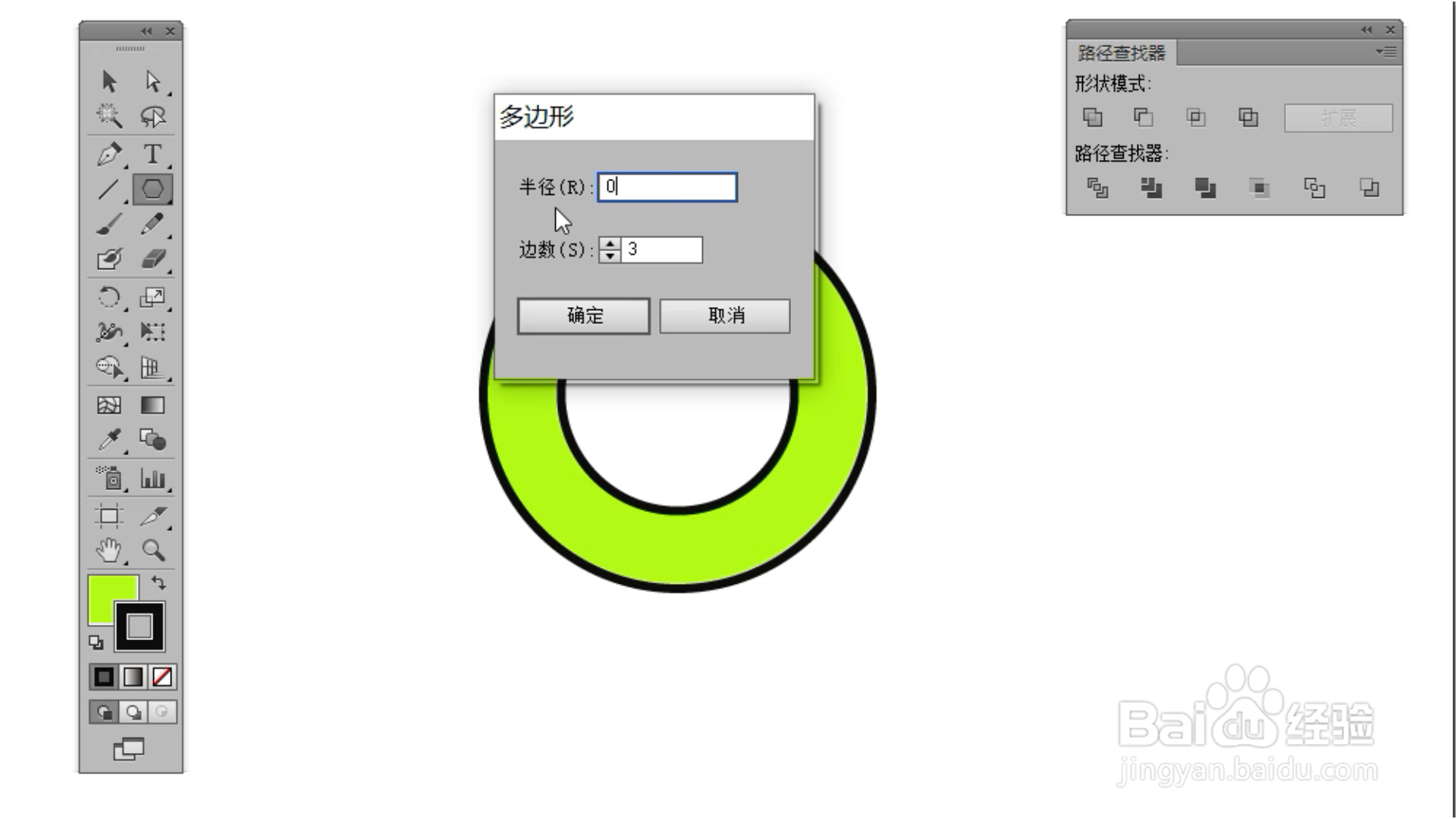
3、选中两个圆,在路径查找器面板中,选择减去顶层,图形变成了圆环。

工具箱中,选择多边形工具,单击页面空白处得到图形设置对话框,设置好边数,得到一个三角形。

illustrator中怎样使用变换工具

illustrator中怎样使用变换工具

illustrator中怎样使用变换工具

illustrator中怎样使用变换工具

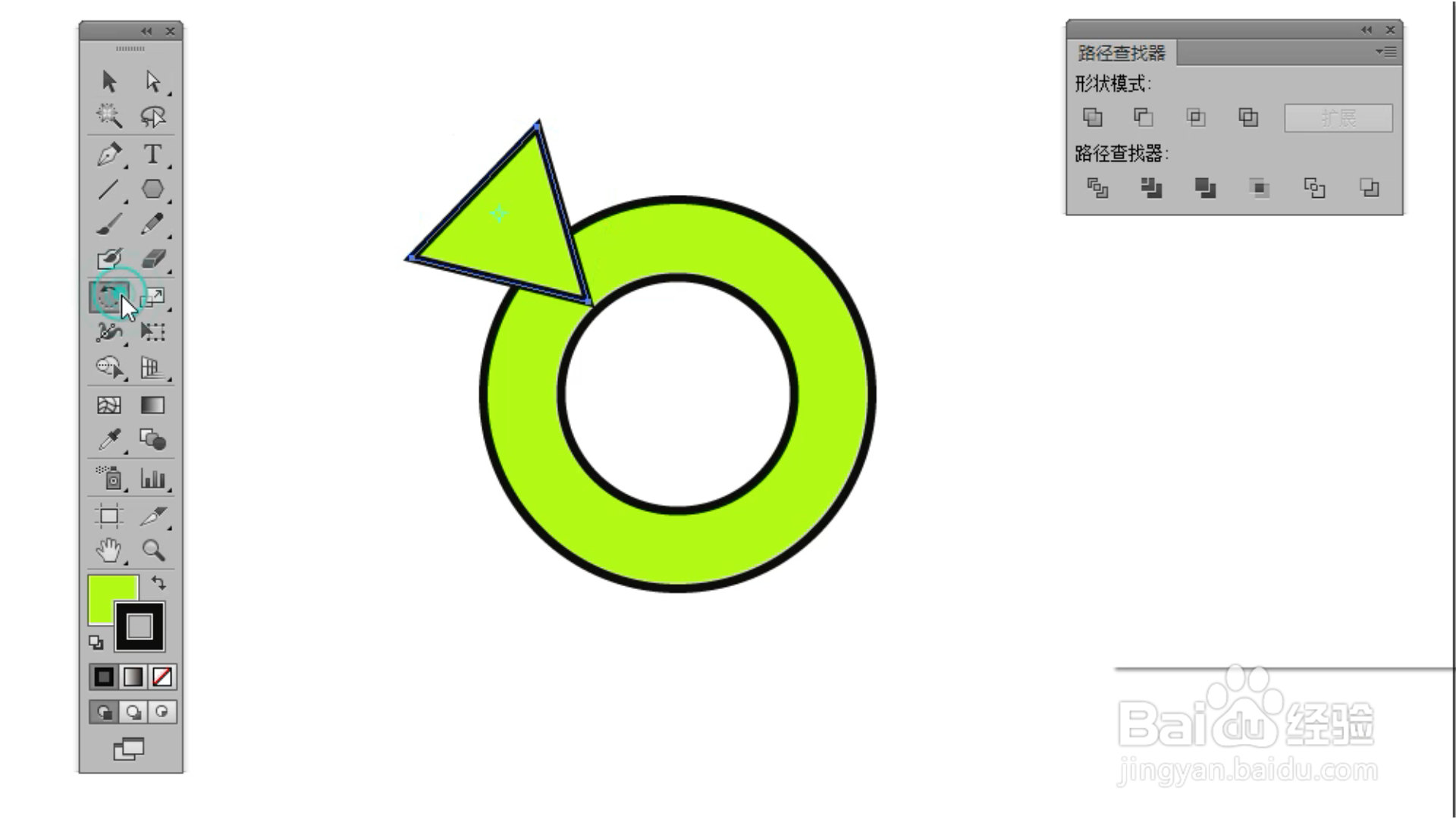
4、放好位置,选择好变换的中心点。

双击旋转工具,打开旋转对话框,设置好旋转的度数,点击复制,确定。
illustrator中怎样使用变换工具

illustrator中怎样使用变换工具

illustrator中怎样使用变换工具

illustrator中怎样使用变换工具

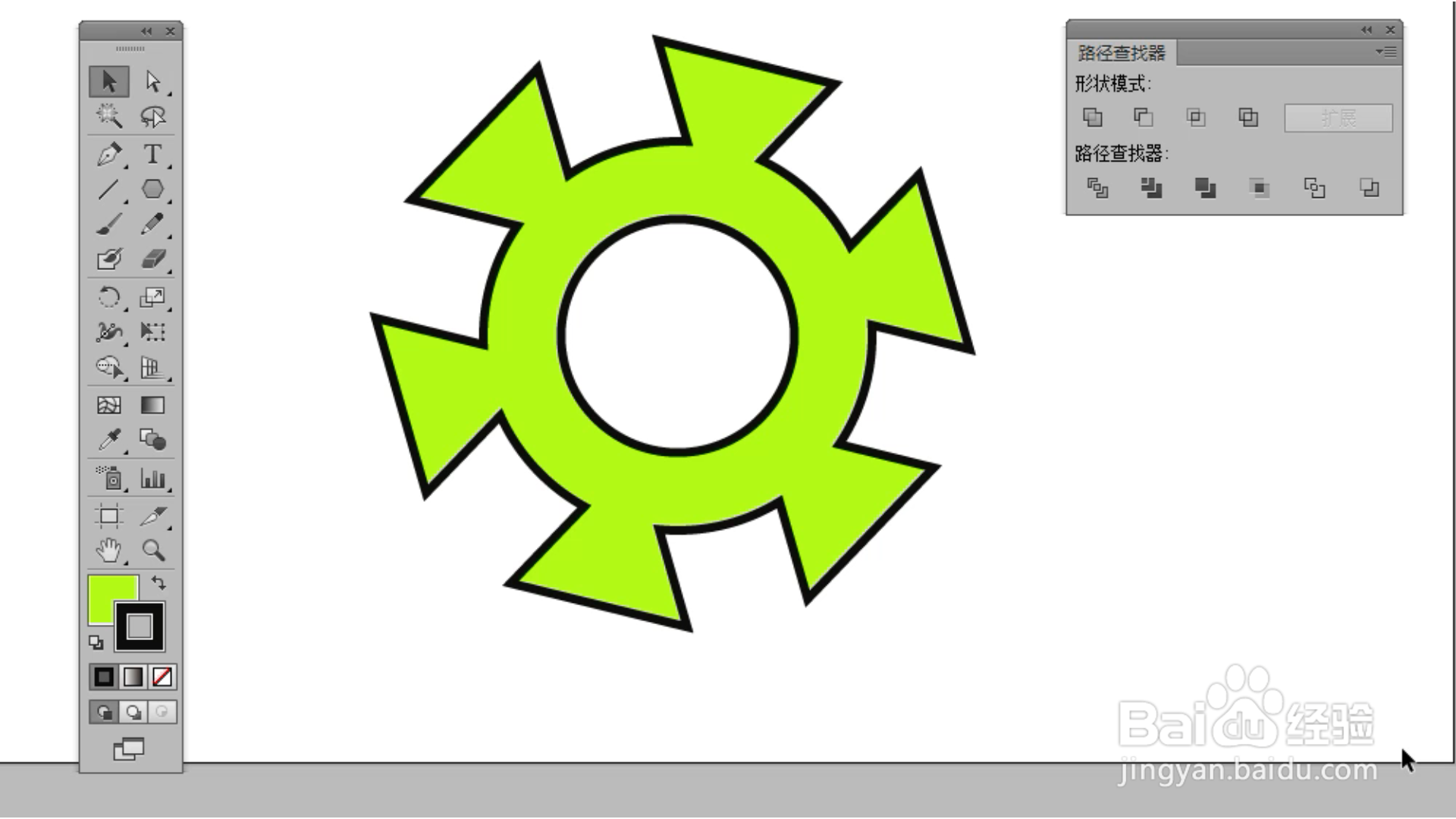
5、执行ctrl+D快捷键,重复上次操作,得到下面的图形。

选择所有对象,路径查找器中,选择联集按钮。

illustrator中怎样使用变换工具

illustrator中怎样使用变换工具

6、图形绘制完成。

illustrator中怎样使用变换工具

  • AI怎样绘制滑板车?
  • Illustrator怎么画齿轮
  • AI倾斜工具怎样调整倾斜点?
  • 木刻字效果是如何制作的?
  • 如何使用AI制作一张人物插画?
  • 热门搜索
    绥化旅游 浙江旅游胜地 旅游必备 菲律宾 旅游 扬州旅游网 湖北旅游政务网 千岛湖旅游官网 福建漳州旅游 过年去哪里旅游最好 埃及旅游局