如何修改Mac用户名,Mac如何更改用户名?

 时间:2026-02-13 10:33:13

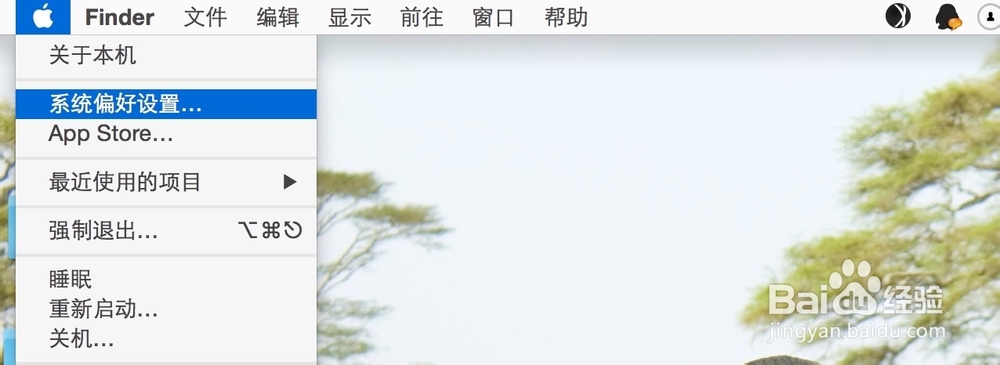
1、首先我们可以在 Mac 上,点击顶部的苹果菜单,然后再打开“系统偏好设置”选项,如图所示
如何修改Mac用户名,Mac如何更改用户名?

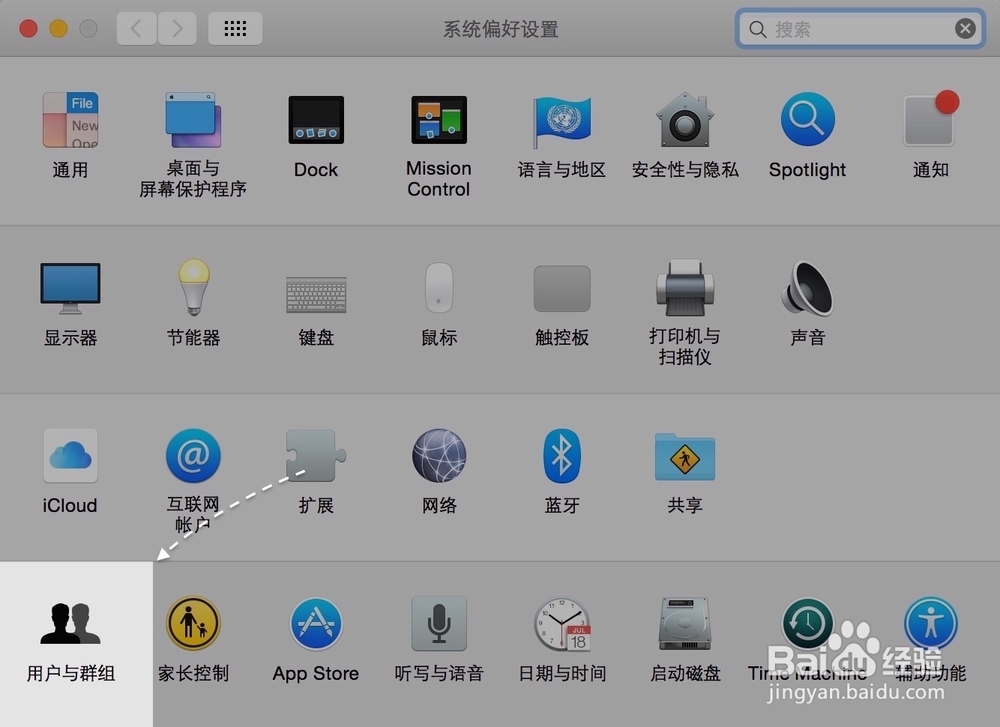
2、接着在系统的偏好设置窗口里,请点击打开“用户与群组”图标选项,如图所示
如何修改Mac用户名,Mac如何更改用户名?

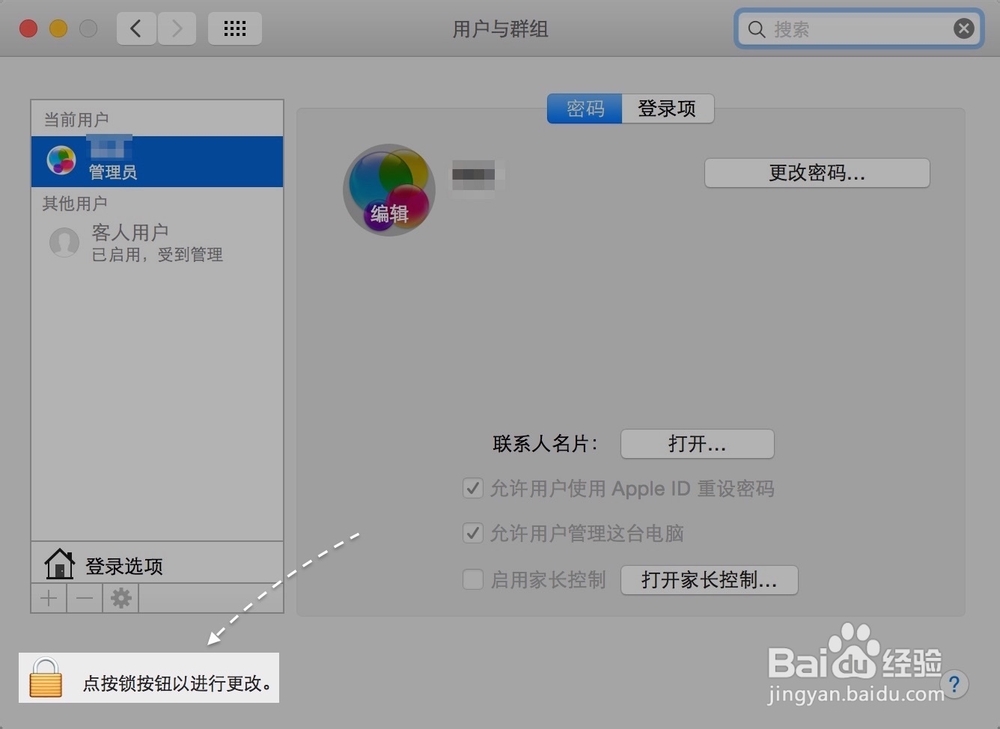
3、出于安全因素,系统默认是会锁住对用户的操作选项。如果想要对用户进行相关的操作,需要先点击左下角的“解锁”图标。
如何修改Mac用户名,Mac如何更改用户名?

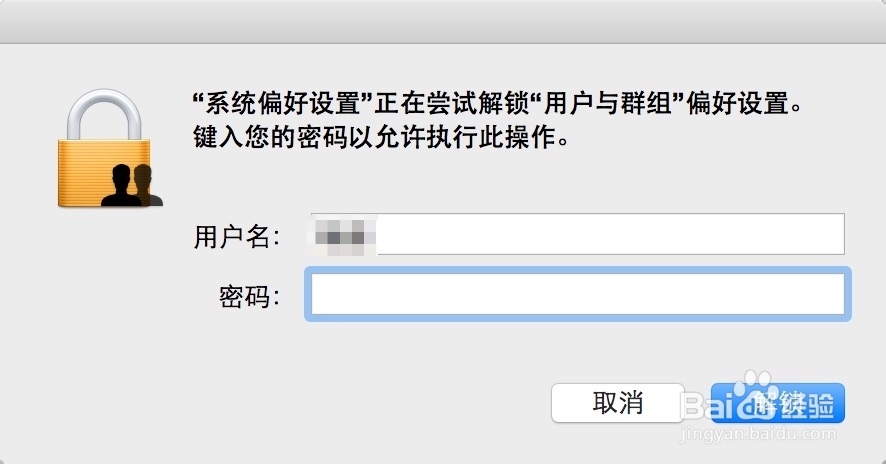
4、接着需要输入当前登录用户名的密码,如图所示

如何修改Mac用户名,Mac如何更改用户名?

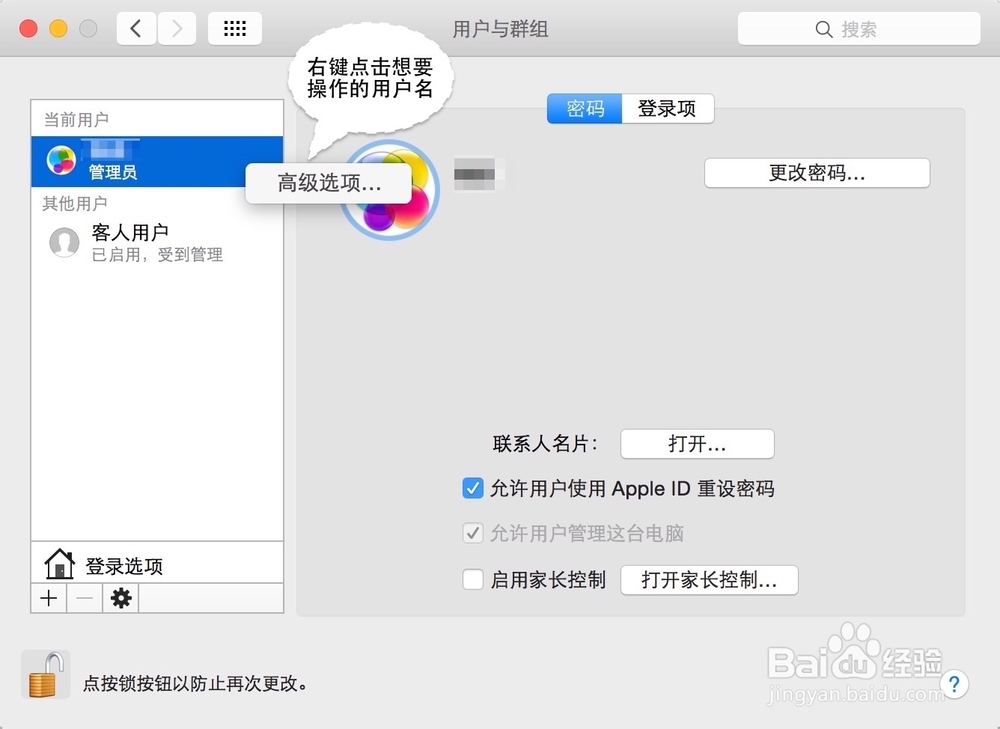
5、随后可以用鼠标右键点击想要对其操作的用户名,然后再选择“高级选项”,如图所示
如何修改Mac用户名,Mac如何更改用户名?

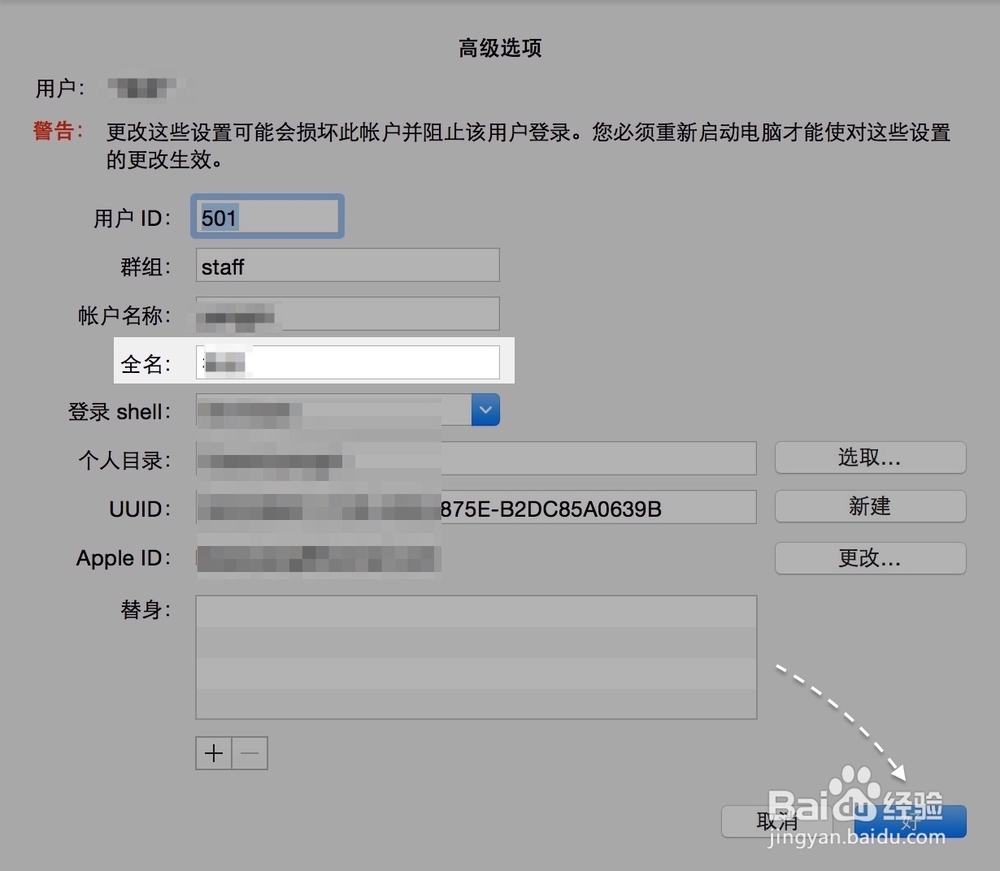
6、接下来在用户的详细信息设置窗口中,请找到“全名”一栏,它就是我们当前在 Mac 上所看到的用户名了。若想更改用户的名称,只需要对它进行修改即可。修改好以后,请点击“好”按钮保存并返回。
如何修改Mac用户名,Mac如何更改用户名?

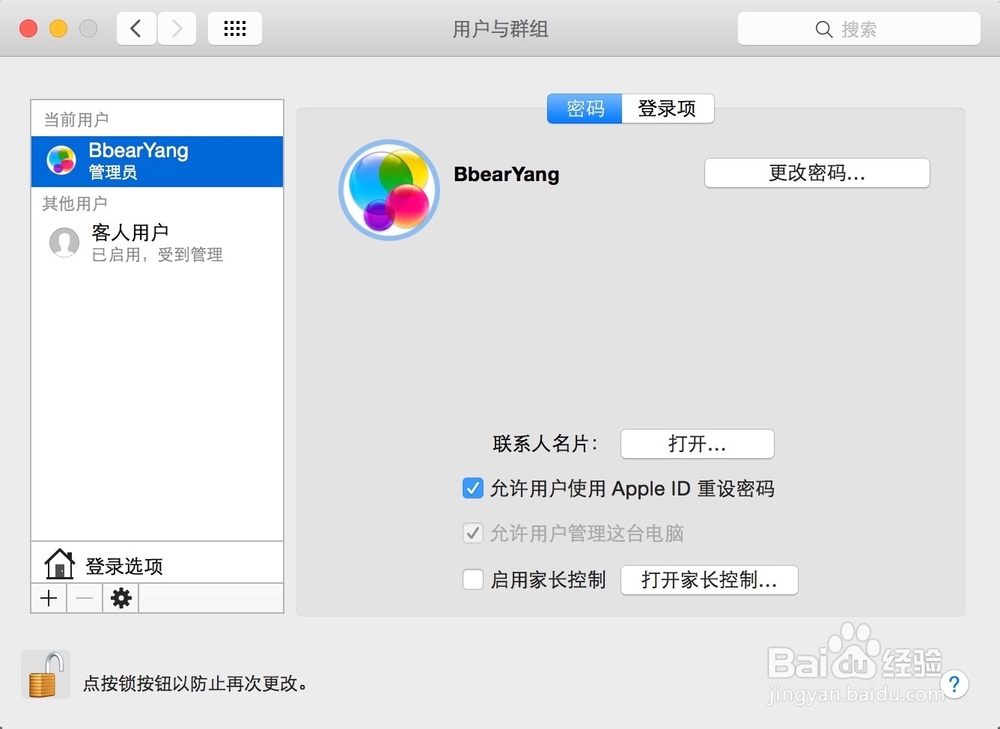
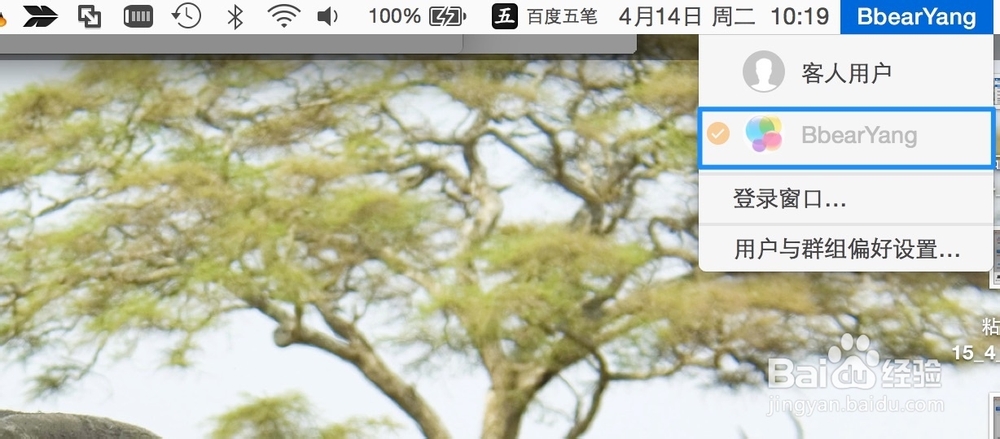
7、随后返回用户管理窗口时,可以看到当前的用户名称已经变成了,如图所示

如何修改Mac用户名,Mac如何更改用户名?

8、当修改完成以后,下次启动 Mac 的时候,在登录界面就可以看到新的用户名了。
如何修改Mac用户名,Mac如何更改用户名?

  • Mac OS Big Sur系统怎么隐藏菜单栏?
  • Mac版QQ浏览器如何在新标签页打开书签?
  • mac电脑,tmp目录可写权限添加不了,怎么办?
  • mac Photoshop怎么禁止缩放时调整窗口大小?
  • 怎样使用PS镜头校正滤镜消除画面四周的暗角
  • 热门搜索
    理县旅游攻略 牡丹江旅游局 武汉旅游路线 洛阳的旅游景点 黄冈旅游景点大全 逸行旅游网 美丽俏佳人旅游卫视 成都西岭雪山旅游攻略 旅游经验 莆田旅游攻略