Win10语言包怎么安装,Win10中文语言包安装方法

 时间:2026-02-14 02:24:02

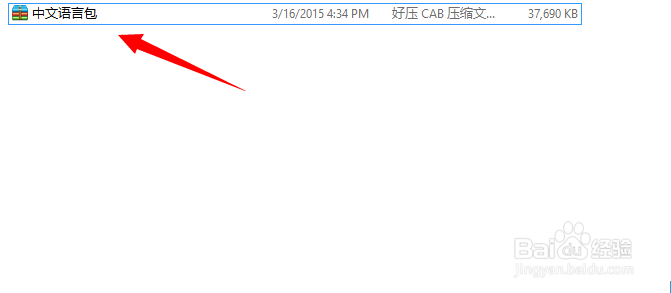
1、下载好多国语言包以后,我只提取了中文语言包把它解压出来备用。
Win10语言包怎么安装,Win10中文语言包安装方法

2、通过组合键WIN+R把运行工具调出来,再在运行中输入lpksetup这个命令。再点击一下OK

Win10语言包怎么安装,Win10中文语言包安装方法

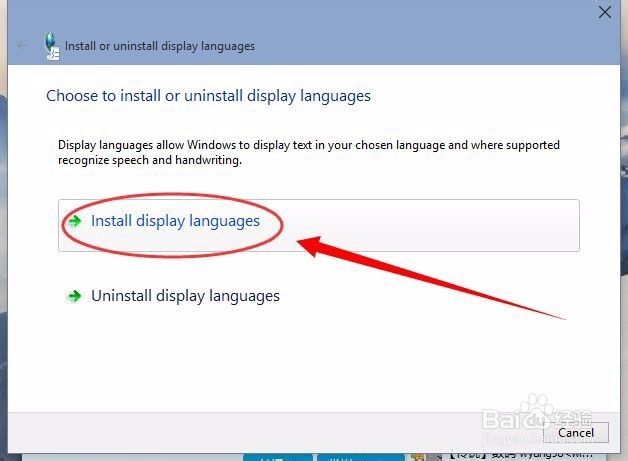
3、出来的英文界面中点击Install display languages 大概意是安装显示语言。我这个是百度翻译出来的。
Win10语言包怎么安装,Win10中文语言包安装方法

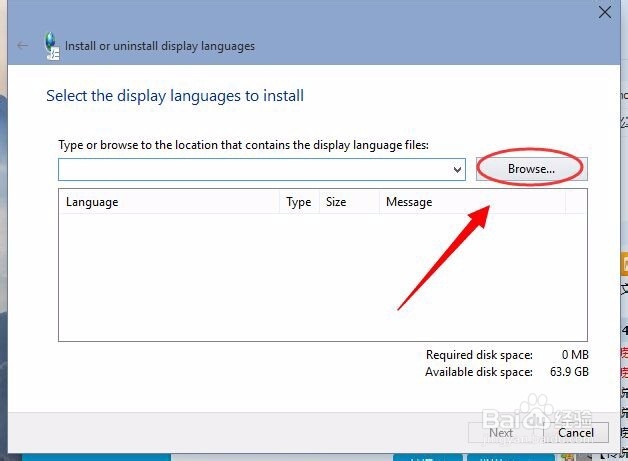
4、如下图所示的界面中点击Browse  然后再选择你刚刚下载的语言文件包,语言包的格式为.CAB文件。
Win10语言包怎么安装,Win10中文语言包安装方法

5、选择成功以后就会看到这这个语言包为简体中文,然后再点击NEXT

Win10语言包怎么安装,Win10中文语言包安装方法

6、此时会出现一个协议,这里选择同意协议,然后再点击NEXT.

Win10语言包怎么安装,Win10中文语言包安装方法

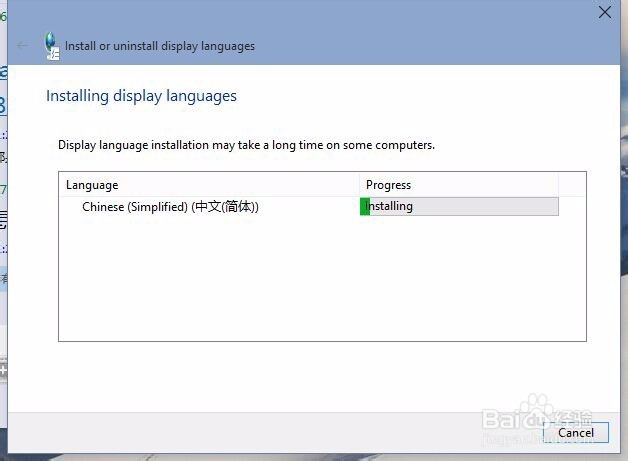
7、再在安装语言,这个速度要跟据你电脑的配置情况,而决定的。

Win10语言包怎么安装,Win10中文语言包安装方法

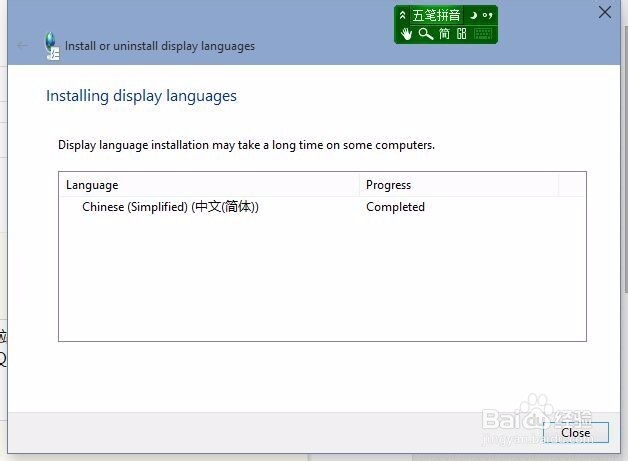
8、安装成功,你需要在在系统语言那里选择中文简体就可以了。

Win10语言包怎么安装,Win10中文语言包安装方法

  • jxbrowser的破戒与各平台版本使用测试
  • 使用“组策略”在电源选项菜单中添加或删除休眠
  • Windows Server 2012 R2系统如何格式化简单卷
  • win10禁用自动维护计划
  • 解决win2008 r2激活状态不可用产品ID不可用
  • 热门搜索
    秋季旅游 镇远古镇旅游攻略 安吉旅游攻略 丽水旅游景点大全 厦门旅游多少钱 乔家大院旅游 成都附近旅游景点 关山牧场旅游攻略 恩施大峡谷旅游 张家界旅游费用