1、打开运行百度卫士。

2、如果电脑里有软件需要升级,电脑右下角会弹出提示。
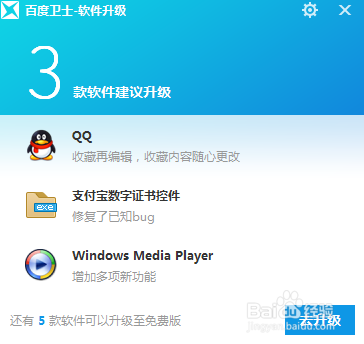
3、点击“去升级”。

4、跳转到如下页面。

5、勾选中希望升级的软件,点击所选软件后面的“升级”。

6、软件更新中。
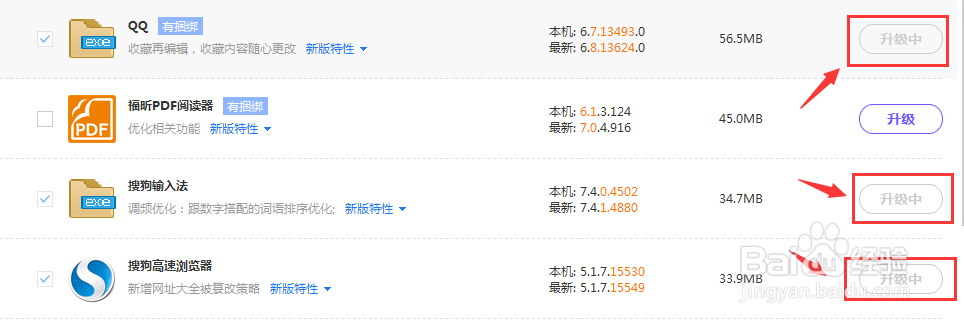
7、正在下载。

8、软件下载完成后会跳出安装窗口,点击“立即安装”就可以了。

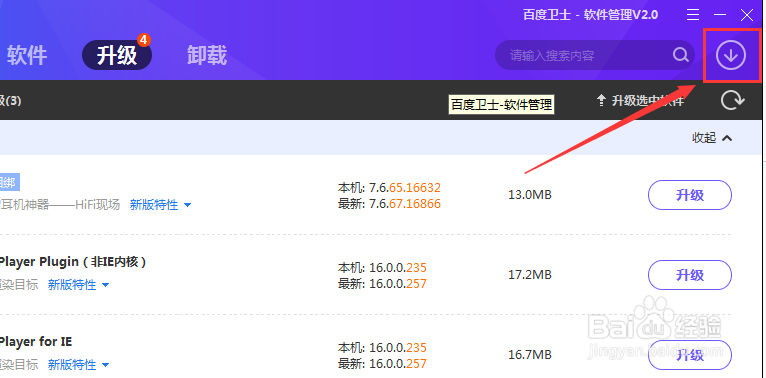
9、很快所选软件升级完成了,所选软件升级完成后百度卫士会如下图所示。
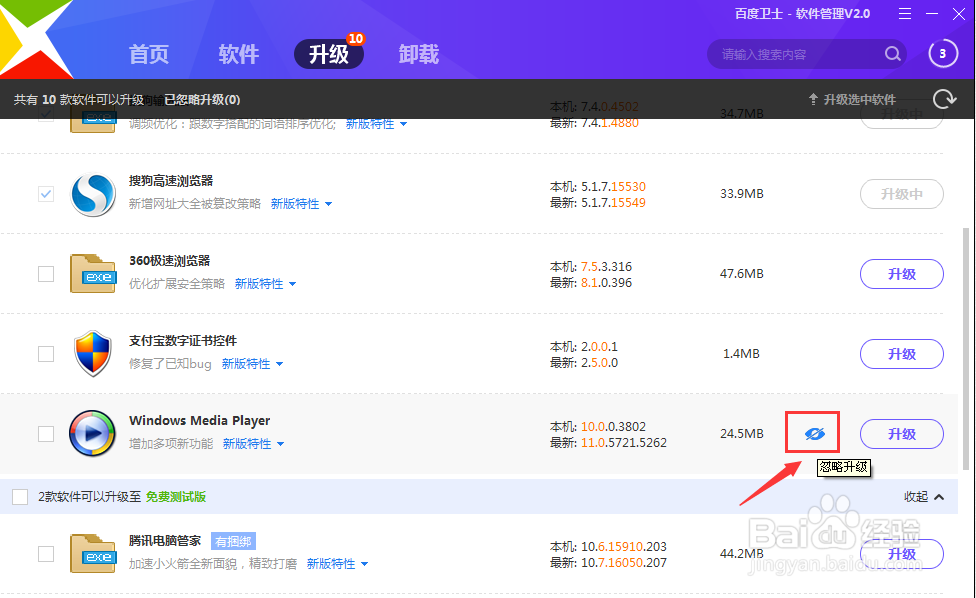
10、如果不希望更新某款软件,可以点击软件后面的类似眼睛的图标,百度卫士以后对这款软件就不会提示更新了
时间:2026-04-27 01:19:56
1、打开运行百度卫士。
2、如果电脑里有软件需要升级,电脑右下角会弹出提示。
3、点击“去升级”。
4、跳转到如下页面。
5、勾选中希望升级的软件,点击所选软件后面的“升级”。
6、软件更新中。
7、正在下载。
8、软件下载完成后会跳出安装窗口,点击“立即安装”就可以了。
9、很快所选软件升级完成了,所选软件升级完成后百度卫士会如下图所示。
10、如果不希望更新某款软件,可以点击软件后面的类似眼睛的图标,百度卫士以后对这款软件就不会提示更新了
