1、打开QQ软件

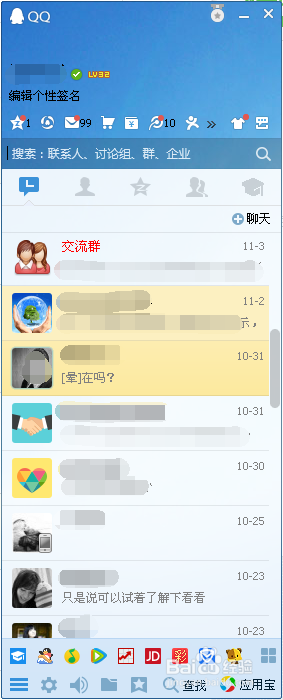
2、在列表中选择任意一个不在线的好友
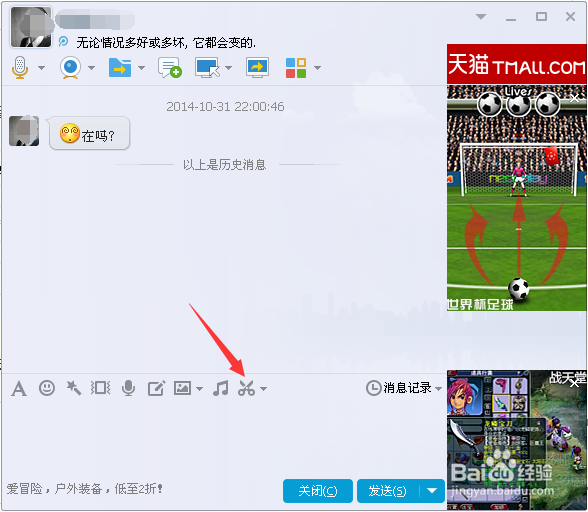
3、在对话窗口里点击[屏幕截图]按钮右边的下拉箭头
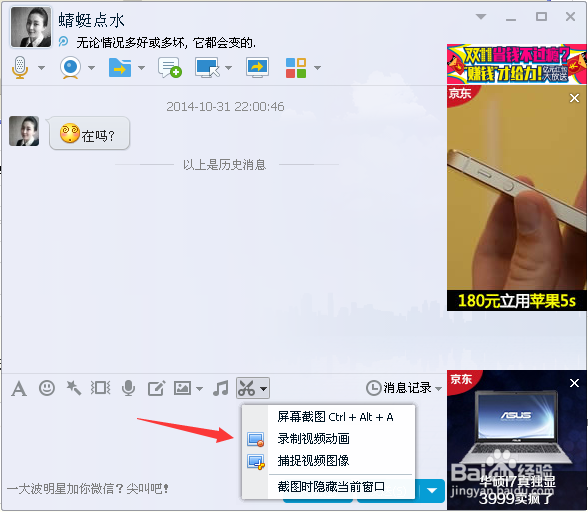
4、在下拉列表中选择“录制视频动画”
5、这时会弹出提示框
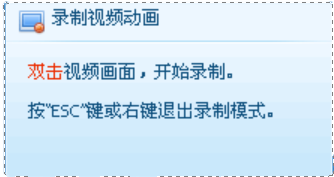
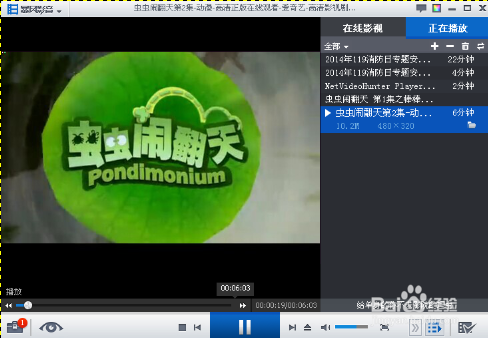
6、打开要截取的视频播放它,当播放到要截取的部分时,双击视频画面开始录制
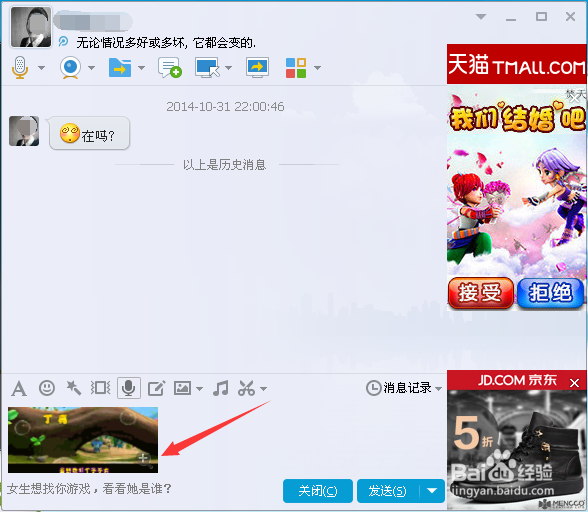
7、录制完成后会自动打开对话窗口,输入框里会显示出录制的内容,单击右侧的“+”号
8、单击[保存]按钮

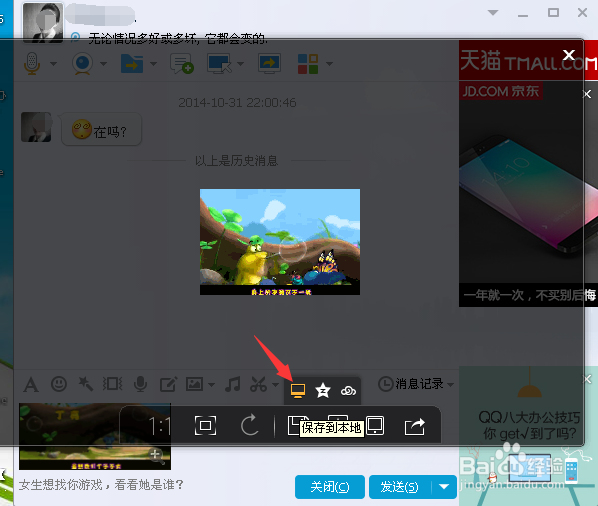
9、单击[保存到本地]按钮
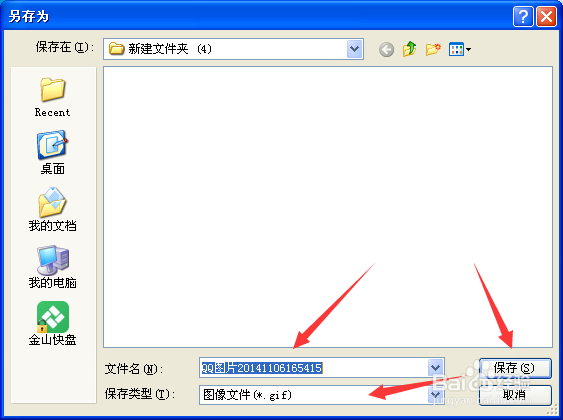
10、输入文件名,保存类型使用默认的“gif”格式,点击[保存]按钮完成保存
时间:2026-04-21 22:21:44
1、打开QQ软件
2、在列表中选择任意一个不在线的好友
3、在对话窗口里点击[屏幕截图]按钮右边的下拉箭头
4、在下拉列表中选择“录制视频动画”
5、这时会弹出提示框
6、打开要截取的视频播放它,当播放到要截取的部分时,双击视频画面开始录制
7、录制完成后会自动打开对话窗口,输入框里会显示出录制的内容,单击右侧的“+”号
8、单击[保存]按钮
9、单击[保存到本地]按钮
10、输入文件名,保存类型使用默认的“gif”格式,点击[保存]按钮完成保存
