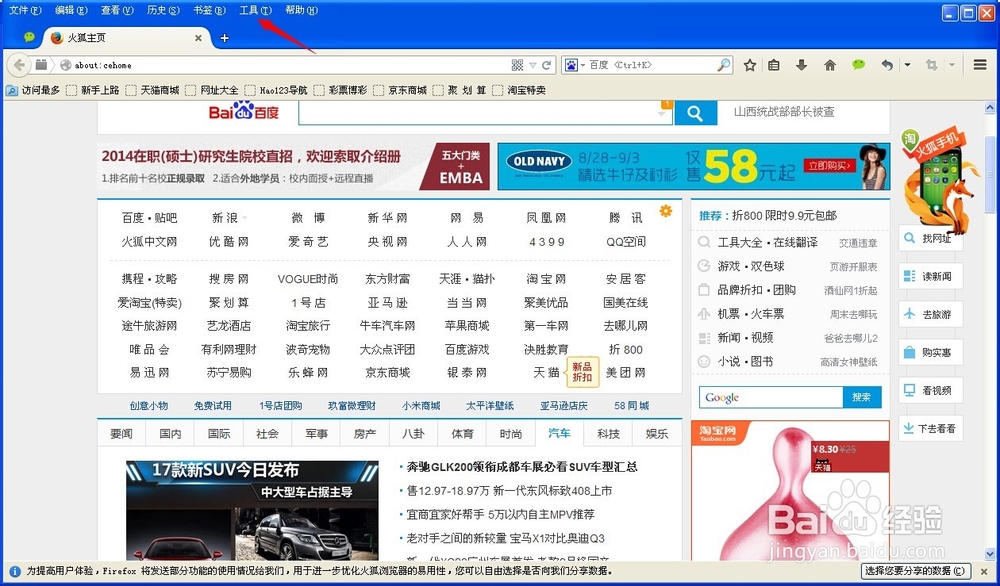
1、打开Firefox浏览器,单击[工具]菜单
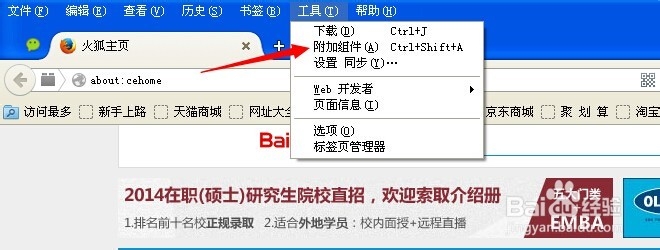
2、单击[附加组件]菜单项
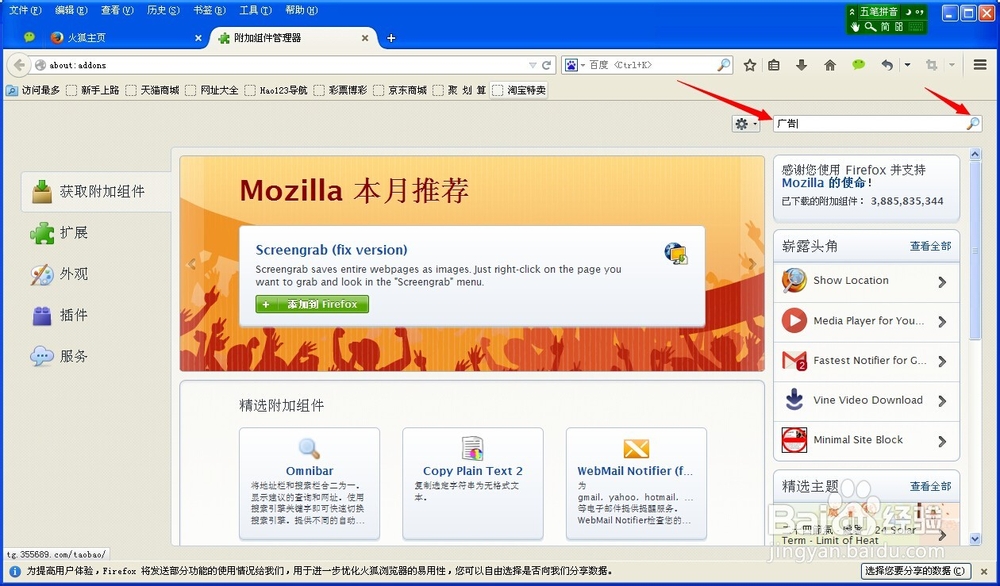
3、在搜索栏里输入“广告”,单击右边的搜索按钮或者按回车键(enter)
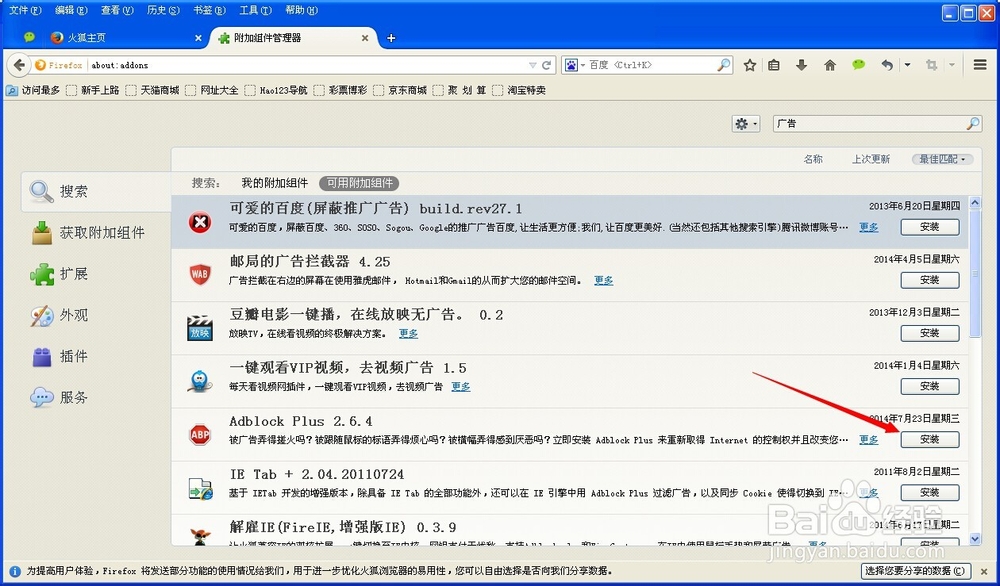
4、我喜欢安装在国内外广泛使用的“Adblock Plus”(ABP),当然你也可以安装别的如上面的“可爱的百度”,单击右边的[安装]按钮进行安装
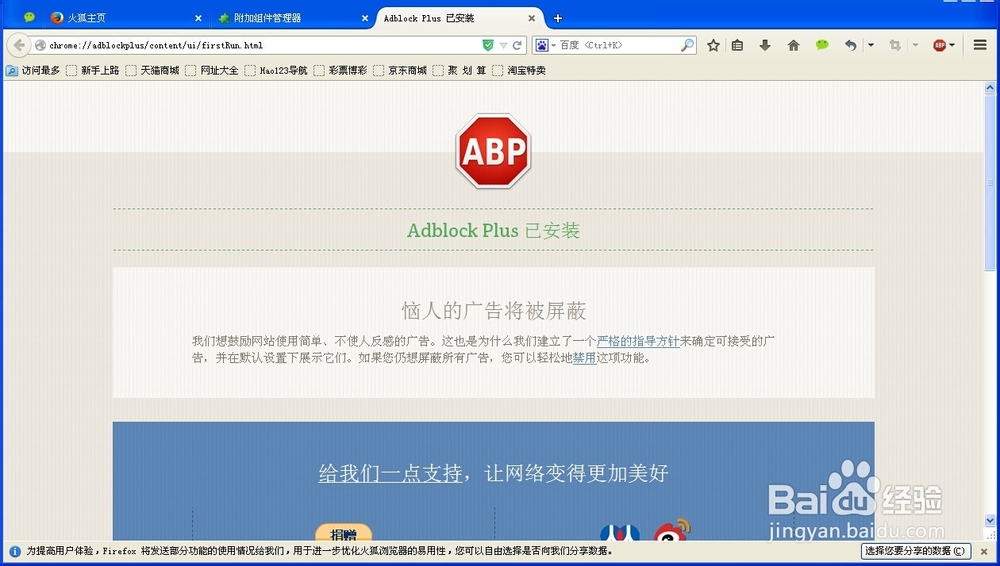
5、当显示如下页面时说明“ABP“”广告拦截组件已经安装完成了,现在就可以享受清凉无广的网页了
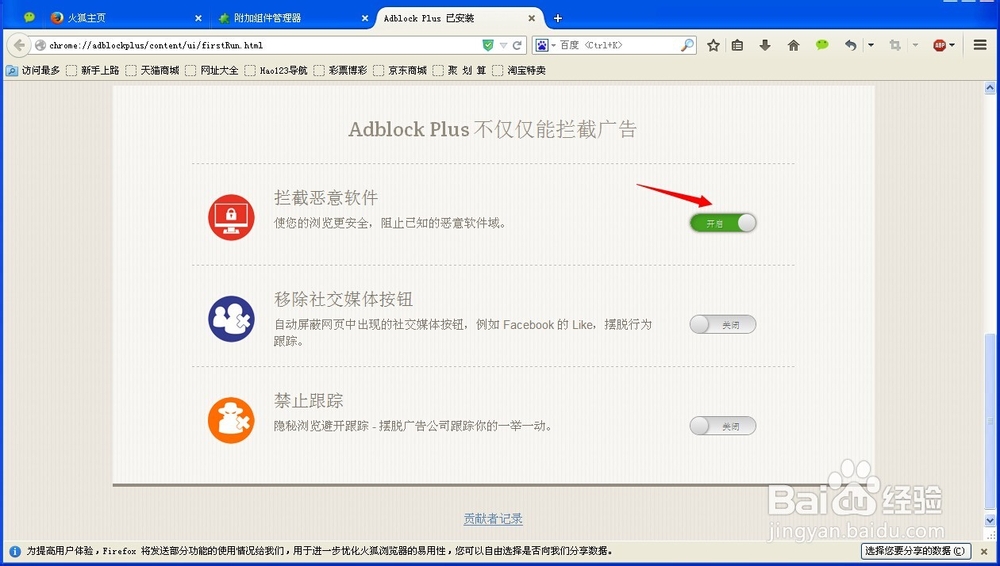
6、其实它不仅可以拦截广告,还有更多的功能,单击右边的按钮就可以打开/关闭相应的功能
时间:2026-04-26 08:24:11
1、打开Firefox浏览器,单击[工具]菜单
2、单击[附加组件]菜单项
3、在搜索栏里输入“广告”,单击右边的搜索按钮或者按回车键(enter)
4、我喜欢安装在国内外广泛使用的“Adblock Plus”(ABP),当然你也可以安装别的如上面的“可爱的百度”,单击右边的[安装]按钮进行安装
5、当显示如下页面时说明“ABP“”广告拦截组件已经安装完成了,现在就可以享受清凉无广的网页了
6、其实它不仅可以拦截广告,还有更多的功能,单击右边的按钮就可以打开/关闭相应的功能
