WPS表格如何设置自定义序列?

 时间:2026-02-14 07:50:04

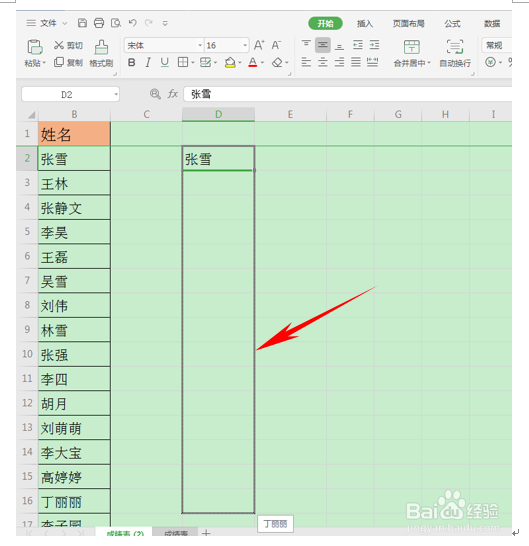
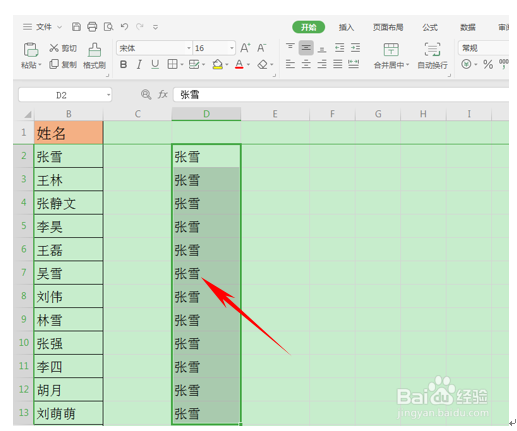
1、看到姓名这一列,如果我们在旁边输入张雪,下拉填充框就会全部显示为张雪,不会跟旁边的姓名一样。
WPS表格如何设置自定义序列?

2、单击文件,在下拉菜单中选择选项,单击选项弹出对话框。

WPS表格如何设置自定义序列?

3、弹出选项对话框,选择自定义序列,右边有一行从单元格导入序列,单击右边的小方框。

WPS表格如何设置自定义序列?

4、选中需要自定义序列的数据,然后再单击自定义序列右边的小方框返回上一级对话框。

WPS表格如何设置自定义序列?

5、我们看到从单元格导入序列下方就显示了我们刚才选中的数据,单击导入。

WPS表格如何设置自定义序列?

6、导入后在右侧输入序列的下方就显示出了刚才选择的数据,单击添加。

WPS表格如何设置自定义序列?

7、我们在旁边输入张雪两个字。

WPS表格如何设置自定义序列?

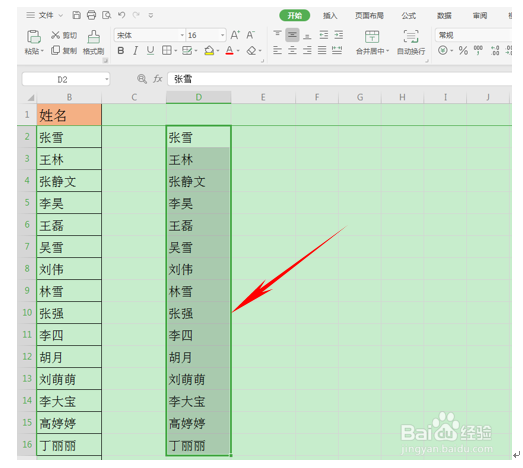
8、下拉填充框,刚才设置的自定义序列就已经成功完成了,下拉已经显示除了刚才设置的内容。
WPS表格如何设置自定义序列?

  • 如何在wps中实现不连续单元格的批量填充
  • WPS学习技巧之Excel中如何快速批量填充有序序列
  • WPS表格如何使用等于的突出显示单元格规则
  • 如何为wps表格不连续的单元格填充相同数据
  • 如何对WPS表格中不连续单元格进行分类计算
  • 热门搜索
    南京旅游景点推荐 旅游项目策划 浙江临安旅游 珠海东澳岛旅游 好客山东旅游网 上海到周庄旅游攻略 龙门古镇旅游攻略 关于旅游的诗句 螺髻山旅游攻略 国内旅游网站排名