1、打开系统设置:
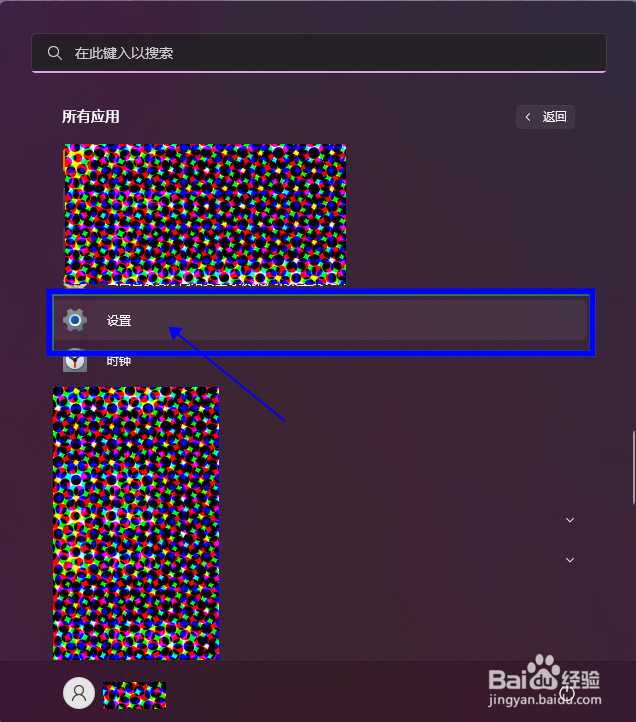
点击任务栏上的【开始】按钮,在开始界面中,点击【设置】。
2、打开存储管理:
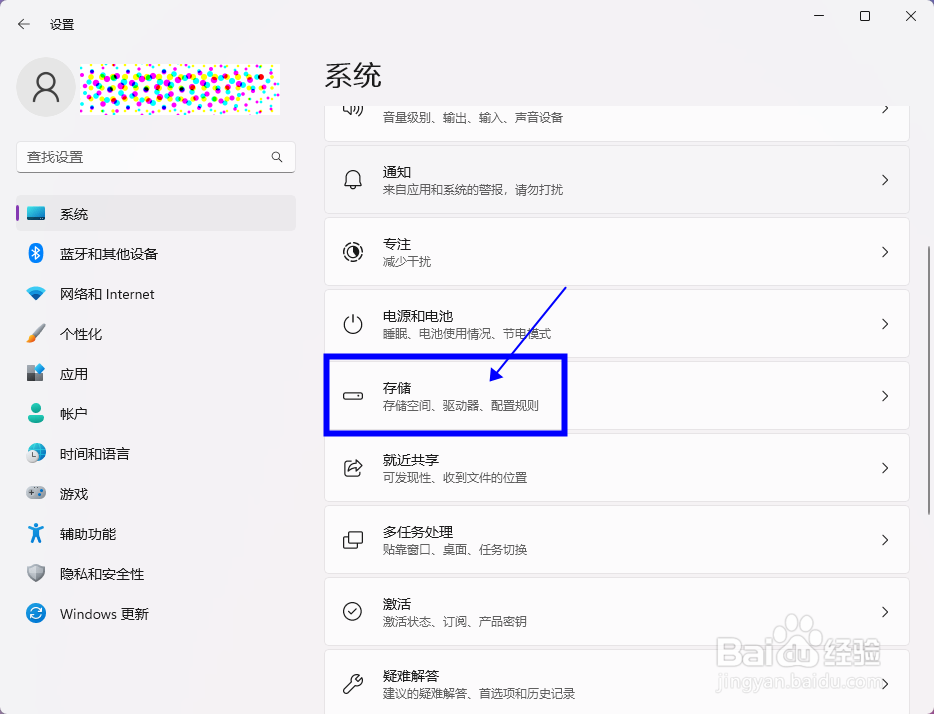
在设置窗口,选择系统,然后在系统设置中,点击【存储】。
3、打开临时文件管理:
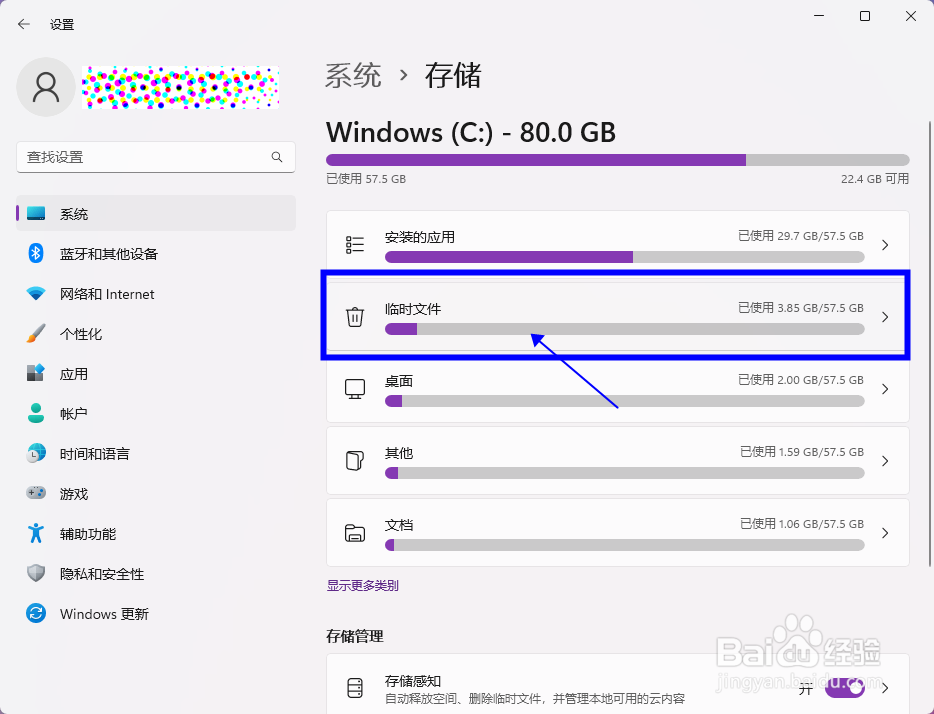
存储管理界面中,点击C盘下的【临时文件】。
4、清理临时文件:
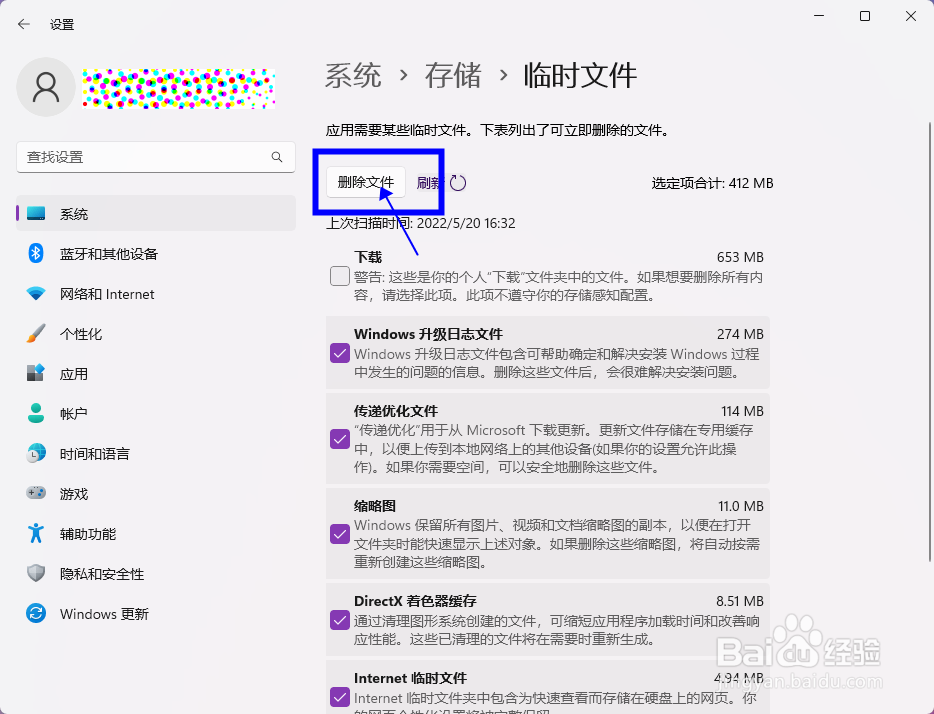
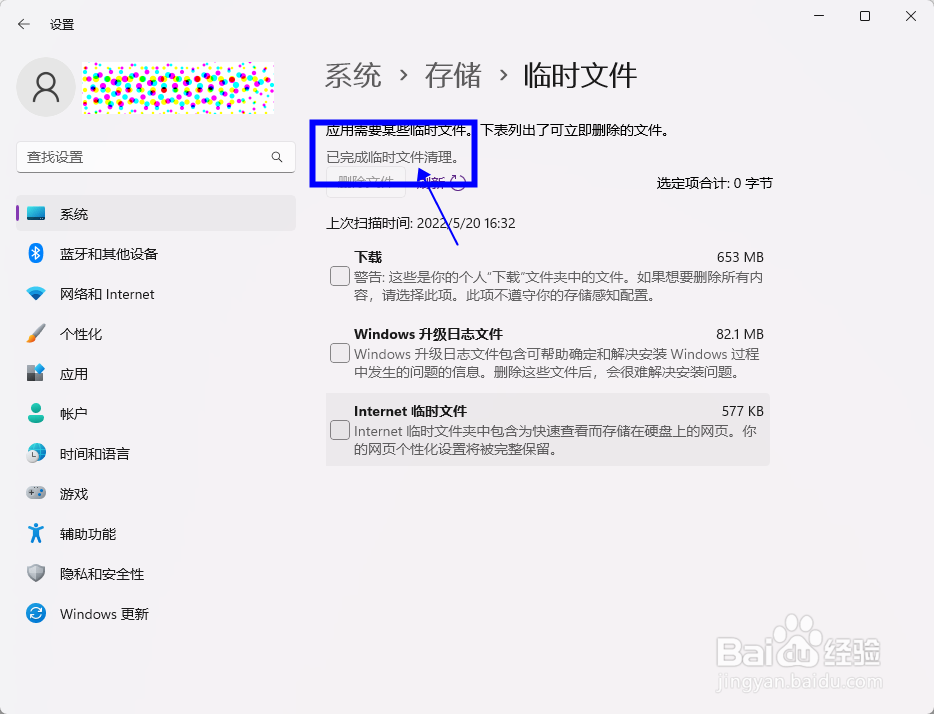
进入到临时文件管理界面,系统会自动选中可以删除的临时文件,点击【删除文件】。
5、完成清理:
等待系统对已选的临时文件完成清理操作即可。
时间:2026-04-25 03:54:28
1、打开系统设置:
点击任务栏上的【开始】按钮,在开始界面中,点击【设置】。
2、打开存储管理:
在设置窗口,选择系统,然后在系统设置中,点击【存储】。
3、打开临时文件管理:
存储管理界面中,点击C盘下的【临时文件】。
4、清理临时文件:
进入到临时文件管理界面,系统会自动选中可以删除的临时文件,点击【删除文件】。
5、完成清理:
等待系统对已选的临时文件完成清理操作即可。
