1、首先打开ps,然后将要操作的图片加入进去。

2、之后将图片调整到合适的位置。
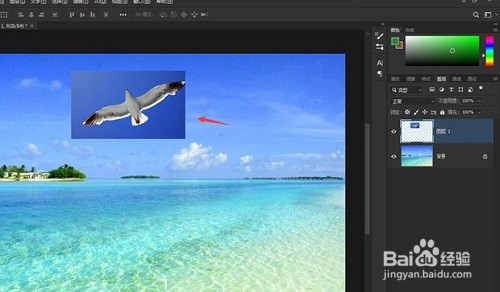
3、之后去选择融入的图片所在图层,点击“蒙版”。

4、接着将前景色设置为黑色,背景色设置为白色。
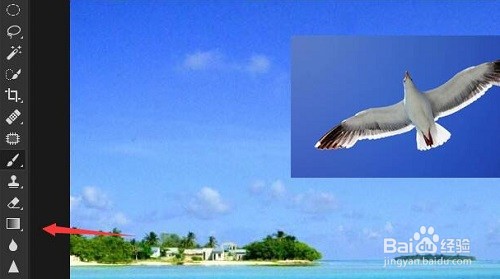
5、使用渐变工具,选择“镜像渐变”进行一系列设置。
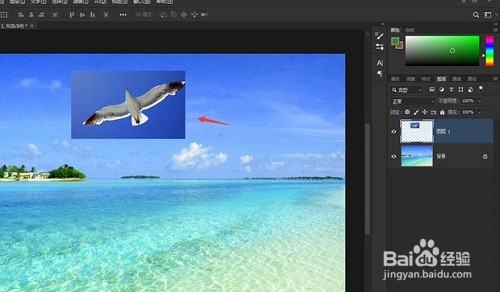
6、在通过“画笔工具”来进行细节的修改。
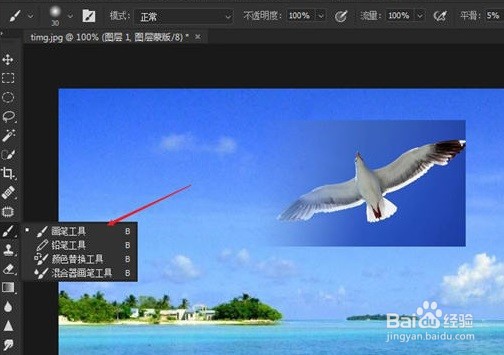
7、画笔选择“边缘有过度效果”的。
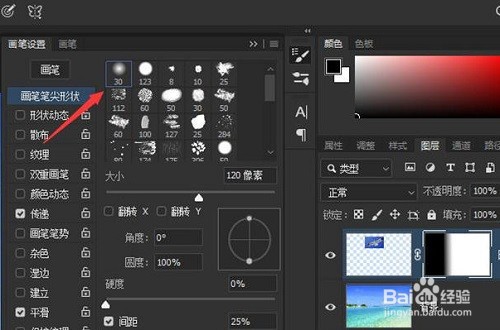
8、最后在边上涂一些就搞定了。

时间:2026-04-25 06:31:18
1、首先打开ps,然后将要操作的图片加入进去。
2、之后将图片调整到合适的位置。
3、之后去选择融入的图片所在图层,点击“蒙版”。
4、接着将前景色设置为黑色,背景色设置为白色。
5、使用渐变工具,选择“镜像渐变”进行一系列设置。
6、在通过“画笔工具”来进行细节的修改。
7、画笔选择“边缘有过度效果”的。
8、最后在边上涂一些就搞定了。
