PS运用中图层的合并与拆分

 时间:2026-02-12 13:43:14

1、首先打开PS随便拉一张图片进去

PS运用中图层的合并与拆分

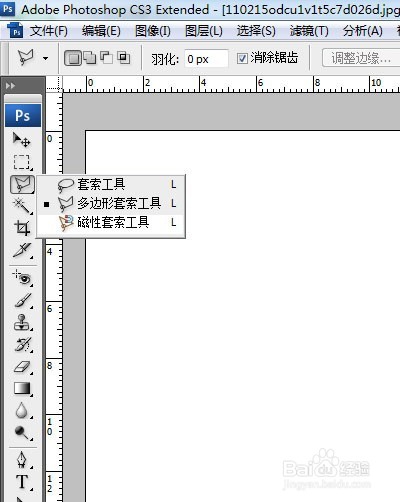
2、点击工具栏套索工具,选择磁性套索工具

PS运用中图层的合并与拆分

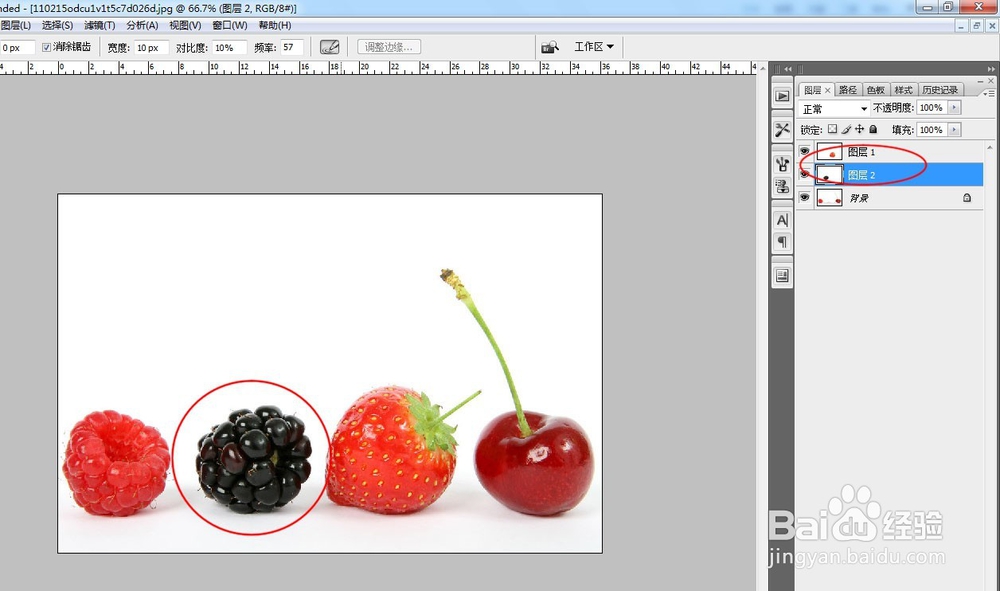
3、把草莓的外圈用磁性套索工具吸住

PS运用中图层的合并与拆分

4、进入选区按shift+ctrl+j

PS运用中图层的合并与拆分

5、这样草莓就被拆分为独立的一个图层1了

PS运用中图层的合并与拆分

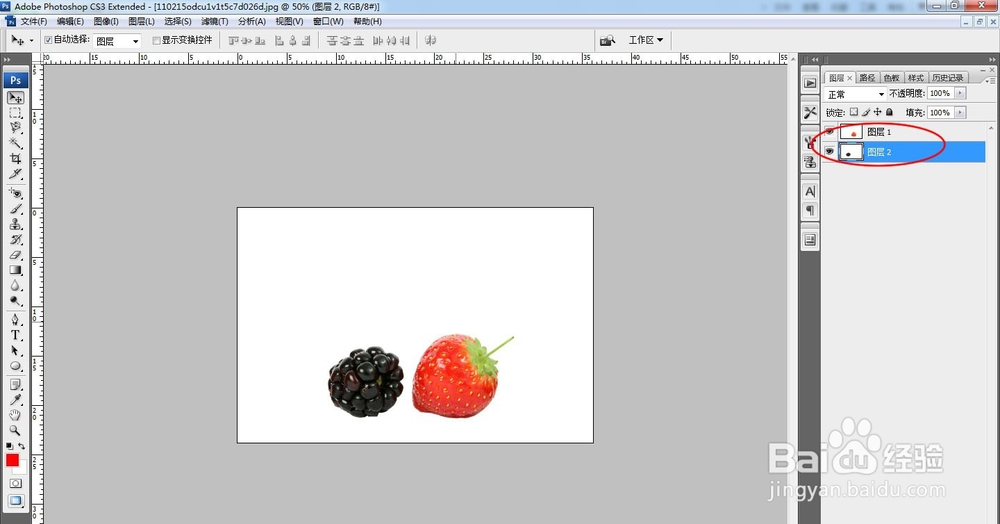
6、按照相同的步骤我们把桑葚也拆分为独立的一个图层2

PS运用中图层的合并与拆分

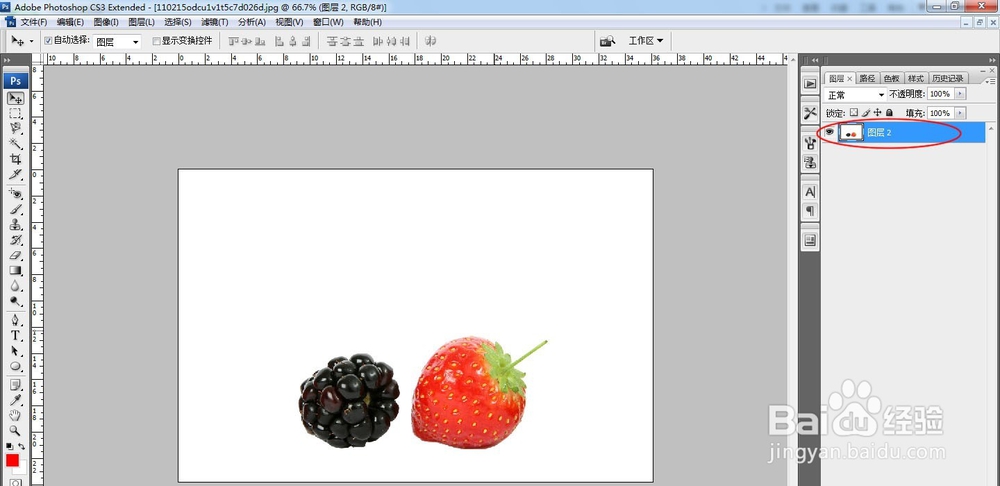
1、接下来要讲的是怎么把图层1和图层2两个图层合并成一个图层

PS运用中图层的合并与拆分

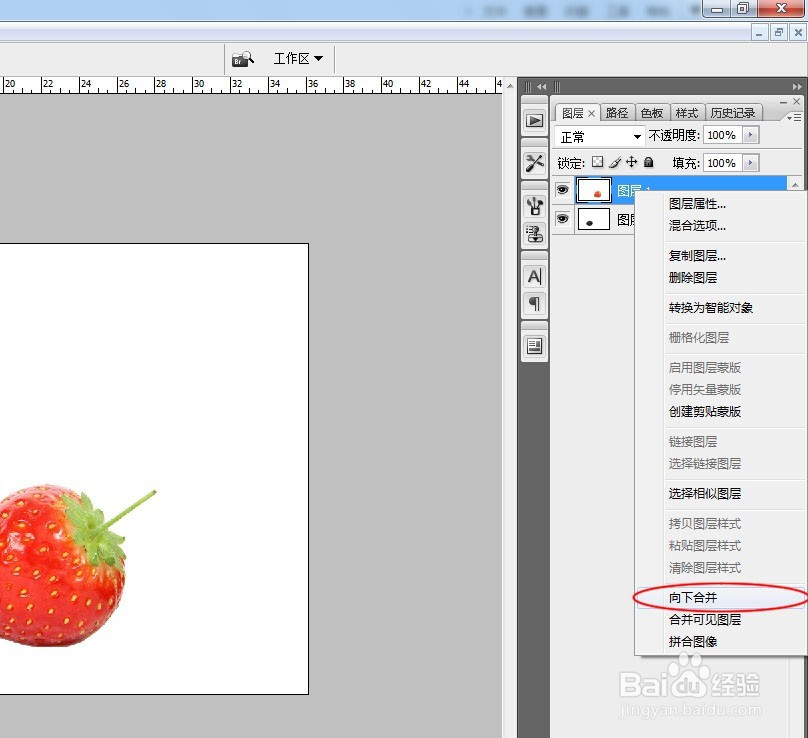
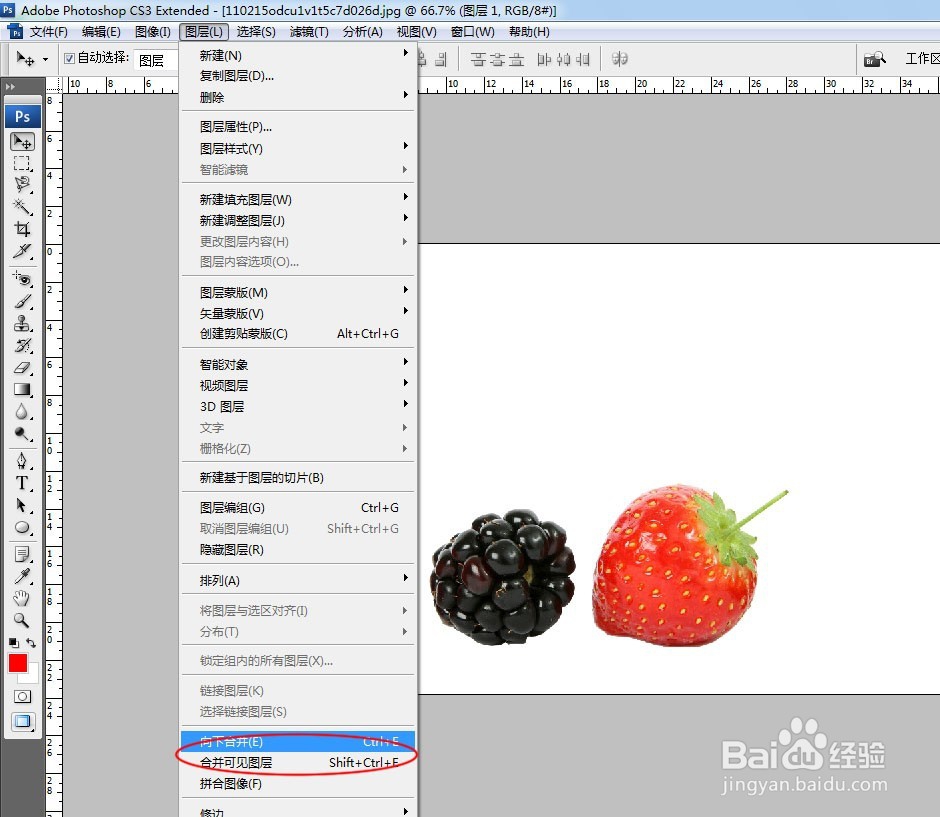
2、选择图层1按住鼠标左键,选择向下合并,快捷键Ctrl+E

PS运用中图层的合并与拆分

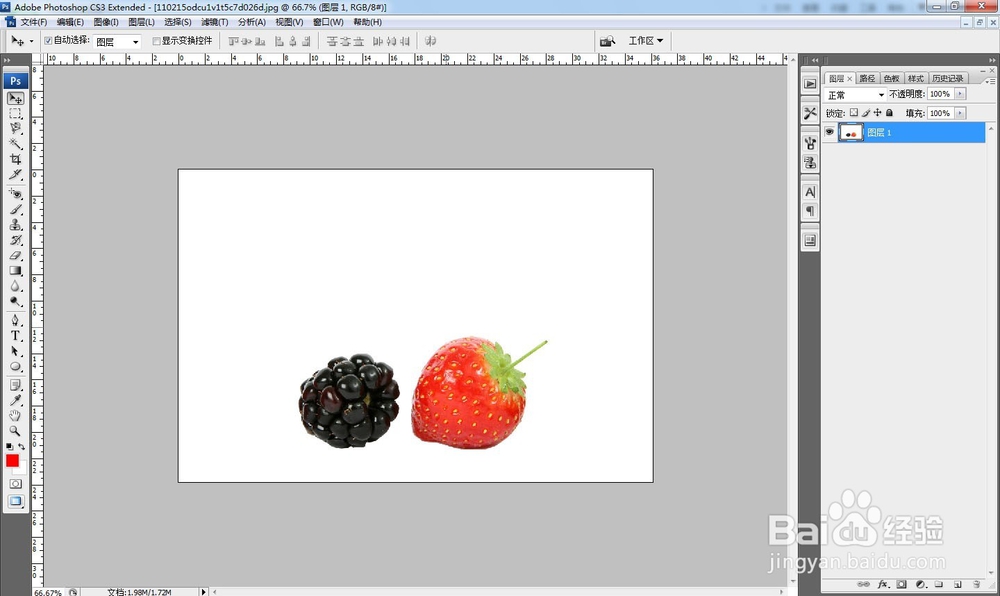
3、我们可以看到两个图层合并成了一个图层

PS运用中图层的合并与拆分

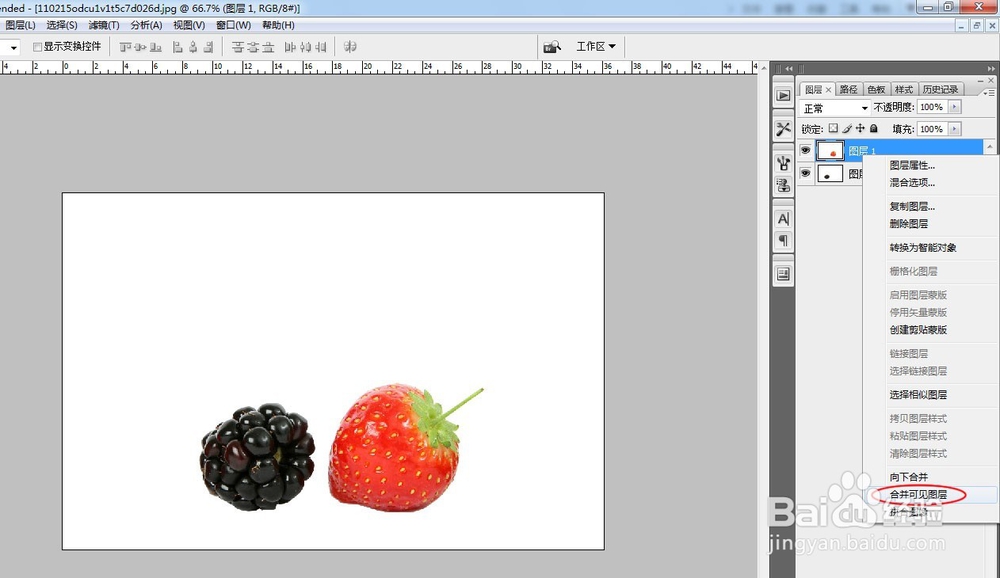
4、还有一个方法就是选择图层1按住鼠标左键,选择合并可见图层,快捷键shift+ctrl+e,这个与上面不同的是隐藏起的图层合并不了,其他的所有没有隐藏的图层都会合并起来
PS运用中图层的合并与拆分

5、这两种方法还可以通过菜单栏中的图层来选择

PS运用中图层的合并与拆分

6、那么现在你知道如果 拆分图层和合并图层了么?

PS运用中图层的合并与拆分

  • 如何利用仿制图章工具将人物去掉
  • 如何用ps抠长颈鹿?
  • 在ps中利用剪切蒙版合成形状照片
  • Photoshop CC14.2新功能透视变形
  • Photoshop怎样使用计算命令调整图像
  • 热门搜索
    莆田湄洲岛旅游攻略 普者黑坝美旅游攻略 郑州旅游团 厦门金门旅游 绍兴旅游网 普宁旅游景点大全 成都西岭雪山旅游攻略 红色旅游心得体会 兴安旅游 春节旅游去哪里