1、新建一个PPT,单击插入,选择立方体,如图所示。

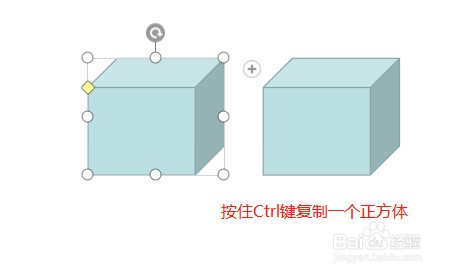
2、拖动鼠标,绘制一个正方体,按Ctrl键并复制一个正方体。
3、选中复制的正方体,单击绘图工具,填充颜色设置为无填充。

4、单击绘图工具,选择形状格式右下角的小三角,打开属性对话框。

5、在属性窗口,单击线条,下拉菜单中选择虚线。

6、在属性窗口,单击大小和属性,设置旋转角度,我们输入180度,关闭对话框。

7、框选两种形状,单击绘图工具,对齐下拉菜单中选择水平居中,在选择垂直居中。

8、最后设置完成,如下图所示。

时间:2026-04-25 11:47:00
1、新建一个PPT,单击插入,选择立方体,如图所示。
2、拖动鼠标,绘制一个正方体,按Ctrl键并复制一个正方体。
3、选中复制的正方体,单击绘图工具,填充颜色设置为无填充。
4、单击绘图工具,选择形状格式右下角的小三角,打开属性对话框。
5、在属性窗口,单击线条,下拉菜单中选择虚线。
6、在属性窗口,单击大小和属性,设置旋转角度,我们输入180度,关闭对话框。
7、框选两种形状,单击绘图工具,对齐下拉菜单中选择水平居中,在选择垂直居中。
8、最后设置完成,如下图所示。
