win10ipv4无internet访问权限解决方法

 时间:2026-04-22 04:45:13

1、先打开电脑桌面上“我的电脑”图标,双击进入。进入后上方会出现“控制面板”按钮,点击进入控制面板按钮。

win10ipv4无internet访问权限解决方法

2、进入控制面板窗口后会出现“网络和共享中心”按钮,点击并进入网络和共享中心。

win10ipv4无internet访问权限解决方法

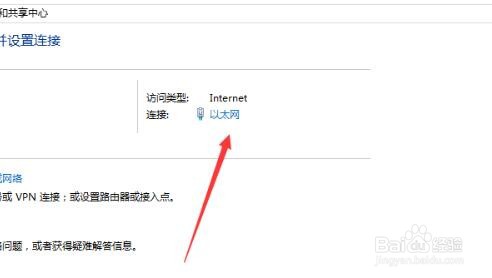
3、进入网络和共享中心界面,会看见一个网络连接的名称,点击该名称。

win10ipv4无internet访问权限解决方法

4、点击后界面会出现悬浮窗口,点击悬浮窗口左下角“属性”按钮。

win10ipv4无internet访问权限解决方法

5、进入属性敞口界面后,找到“Internet协议版本4(TCP/IPV4)”按钮并双击。

win10ipv4无internet访问权限解决方法

6、在弹出的网络属性对话框中勾选自动获取IP地址和自动获得DNS服务器地址以后点击确定按钮就可以解决该网络访问受限的问题了。

win10ipv4无internet访问权限解决方法

  • 如何解决ipv4无网络访问权限
  • Win10ipv4和6都没访问权限怎么解决?
  • win10系统ipv4无网络访问权限怎么解决
  • ipv4无网络访问权限怎么办
  • Ipv4连接正常ipv6未连接怎么办
  • 热门搜索
    宁波旅游景点介绍 保定旅游公司 拉斯维加斯旅游费用 阿联酋旅游价格 红河旅游景点大全 合肥到黄山旅游价格 南京免费旅游景点 济南好玩的旅游景点 上海黄山旅游 南京途牛旅游网