1、按WIN+E打开计算机窗口,点击“打开控制面板”。

2、接着点击打开“Realtek高清晰音频管理器”。

3、打开Realtek高清晰音频管理器后,点击左侧的“面板设置”。

4、勾选下方的“开启前面板插孔”(未开启情况下,前置面板两个插孔为灰色,都不可用)。
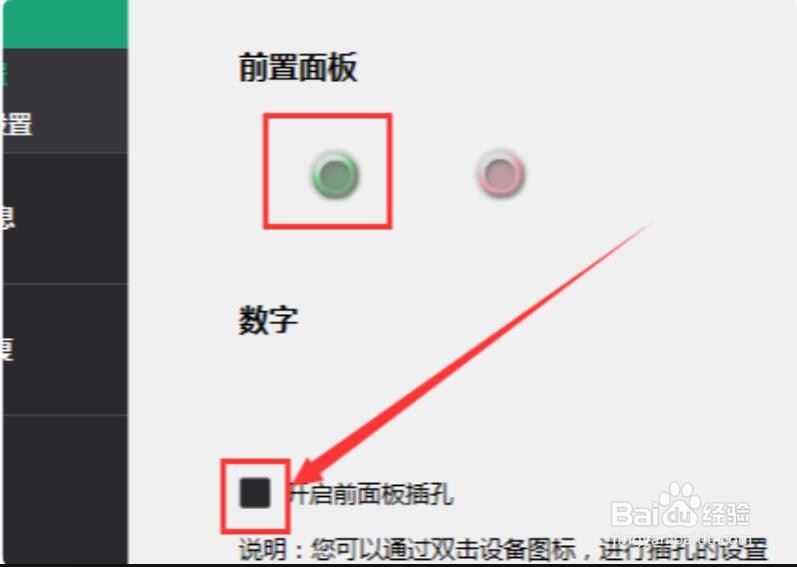
5、勾选之后,前置面板两个插孔变为正常色,就可以正常使用耳机插孔了。

时间:2026-04-22 11:55:10
1、按WIN+E打开计算机窗口,点击“打开控制面板”。
2、接着点击打开“Realtek高清晰音频管理器”。
3、打开Realtek高清晰音频管理器后,点击左侧的“面板设置”。
4、勾选下方的“开启前面板插孔”(未开启情况下,前置面板两个插孔为灰色,都不可用)。
5、勾选之后,前置面板两个插孔变为正常色,就可以正常使用耳机插孔了。
