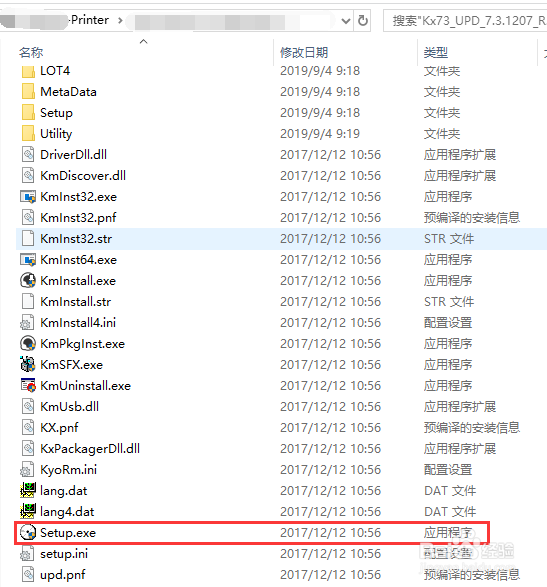
1、第一步,先下载或者COPY打印机的安装软件到你的电脑上,点击“setup.exe”进行安装,按照安装向导进行;
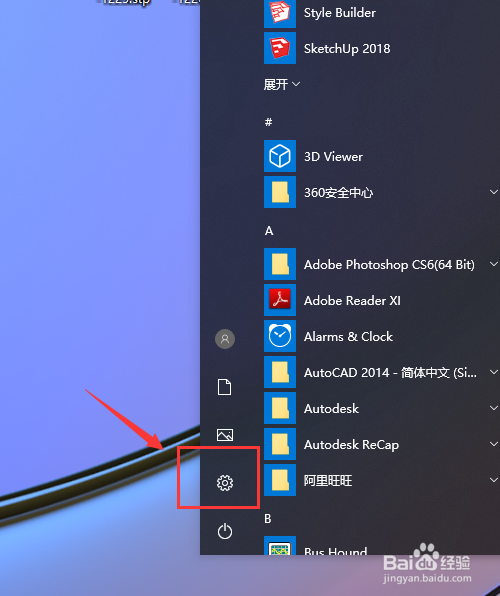
2、第二步,找到电脑中的“设置”(WIN10操作系统,WIN7是“控制面板”);
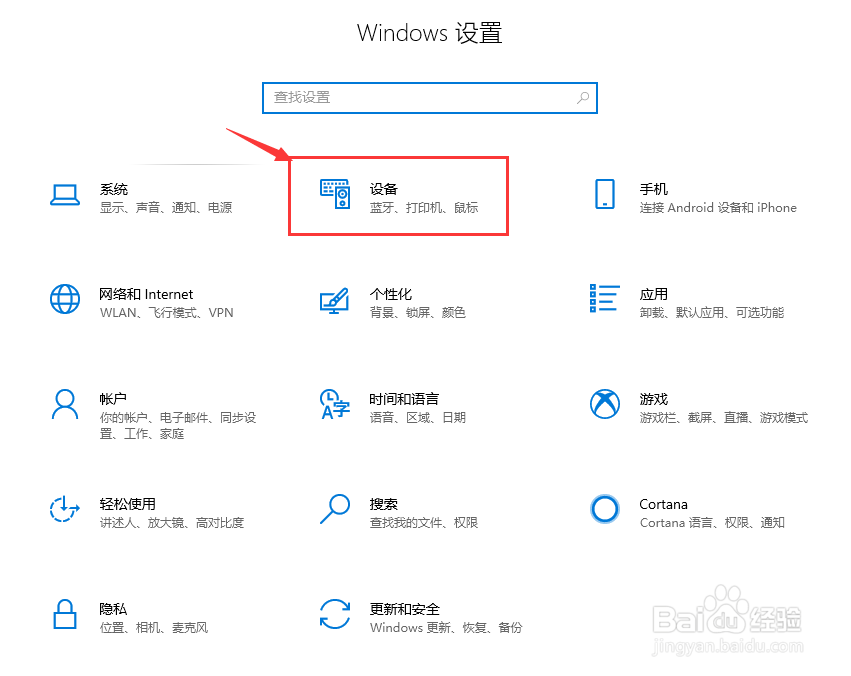
3、第三步,然后找到“设备”(包含打印机)(WIN10系统,WIN7是硬件和声音),点击进入;
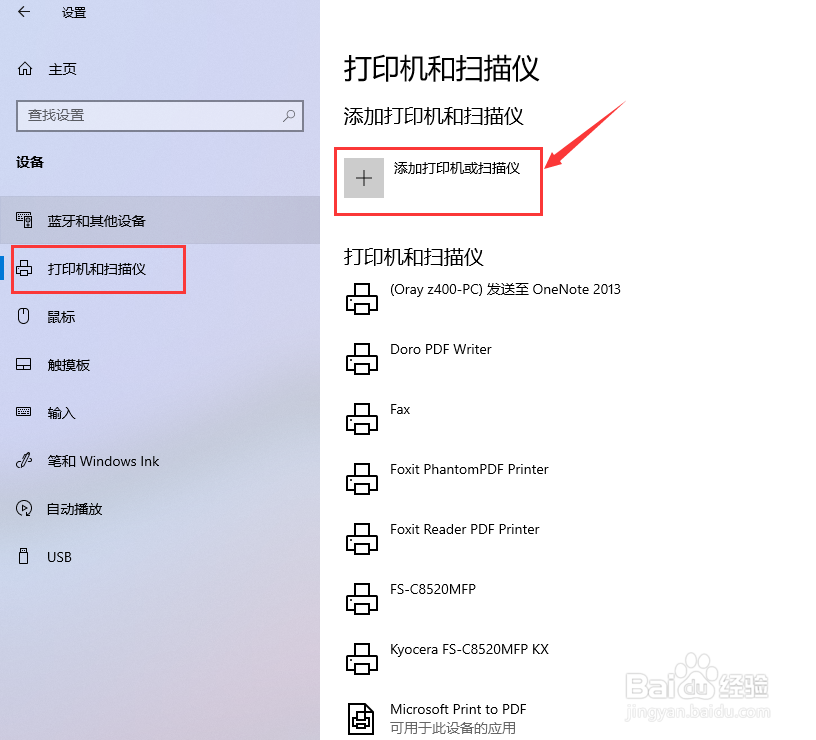
4、第四步,选择左侧的“打印机和扫描仪”,右侧查看一下安装好的打印机是否已经在列表中;
5、第五步,找到安装好软件的打印机名称,然后点击右键,选择“管理”;
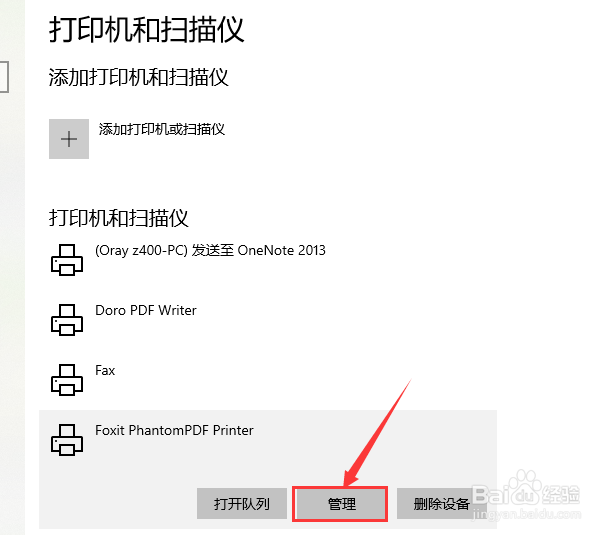
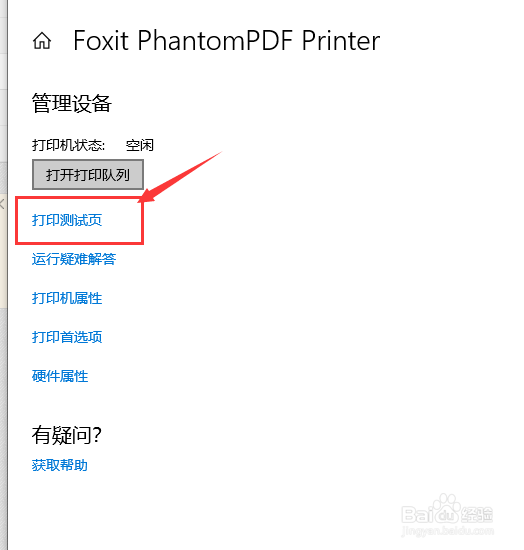
6、第六步,选择“打印测试页”,验证一下打印机是否安装成功;
1、1.先下载或者COPY打印机的安装软件到你的电脑上,点击“setup.exe”进行安装,按照安装向导进行;
2.找到电脑中的“设置”(WIN10操作系统,WIN7是“控制面板”);
3.然后找到“设备”(包含打印机)(WIN10系统,WIN7是硬件和声音),点击进入;
4.选择左侧的“打印机和扫描仪”,右侧查看一下安装好的打印机是否已经在列表中;
5.找到安装好软件的打印机名称,然后点击右键,选择“管理”;
6.选择“打印测试页”,验证一下打印机是否安装成功;